
CIOの最新USB充電器NovaPort TRIO2が届いたので、さっそく使い倒してみました。

CIOの最新USB充電器NovaPort TRIO2が届いたので、さっそく使い倒してみました。

TourBoxのユーティリティアプリ、TourBox ConsoleをV.5.5.0にバージョンアップさせました。

ThinkPadやNECのノートパソコンの電源に採用されている四角タイプ(スリムチップ)のコネクタを、汎用USB Type-Cケーブルに変換するアダプタのネタです。
以前紹介したケーブルタイプのアダプタをずっと使ってましたけど、PCに直付けできるL型アダプタが更に便利だったのでご紹介します。

Capture One Pro永久ライセンス版を購入しましたので、その顛末を記録します。

入力デバイスはLogicool製品を愛用している小生です。こんにちは。
キーボードはMX Keys(Keys Sではない方)、トラックボールはErgo M575Sを使用しています。どちらもBluetooth接続可能なほか、Logicool独自規格のUnifying接続も可能。これまではいずれのデバイスもBluetooth接続で運用してきました。
トラックボール初心者がLogicool ERGO M575Sを使ったところ・・・数時間ですぐに慣れた。 | HERMITCRAB
Logicool M575SをKailh静音スイッチで静音化する。 | HERMITCRAB
【Logicool MX KEYS】Logicoolの上質キーボード中古購入と使用感レビュー。旧モデルだけど基本性能は新型と同じだもんね! | HERMITCRAB
【Logicool MX KEYS】2枚目おかわりしちゃった!中古キーボードはマキタクリーナで掃除しようの巻。 | HERMITCRAB

パソコン環境が若干変わり、MX KeysはUnifying接続の方が良い状況になりましたので、M575SともどもUnifying接続に切り替えることにしました。
が!そこには思わぬ落とし穴がありました!思い込みで接続作業を進めたところ、MX KeysもM575Sも接続できずPCが操作不能な状態に!
慌てて一旦Bluetooth接続に戻し、手順を確認しながらUnifying接続しましたので記録します。

Bluetooth接続の場合は、PCとデバイスとを接続待機状態にすれば、PCが自動でデバイスを探してくれます。つまり、どちらを先に接続待機状態にするかはあまり重要ではない印象です。
ですがUnifying接続の場合は作業手順が大切です。上の画面はLogicool製品の接続や設定を行うユーティリティアプリ、Logi Option+の画面です。デバイスを探しています・・・デバイスをオフにしてから再度オンにして接続してください。と表示されています。
このときに、ただデバイスを再起動するだけではいけません!再起動する前に、Unifying接続状態にしておかないとならないのです。


M575Sは裏にあるボタンでBluetooth接続/Unifying接続を切り替えます。LEDが青で点灯している状態(写真左)がBluetooth接続、白で点灯している状態(写真右)がUnifying接続です。
デバイスを一度オフにした後再度オンにせよとLogi Option+画面には書いてありますが、Bluetooth接続状態、すなわちLEDが青の状態でM575Sを再起動すると、そのあとボタンを押してUnifying接続状態にしてもペアリングできません。LEDが白の状態、すなわちUnifying接続に切り替えてから再起動する必要があるのです。

こちらも手順が重要で、Bluetooth接続のつもりで気軽に作業するとうまく接続できないことがあります。
接続の手順は次のとおり。
①Logi Option+で接続待機状態にする②MX Keysの接続したいEasy-Switchキーを押す③MX Keysを再起動する
この順番で行えば、あっという間にペアリングできます。
Bluetoothに比べUnifyingはLogicoolの独自規格ですし、独自の手順でセキュアな接続を実現しているのかもしれませんが、ハマるとドツボな気がします。

デスクトップパソコンは、キーボードを接続していないと基本的に立ち上がりません。BIOS画面など、OSが立ち上がる前の操作にキーボードが必要だからですが、Unifying接続はPC側からはUSBキーボードに見えるので、キーボード未接続警告が出ることもなく、BIOS操作も可能です。BIOS設定で電源オフ時もUSBに電源供給する設定にしておけば、特定のキーを押しながらPCを起動させる、なんてことも可能になります。

PCによって画面は異なりますが、キーボード未接続警告はこんな感じ。
USBはキーボードとして認識されるメリットは他にもあって、例えばスリープからの復帰がキーボードで可能になります。Bluetoothキーボードはスリープ中、Bluetooth接続も落とされているので使えません。PCの電源ボタンを直接押すなどしなければスリープから復帰できないのです。
BluetoothよりUnifyingの方が省電力らしいです。ただ上記のとおり電源オフ時も電力供給させると、却って消費電力は高くなりそうですね。
低レイテンシーについては、普段のタイピングでレイテンシー(遅延)を感じることはありません。ただBluetoothデバイスは一定時間無操作状態が続くとスリープ(省電力状態)に移行します。なにか操作するとスリープから復帰するのですが、復帰時に再度接続に行くので、そのときは僅かな遅延を感じます。まあ苛つくほどではありませんがね。

USBポートが潤沢なデスクトップパソコンならデメリットにはなりませんが、ノートパソコンや省スペースPCなどでは、USBポートの残数が気になりますね。
しかもUSB-Aポートに接続しますから、そもそもUSB-Aポートがない機器だとUnifying接続はできません。
小さな機器ゆえ、頻繁に着脱を行うと壊れてしまう可能性があります。実は小生がこれまでM575SをBluetooth接続で使っていたのは、中古で購入したM575SのUnifyingレシーバーが壊れていたこともあるからです。
Unifying機器をいろんなデバイスで使いたい場合は、レシーバーの着脱に細心の注意が必要です。その点、BluetoothはたいていのPCに内蔵されているし、Bluetoothドングルを使う場合もそんなに着脱しませんから、壊れる心配は少なそう。ある意味、Unifyingより堅牢なシステムと言えます。

というわけで、小生の環境ではメリットの方が大きいUnifying接続を実現した話でした。
Logicoolでは従来のUnifyingに加え、最近発売の機器はLogi Boltを採用しています。小生が持ち運び用マウスとして使用しているM650もLogi Bolt採用です。
サイズが2種類あるLogicool M650 SIGNATUREワイヤレスマウス。両方買ってどちらが良いか試してみた。 | HERMITCRAB
Logi BoltはUnifyingと比べ、よりセキュアで安定した接続を実現したとのことです。とはいえ、向上した接続性能も一般ユーザーレベルでは感じることはありません。Unifyingで充分というのが個人の感想です。
それでも時とともにUnifyingからLogi Boltへの移行は進んでいくことでしょう。小生の周りにLogi Bolt機種が増えてきたら、そのときはUnifyingデバイスに別れを告げるとき、かもしれません。

MX Keysには旧モデルの無印(KX800)と新モデルのMX Keys S(KX800s)があり、小生も使用している旧モデルはUnifying接続です。
新モデルのMX Keys SはLogi Bolt接続とカラバリ、メディアキーのデフォルト設定が変わったくらいで、基本的な性能はたぶん旧モデルと同じ。新品購入するなら新モデル一択ですが、Logi Boltじゃなくても良いなら状態の良い旧モデルを中古で買うのもアリかと。
Logicool MX KEYS(初代)を2枚買って、自宅とオフィスに据え置いています。
【Logicool MX KEYS】2枚目おかわりしちゃった!中古キーボードはマキタクリーナで掃除しようの巻。

MX KEYSは1,500mAhものリチウムポリマーバッテリーを搭載していて、フル充電から最長5ヶ月もバッテリーが持ちます(バックライトオフの場合)。このキーボードが小生の元に来てから数ヶ月ですが、動作テストとしてちょこっと充電したことがあるくらい。この部分のランプが赤く点灯するのを見たのは初めてです。

Logi Options+アプリで見ると、バッテリー残量が非常に少ないとの警告表示が出ていました。

充電中は本体ランプが緑に点滅します。Logi Options+アプリではこのような表示になりました。フル充電しとけば、次の充電は5ヶ月後。5ヶ月後にはどんな世界になっているでしょうか。
ちなみにMX KEYSの充電は5V/500mA程度なので、高速な充電器は役不足でしょう。パソコンのUSBからの充電で充分です。
現行モデルはLogi Bolt対応になったMX KEYS Sです。新品購入ならこちらを選びましょう。
テンキーを省いて省スペースになったminiもあります。

キーボードのIキーがグラつくようになってしまいました。母音のIは頻出するキーなので、このキーがグラつくとタイピング時のストレスが爆上がりです。なんとか修理できないものかと考えました。
修理したいキーボードはパンタグラフ式キーボードです。グラつくIキーを外してよく見ると、1mmくらいの小さなパーツが欠けており、交換しか手段はなさそう。
修理をするとすると、メーカーに修理を依頼するか、正常なキーを入手して自分で直す、などが考えられますけど、現行モデルではないうえ、特に名機とされるキーボードでもないため、どちらの手段も面倒そう。
どうしようか、と考えていたところ、ふとひらめきました。
そうだ!普段あまり使わないキーと交換してしまおう!
交換の顛末は以下のとおり。

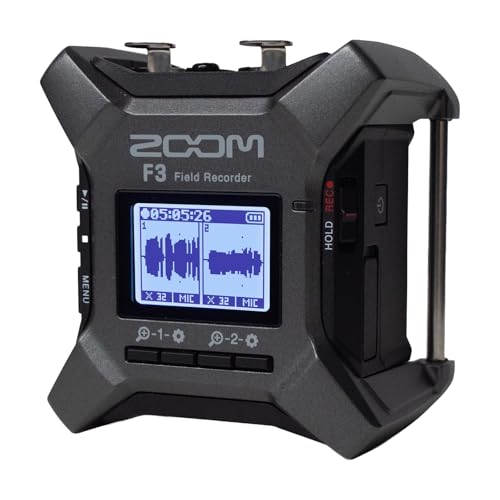
ヘッドホン出力音声をレコーダーで録音するワークフローを記録しておきます。レコーダーにはZOOM F3を使用。ゲイン調整不要な32bit float録音で簡単確実な作業を目指します。
 ポチップ
ポチップ

2023年10月26日に、TourBox Console V.5.3.0Betaがリリースされました。

アップデート情報はこちらのとおり。ベータ版なのでまだ動作が安定してないかもしれませんが、これまでのTourBoxコンソールには存在していなかった汎用HUD機能など、面白そうな機能が追加されたようです。
DaVinci Resolve動画編集が一段落したタイミングで、V.5.3.0Betaを導入してみることにしました。

文字の縁取りをするのに小生はgimpというフリーの画像編集ソフトを使っていますが、次の手順が必要になります。
一つ一つは簡単な作業なものの、いちいちやっていくのはとても面倒だし、なによりアイデアが出なくなってしまうんですよね。いろんな色やデザインを試す気が失せてしまうというか。つまり、クリエイティブな思考が途切れてしまうのです。
文字の縁取りはとにかく何度も使う作業なので、マクロ化して面倒な作業を回避できないかと思い、TourBoxで設定することにしました。


