
旧型ThinkPadをUSB Type-Cケーブルで充電する。L型アダプタで更に快適な環境をゲット!

ThinkPadやNECのノートパソコンの電源に採用されている四角タイプ(スリムチップ)のコネクタを、汎用USB Type-Cケーブルに変換するアダプタのネタです。
以前紹介したケーブルタイプのアダプタをずっと使ってましたけど、PCに直付けできるL型アダプタが更に便利だったのでご紹介します。


もともと使っていたのは、このようなケーブルタイプの変換アダプタです。導入の顛末は以前の記事をご参照ください↓
 https://hermitcrab.mixh.jp/thinkpad-usb-charge/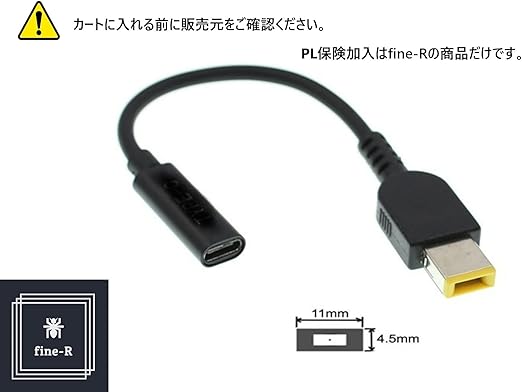
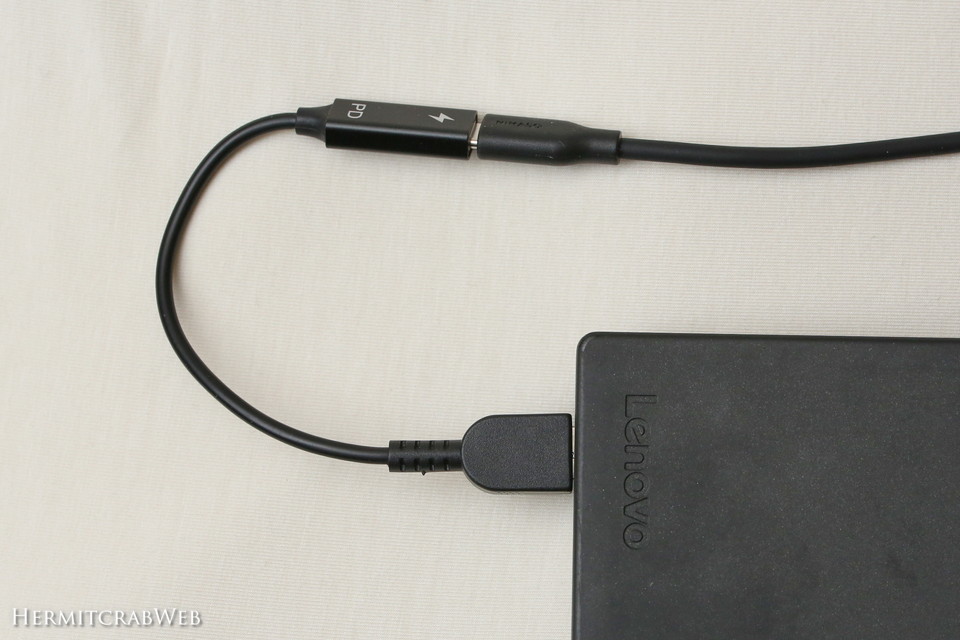
このような感じで、PCとUSB Type-Cケーブルとを接続して使います。
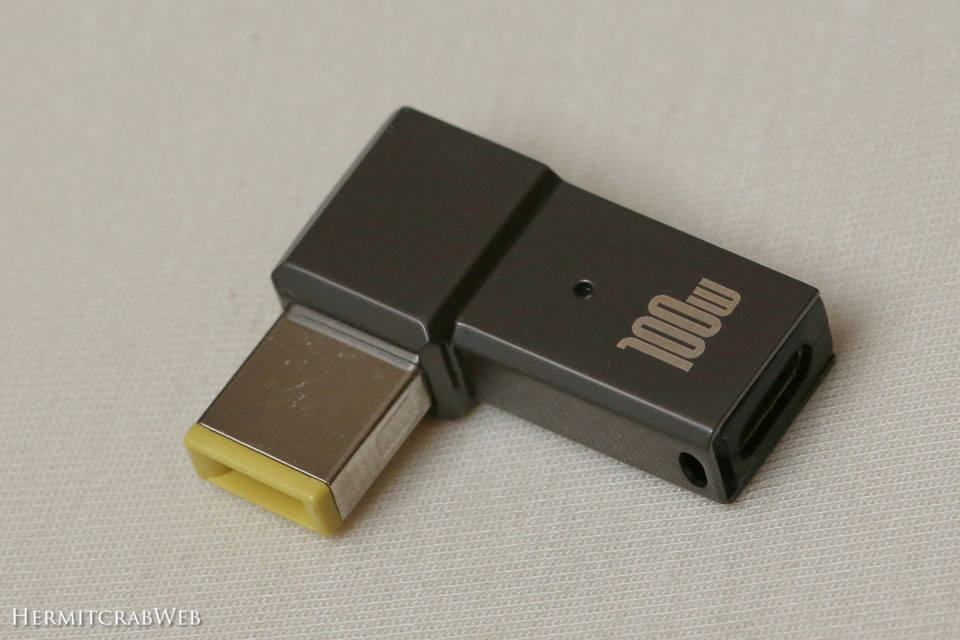
今回購入してみたのはこのようなL型タイプのコネクタ。100wの表記があるとおり、100wもの大電力にも対応したコネクタです。
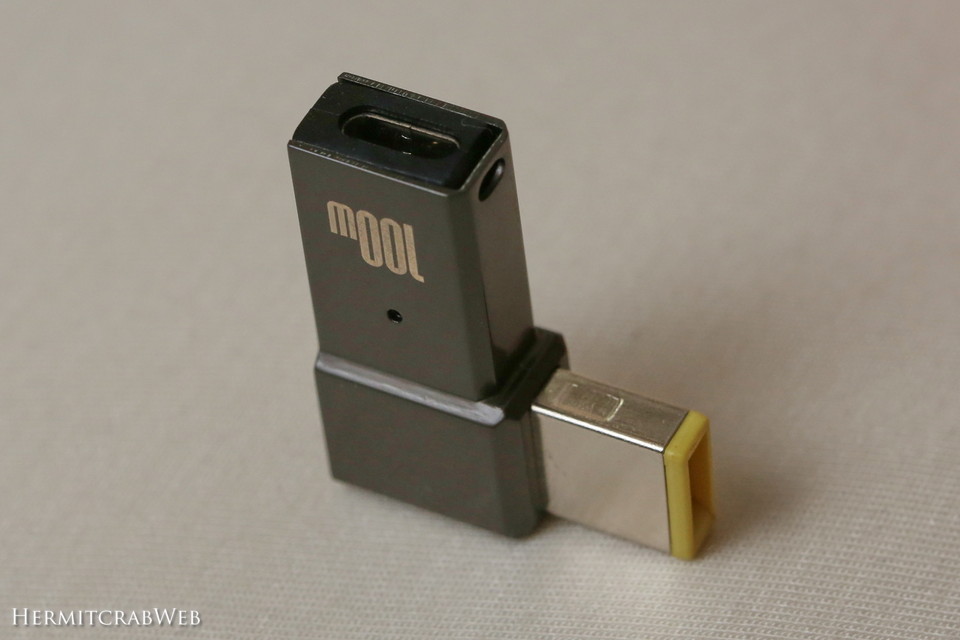
本体部分は金属でかなりがっしりした印象。根元にストラップを取り付けられる穴が空いています。
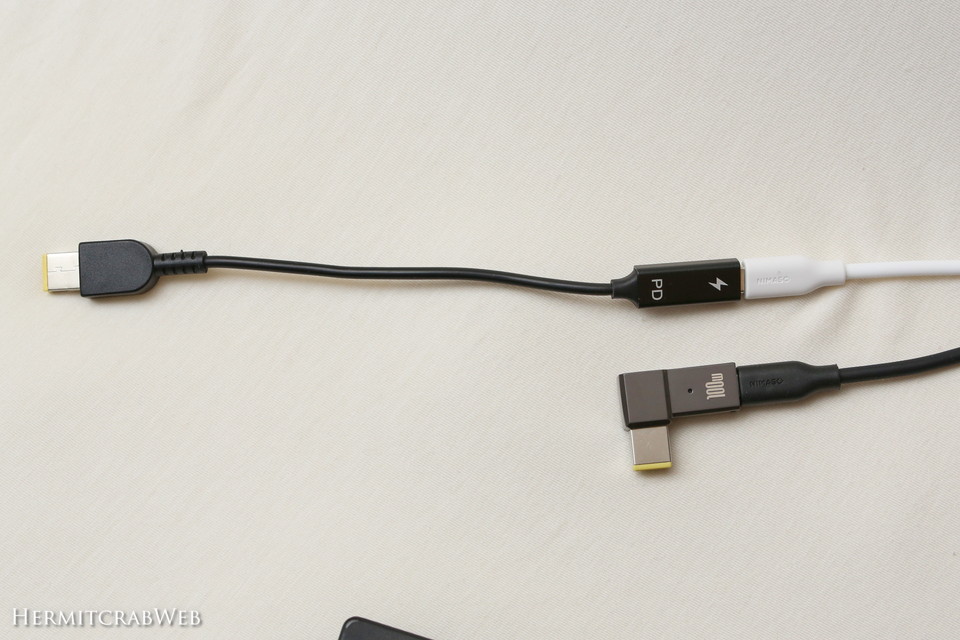
これまで使っていたケーブルタイプと比較。コンパクトさ、高級感ではL型が群を抜いています。
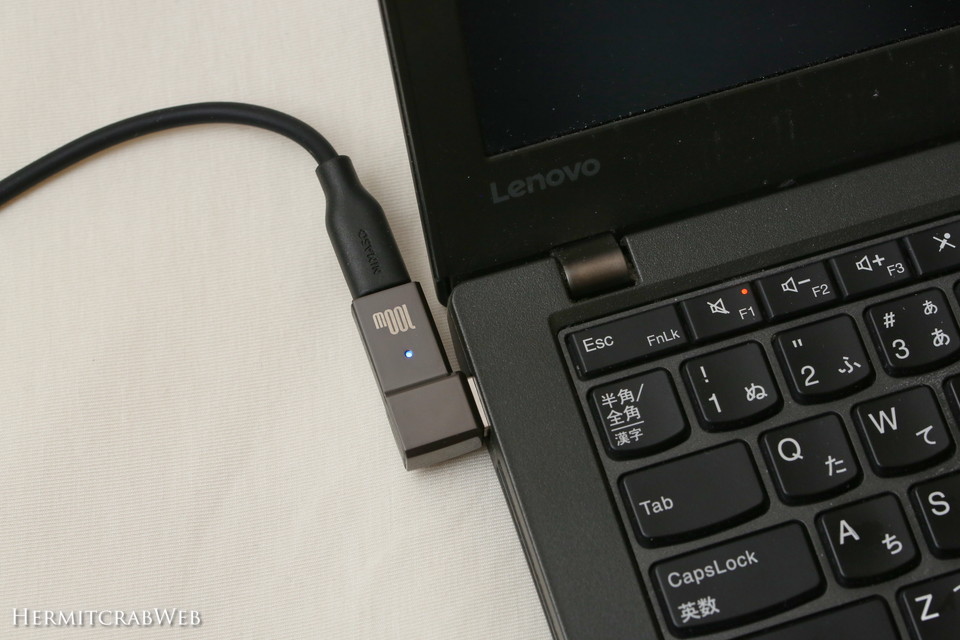
ThinkPad X260と接続しました。ケーブルタイプに比べPCとの側面にスペースを使用しないので、周囲に迷惑をかけずかなりコンパクトに配線できます。ホテルのデスクなど、狭い作業スペースでは威力を発揮します。
通電中を示す中央の青色LEDが何気に便利です。PC起動時はもちろん点灯しますが、PC終了時もバッテリーに充電中は点灯しますし、充電完了し通電しなくなると消灯します。充電状態をこれでチェックすることができるのです。
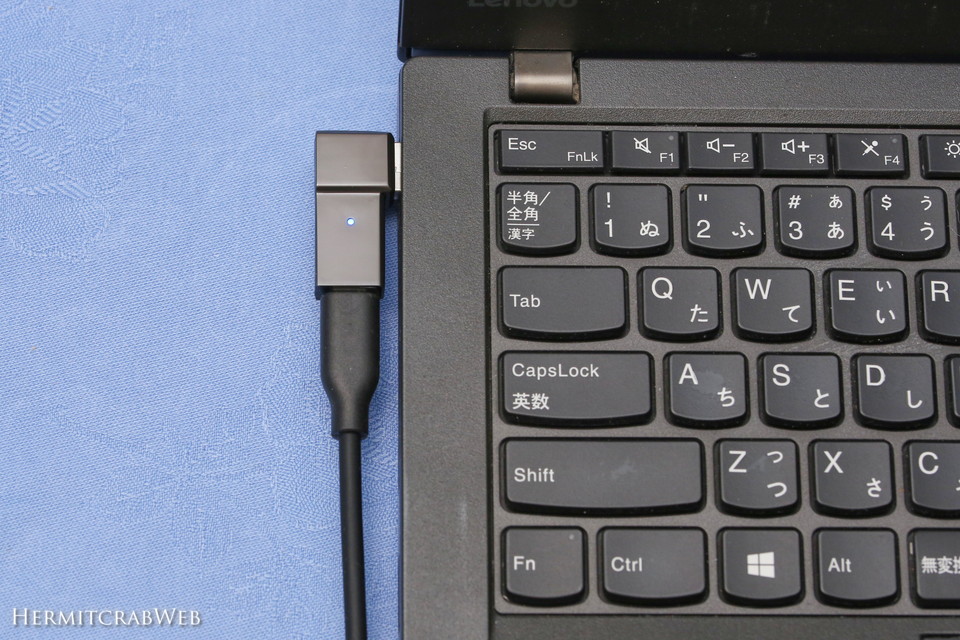
状況によっては手前側にケーブルを通すことも可能。裏側にも青色LEDが配置されています。
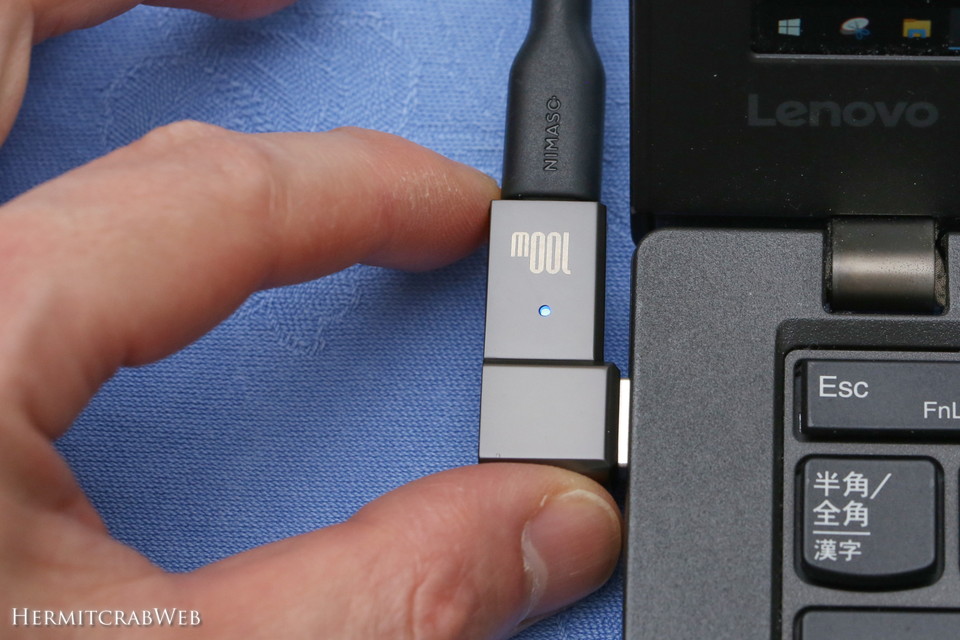
あらゆる点でケーブルタイプに勝ると思われるL型タイプですが、ひとつだけ小さな欠点があります。
それは、コネクタを抜きにくいこと!配線した状態だと片手でコネクタをしっかり掴めないのです。
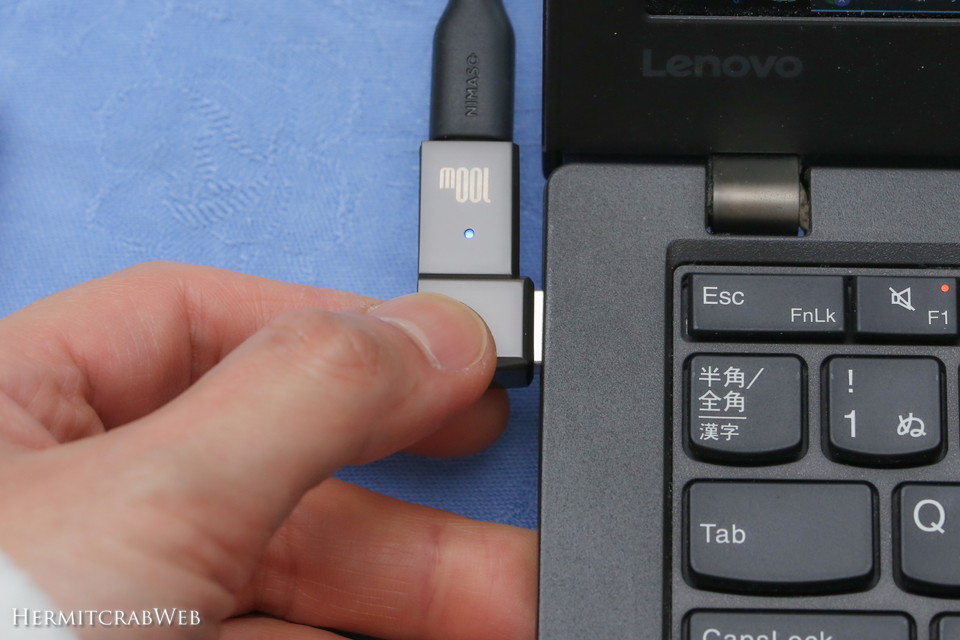
PCをやや持ち上げ、コネクタを上下で掴まないと抜くことができません。取るに足らないことですけど、片手でコネクタを抜けないことが意外とストレスを感じることがあります。
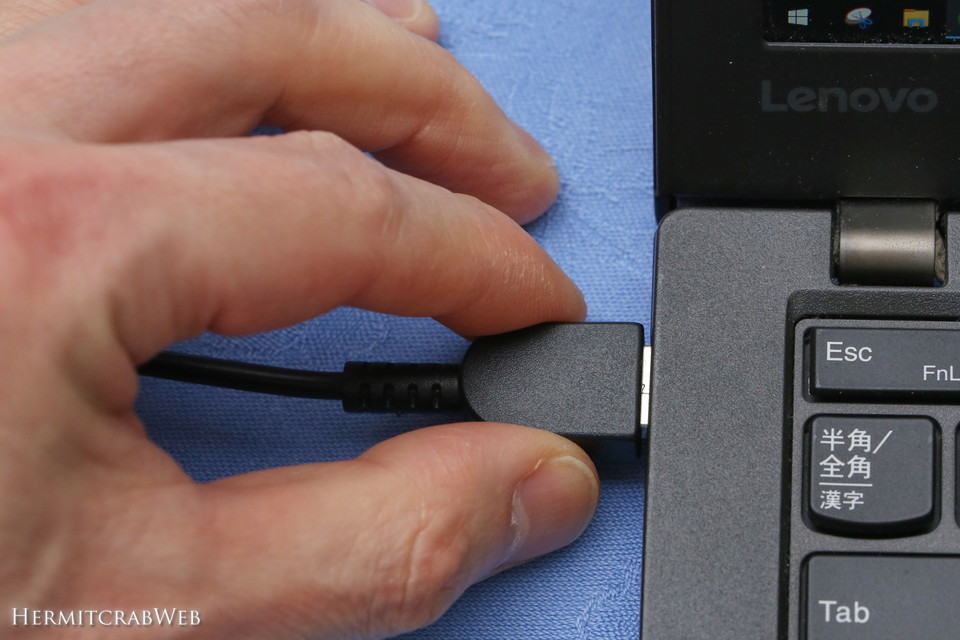
ケーブルタイプなら、特に意識せずとも片手でコネクタを抜くことができます。ケーブルの抜き差しが多い人は、もしかしたらケーブルタイプのほうがストレスなしに使えるかもしれません。
今一度、ケーブルタイプとL型タイプの画像を並べておきます。
ともかく、この手のコネクタは便利な一方、万が一持ってくるのを忘れたり出先で壊れたりすると代替手段がありません。確実に仕事をこなすためには、やはりバックアップを持っておくのがベターでしょうね。
■余談
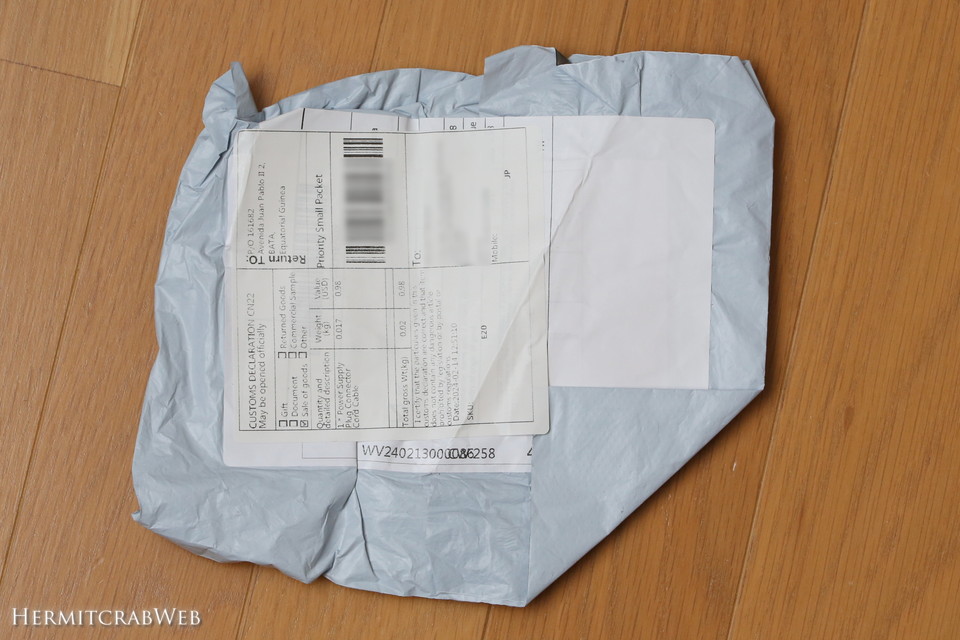
ちなみに今回紹介しているL型アダプタはaliexpressで購入しました。価格は送料込みで325円と激安。到着まで約1ヶ月かかったのは良いとして、到着時の荷姿はこんな感じ。こんなペラペラの封筒が海を越えて届いたと思うと、いつも胸アツです。これだから中華通販はやめられない😤