
GIMP文字の縁取りマクロをTourBoxで作る。面倒な作業がボタン一発で完了!

文字の縁取りをするのに小生はgimpというフリーの画像編集ソフトを使っていますが、次の手順が必要になります。
- 縁取りしたい文字を作成する
- 文字(テキスト)レイヤーを選択する
- 文字の不透明部分を選択範囲にする
- 選択範囲を拡大する(拡大量を数値入力)
- 新しいレイヤーを作成する
- 新しいレイヤーを文字レイヤーの下にする
- 縁取りの色を描画色または背景色に設定する
- 新しいレイヤー上で拡大した選択範囲を描画色または背景色で塗りつぶす。選択範囲の拡大で太らせた文字の上に正規サイズの文字が載ることで、文字に縁取りができたように見える
一つ一つは簡単な作業なものの、いちいちやっていくのはとても面倒だし、なによりアイデアが出なくなってしまうんですよね。いろんな色やデザインを試す気が失せてしまうというか。つまり、クリエイティブな思考が途切れてしまうのです。
文字の縁取りはとにかく何度も使う作業なので、マクロ化して面倒な作業を回避できないかと思い、TourBoxで設定することにしました。
gimpショートカットを確認
マクロ機能というのは、平たくいえばキーボードショートカットを連続して入力していく機能のことです。キーボードショートカットさえあればマクロを組むことは可能なので、まずは行いたい作業がキーボードショートカットのみで実現できるか確認します。すぐにTourBox Consoleで設定したい方は飛ばしてください。
文字の作成と描画色に縁取りの色を設定するところまでは手動で事前にやっておき、2番目のテキストレイヤーを選択した状態からスタートすることとして、3番目の手順から。
文字の不透明部分を選択範囲にする・・・alt+L(レイヤーメニュー)→A(透明部分サブメニュー)→P(不透明部分を選択範囲に)
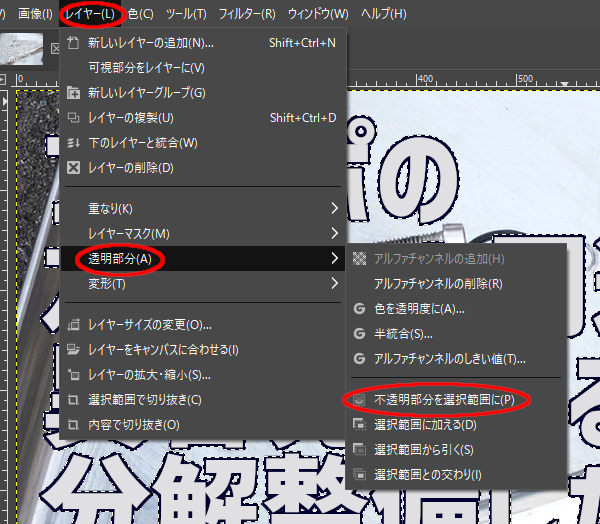
いきなりLだのAだの出てきて面食らったかもしれません。伝統的なアプリケーションだと、メニューにこのようにアルファベットが振られていて、そのキーを押すとそのメニューが選択/実行されるようになっています。
この画面の場合は、alt+Lでウインドウ上部のレイヤーメニューを開き、Aキーで透明部分サブメニューを選択、サブメニュー内のPキーで不透明部分を選択範囲にを実行する、という手順となります。これをキーボードだけで実現しようとすると、alt+L→A→Pの順にキーを押していく、ということになります。
続けましょう。
選択範囲を拡大する(拡大量を数値入力)・・・alt+S(選択メニュー)→G(選択範囲の拡大)→数字(選択範囲の拡大量)→Alt+O(OKにカーソルを合わせる)→Enter(OKを押し終了)
新しいレイヤーを作成する・・・shift+ctrl+N(新しいレイヤーの追加)→Alt+O(OKにカーソルを合わせる)→Enter(OKを押し終了)
新しいレイヤーを文字レイヤーの下にする・・・alt+L(レイヤーメニュー)→K(重なり)→L(レイヤーを背面へ)
新しいレイヤー上で拡大した選択範囲を描画色で塗りつぶす・・・ctrl+,(描画色で塗りつぶし)
TourBox Consoleで設定する
TourBox Consoleでgimpのプリセットを作ります。

 https://hermitcrab.mixh.jp/tourbox-neo-capture-one/
プリセット作成手順はこちらで解説しています。
プリセットができたら、マクロを発動させるボタンにマクロを登録していきます。
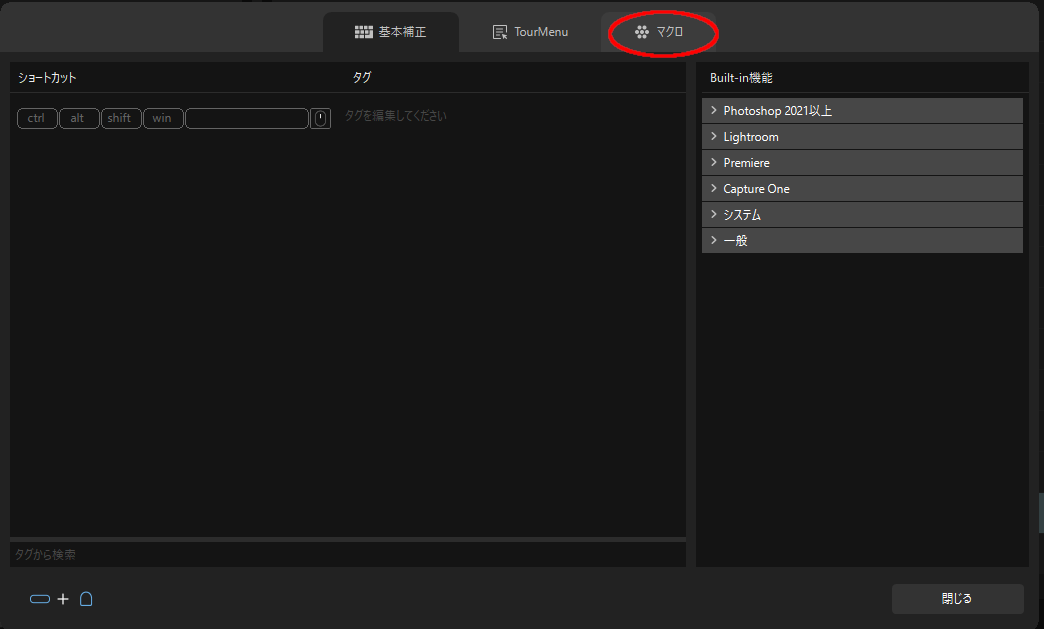
登録したいボタンを押したら出てくる画面で、マクロを選択。
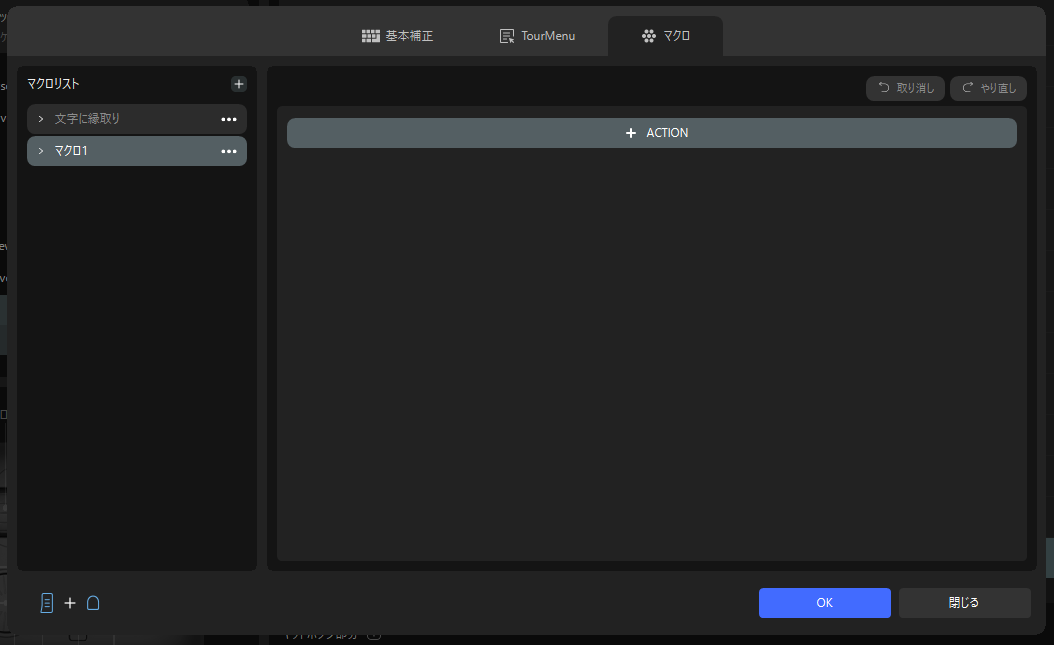
+ACTIONを選択。
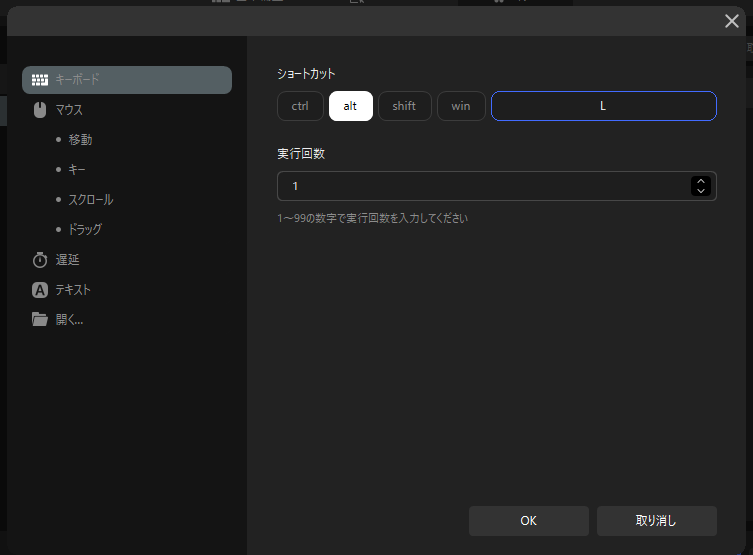
設定したいショートカット(ここではalt+L)を入力し、OK押下。
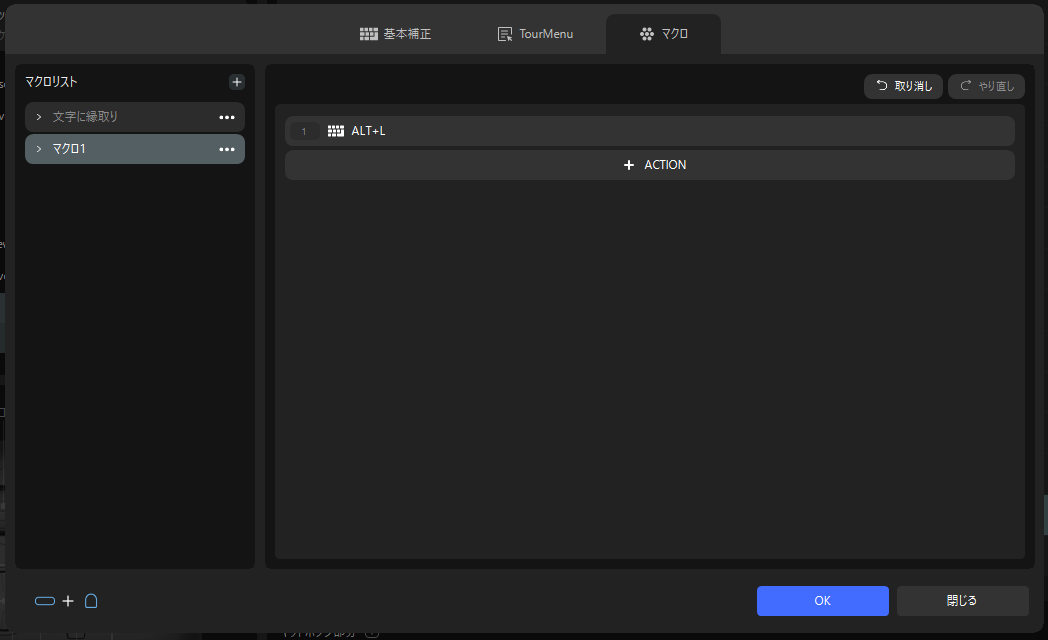
これで、一番最初に実行するマクロに、alt+Lが登録されました。
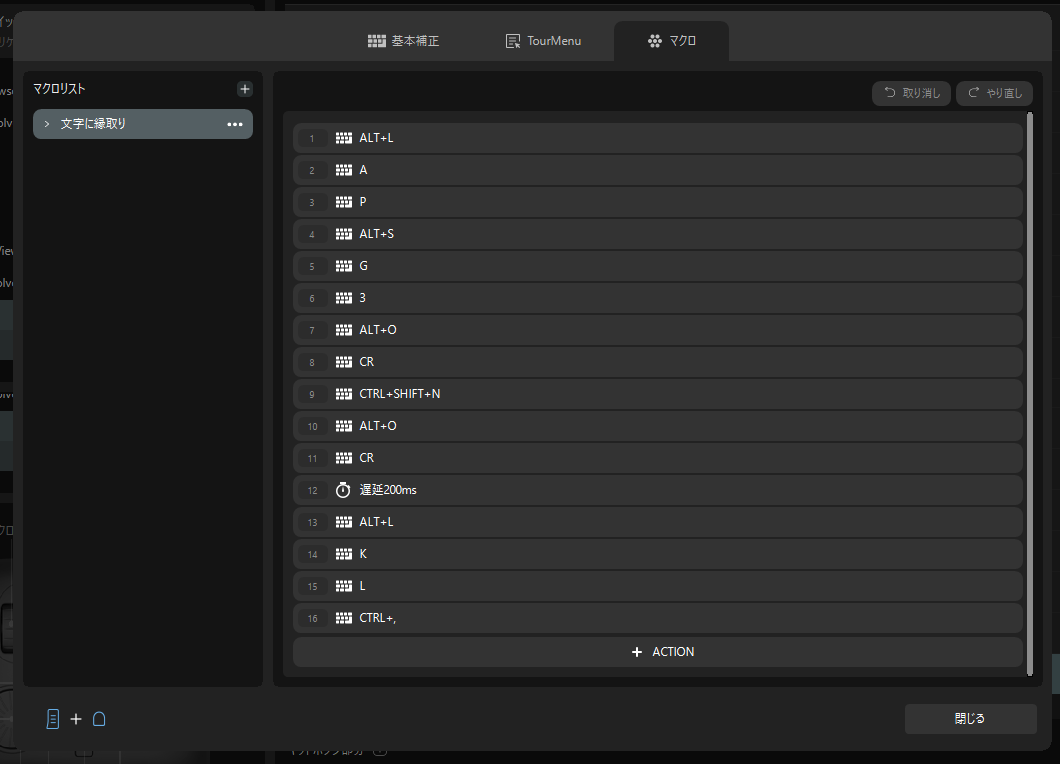
この登録作業を繰り返し、文字に縁取りマクロを設定します。ちなみに6番目の3は選択範囲の拡大量です。
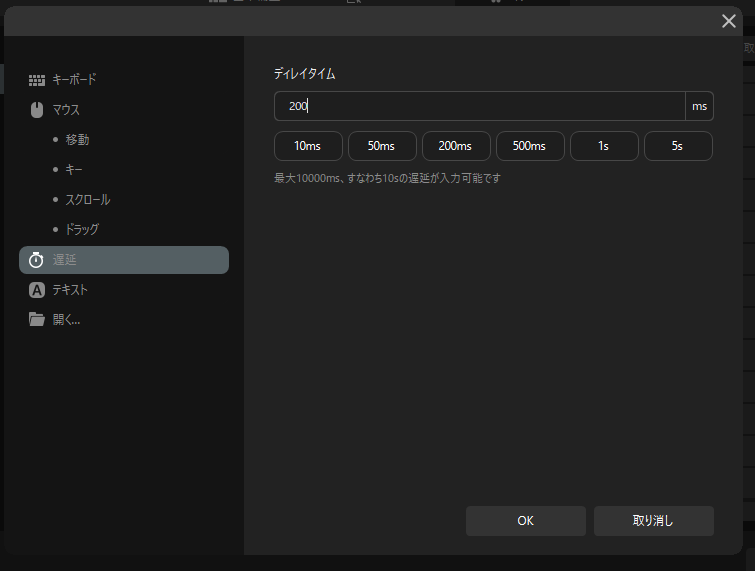
登録が済んだら動作チェックしましょう。きちんと動作しなかったり、マクロが途中で止まるようであれば、メニューの表示など処理速度が間に合っていない可能性があります。12番目に設定している遅延200msのように、止まる部分の前後に適宜遅延時間を挿入するのも良いかもしれません。
TourBoxでマクロ発動!
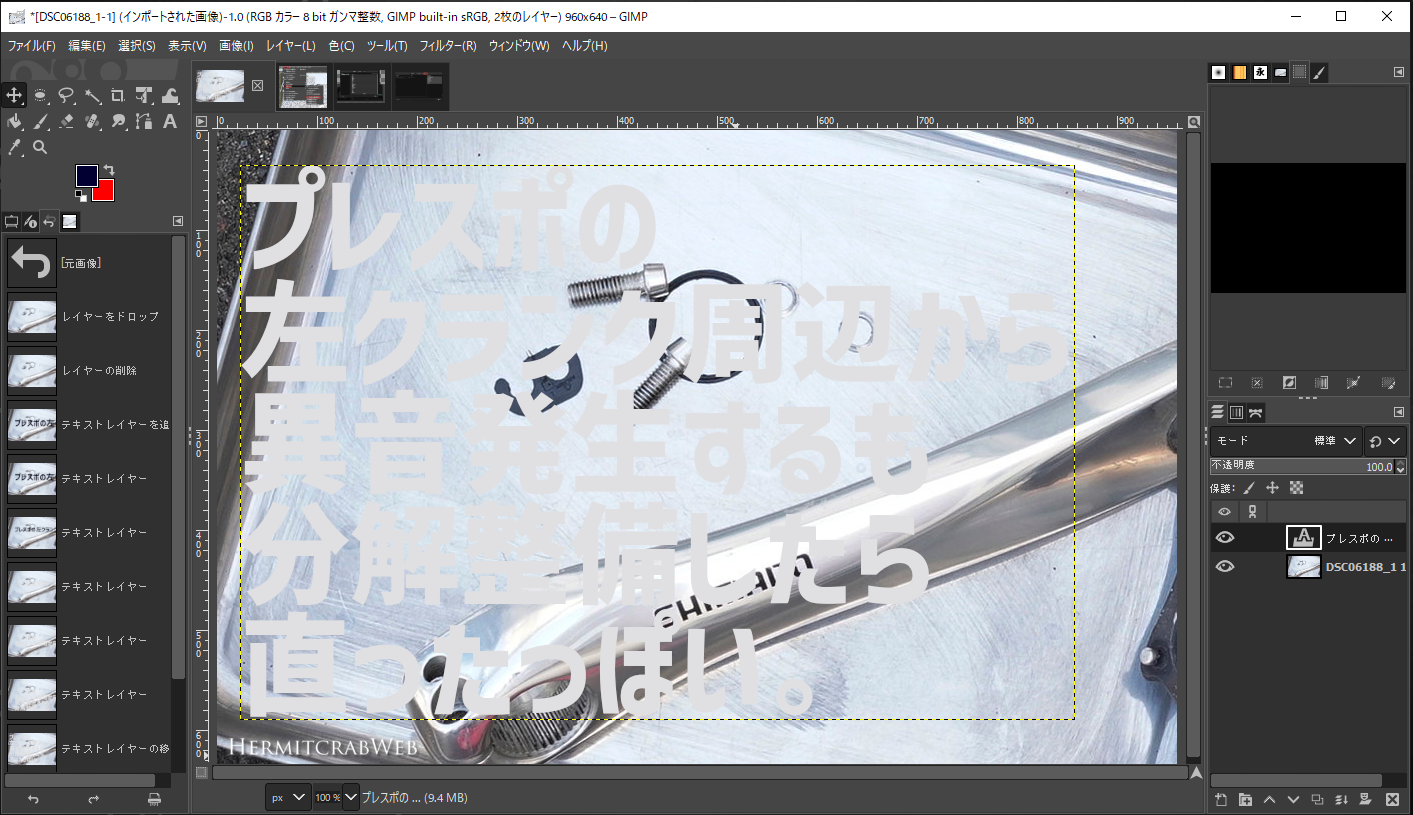
文字の作成、描画色の設定、文字レイヤーの選択は手動で行います。ここまで下準備しておけば、マクロ発動ボタン一発で・・・
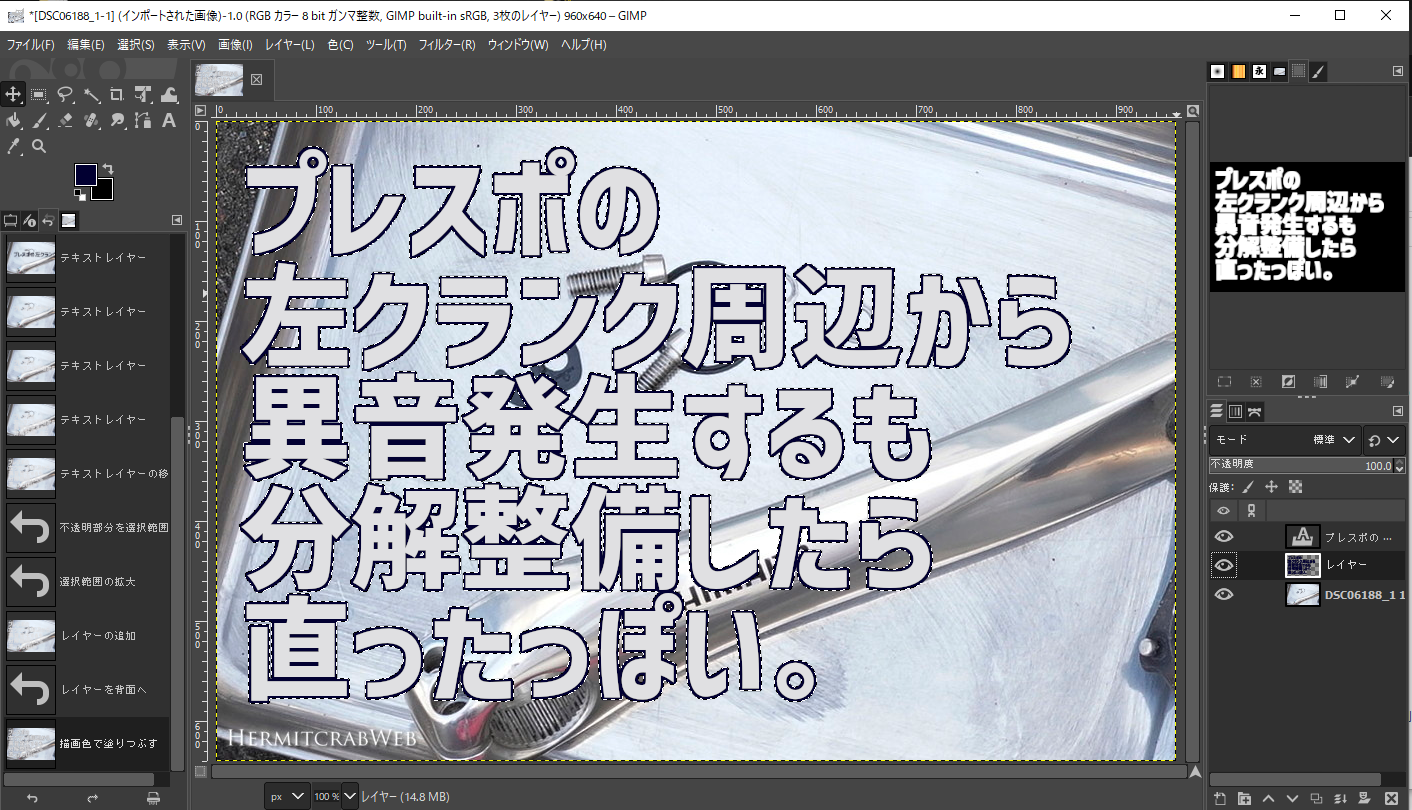
このように文字の縁取りができるようになりました!これは素晴らしい!
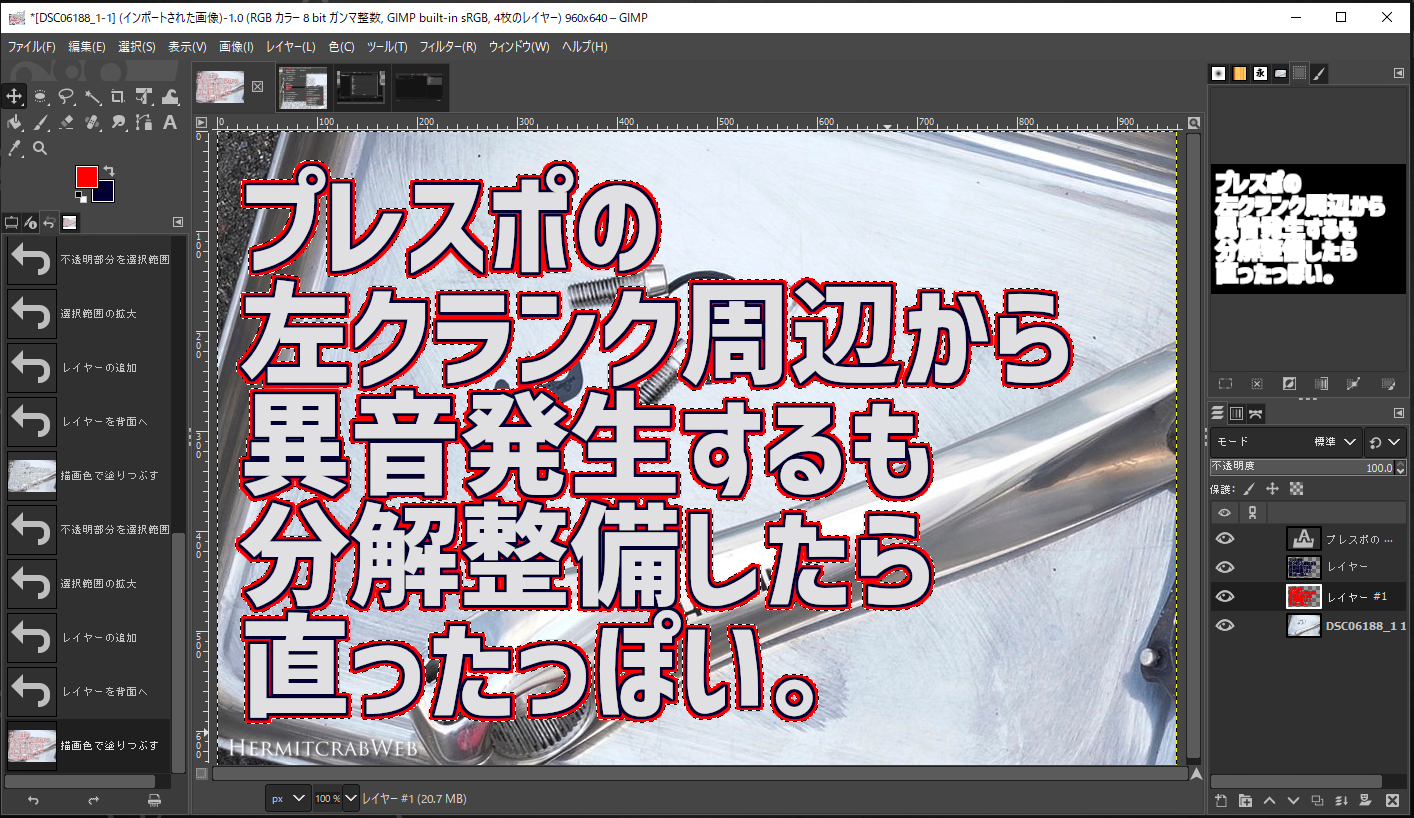
描画色を再設定してもう一度マクロを実行すれば、二重縁取りも一瞬で完成!描画色を変えなければ縁取りをどんどん太くしていくことも可能になります。
マクロの設定は面倒な作業を自動化してくれるので生産性が爆上がりします。小生はTourBoxを使っていますけど、マクロ設定できるハードウェアやソフトウェアをお持ちの方は設定することをオススメします。

TourBoxの現行製品はこちらのEliteと下のNEO。Bluetoothによる無線接続や触感フィードバックがほしい方はEliteを選びましょう。

EliteとNEOでは本質的な機能に変わりはないので、有線でも構わなければ安価なNEOを選ぶのもありです。小生は両方運用していますが、ボタンの感触はNEOの方が好きです。