PC, ガジェット

【BUFFALO SSD-PSM480U3】超小型外付けSSDで、手のひらに高速大容量ストレージを!これは良いものだ・・・! | HERMITCRAB

先日買ったバッファローのSSDはピンクだったのですけど、カラバリのブルー(というかターコイズ色?)も欲しくて悶々としていましたら、これまたAmazonのプライムデーで値下がりしてましたので思わず購入してしまいました。

すでに開封して運用していますが、もちろん普通に使えます。普通過ぎてつまらないくらいだったので、ちょっと別の用途で使えるか検証もしてみました。続きは以下をどうぞ!

PC, スマホ・Android, 音楽

Amazonプライム会員の小生。プライム会員には付帯のプライムミュージックというストリーミングがあるのですけど、小生はSpotifyプレミアムを別途契約し、音楽ストリーミングにはもっぱらSpotifyを利用しています。

わざわざ有料のSpotifyプレミアムを契約するのですから、ケチケチ小生なりにAmazonミュージックとの比較をしました。

PC, ガジェット

外付けSSDをまた購入してみました。今回選んだのはシリコンパワーの960GBタイプのもの。

960GB(ほぼ1TB)のものでは最も安価だったのと、接続がUSB-Cなので、以前から気になっていた製品でした。そんな折、つい数日前に行ったX260の初期化で、ふとした不注意からバックアップしたかったデータが一部消失してしまったので(笑)何も考えずとにかくデータをまるごと退避できる大容量SSDが俄然欲しくなった、というわけ。

PCx260

ほぼ丸4年間運用しているThinkPad X260。Windows Updateを繰り返したりいろいろなソフトウェアをインストールしたりアンインストールしたりしましたので、動作が少し不安定になってきました。折しもシルバーウィークの昨今、週明け以降もX260は仕事でバリバリ使う予定ですので、この機会に初期化を行いました。

初期化は無事に終了し、以前の環境に少しずつ戻している最中ですけど、手順や気になった点をまとめておきます。

PC, 写真・カメラ, 音楽behringer, Capture One, DaVinci Resolve

デジカメで撮影したデータをただの写真から作品へと変化させる、現像という作業。現像ソフトはとっても有用なのですが、小さなアイコンやスライダーをマウスでちまちま操作するのはなかなか大変で、ずくなしの小生は本当に現像したい写真データ以外は現像を省いてしまいます。なんとかしたいなと思いずっと検討していたのが、物理コントローラの導入です。

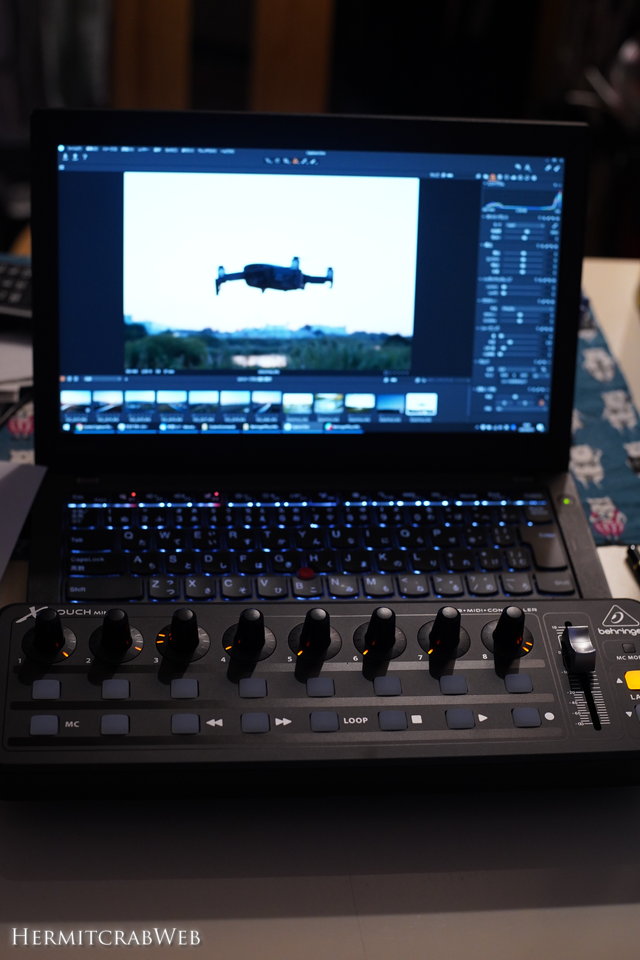
こちら現在進行中の写真ですが、behringer(ベリンガー)社のX-Touch miniというmidiコントローラーを導入しました。

見てのとおり、コントローラーにはツマミやボタンがたくさん付いています。それぞれに現像ソフトのパラメーター、例えば色温度や露光補正などを割り当て、ツマミをグリグリ回してそれらを調整できれば、マウスでチマチマ操作したり数字で直接入力するより直感的な操作ができるはず!という、夢のようなデバイスなのです。

X-Touch miniの現像ソフトへの導入事例は検索すれば山ほどヒットしますが、海外サイトも含めほぼ全てがAdobe Lightroomでの事例です。小生のメイン現像ソフトはCapture Oneなんですけど、Capture Oneへの導入事例は日本語サイトでは皆無で、海外でも数件ヒットするのみ。英語サイトを参考に導入を進めてみました

PCDaVinci Resolve

Davinci Resolveで動画編集をしたあと動画ファイルとして書き出すわけですが、書き出し品質にはデフォルトで5つのプリセットがあります。

デリバー画面のこの部分に書き出し品質(平たく言えば画質)を選択する部分があります。デフォルトで自動となっており、最高・高・中・低・最低の5段階から選べます。実際にどれくらいのビットレートで出力されるのかよく分かりません。というわけで、5つの設定で実際に動画を出力して比較してみることにしました。

ちなみにその下にある制限というところを選べば、上限となるビットレートを設定できます。要するに手動で画質や書き出しファイルサイズを決めるということです。カメラでいうところのオートとマニュアル露出の違いみたいなもんですかね。

テスト動画は、twitterにも上げている新川~オタネ浜空撮映像ダイジェスト版です。

PC, ガジェット, スマホ・Androidhuawei, UMIDIGI, Xiaomi

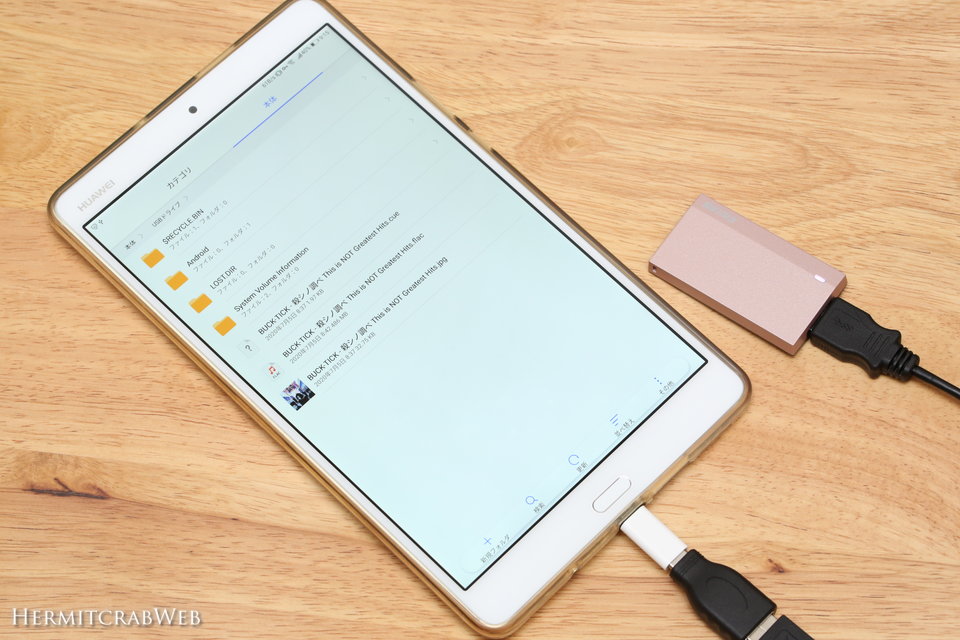
タイトルのとおりです。高速大容量のSSDはスマホにつないで使えればさらに便利!ということで、所有している端末に接続してみることにしました。

ちなみにSSDは最近購入し記事も書いているBUFFALOの超小型SSD、SSD-PSM480U3で、exFATでフォーマットしたものです。

HUAWEI MediaPad M3に接続してみました。USB-A→Type-C変換→microUSB変換と、変換プラグを2個噛ませて不格好極まりないのですが、問題なく接続でき、ファイルも認識されています

メインスマホ、UMIDIGI F1に接続してみました。超余裕で使えると思ったところ・・・画面になにやら文字が。

PC, ガジェット

購入してすぐにバリバリ活用しているBUFFALOの超小型SSDですけど、microUSB3.0という規格でケーブル接続することになっています。上の写真のケーブルを見てください。中央がmicroUSB2.0、右が付属のmicroUSB3.0ケーブルです。2.0の横に四角い端子を追加したのが3.0という感じですね。

PCDaVinci Resolve

ここ1週間ほどDavinci Resolveで動画作成に勤しんでいました。オフィスにある業務用PCでの作業がメインですけど、時間節約のためにプライベートのX260でも作業する場面もありました。そこで考えなければならないのは、作業中のデータをPC間でどのように受け渡すか、ということです。

作業データは、撮影した動画や音声、画像といったソースファイルと、それらをまとめ編集するプロジェクトファイルに分かれます。ソースファイルは軽く50GBを超える容量なので高速大容量のSSDが必要だったため、先日新しいSSDを追加したところ

一般的に、別のPCで作業の続きを行ったり、他の人にデータを渡すためには、該当ファイルをコピーすればよいだけですけど、Davinci Resolveのファイル管理は独自のカタログ形式?のため、windowsで一般的な名前を付けて保存というコマンドがありません。よって、上にあるようなホーム画面からデータの書き出しを行います。選択肢は2つ。プロジェクトの書き出しプロジェクトアーカイブの書き出しです。

この2つはどのように使い分けるのでしょうか。実際に検証してみました。

PC, ガジェット

先日もSSDの記事を書きましたけど、大容量の外付けSSDが更に必要になったので、バッファローのSSDを購入しました。

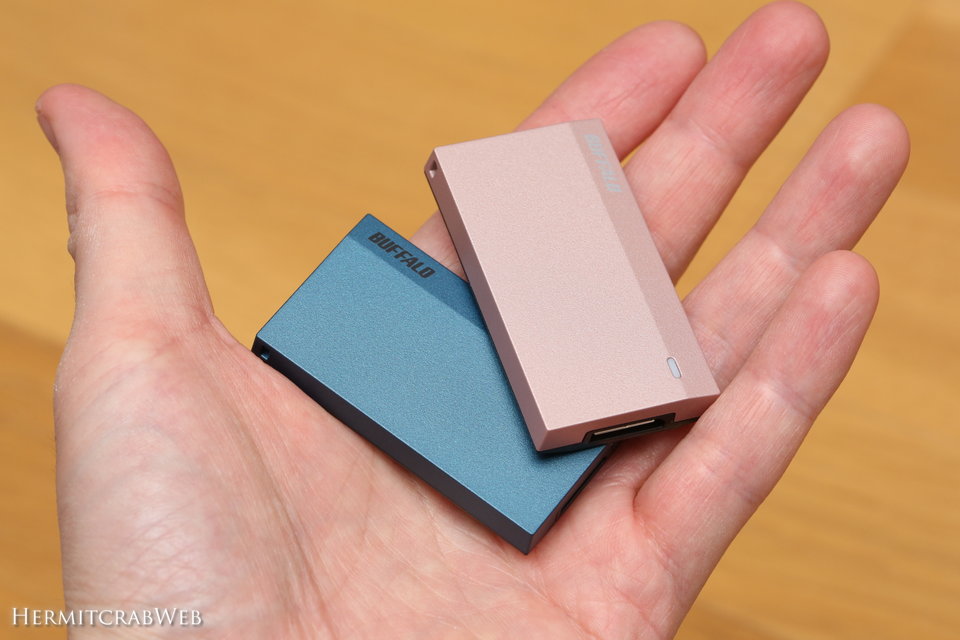
かわいいピンク色のSSD!こういう機器って白とか黒とかのオフィスライクなデザインのものが多いですけど、下のブルーっぽいものもきれいですね。

容量は480GBのものをチョイスしました。2020/08/13現在の価格はAmazonで7,180円で700円オフクーポンがあり実質6,480円でした。同じサイズのUSBメモリより明らかに安価・・・なんという価格破壊でしょう!!!しかもSSDですから高速で読み書き可能・・!

・・・なんか書いているうちにブルーもゲットしてカラバリコンプしたくなってきた(笑)

簡易パッケージ?で届きました。大事なのは中身ですからパッケージの簡略化はありがたいです。