
TourBox NEOをCapture One用にセットアップする
※この記事は古い記事です。TourBox Console V.5.0.0でCapture Oneビルトイン機能が追加されました。

 https://hermitcrab.mixh.jp/tourbox-console-ver500/
またV.5.5.0でインターフェイスが改善され、より簡単に設定できるようになりました。

以下はTourBox Console旧バージョンでの話です。TourBox Consoleに歴史あり!興味がある方はお読みくださいm(_ _)m
左手デバイスTourBox NEOをCapture Oneで便利に使えるようセットアップしました。

最新型のTourBox Eliteのプレオーダーが始まりました!
クリエイター向けBluetooth左手デバイス――TourBox Elite プレオーダー
今回の記事は、TourBoxコンソールのVer3.1.3を使っています。
TourBoxコンソールのElite対応最新版Ver4.0.0が、2022年5月5日より公開されました。Eliteのみならず旧モデルNEOの機能もアップしてくれる神バージョンだそうなので、早く使ってみたいです。
公開されているプリセットはイマイチ
TourBoxの記事はステマかと思うほど便利!生産性爆上がり!ばかり書いてある印象があります。もちろん、バッチリ設定できていればそのとおりなんですけど、バッチリ設定するのはそんなに簡単ではありません。
その大きな理由は、最善の設定は人それぞれであること。限られたスイッチに何を優先的に割り当てるか、と言い換えても良いでしょう。

例えば、もっともアクセスしやすい形状のノブ(中央の盛り上がったツマミ)は、最も多用する機能を割り当てたいところですが、これを何にするかは、ユーザーによって異なるのは当然ですよね。
つまり、TourBoxを自分仕様に育てることができるかどうかが、TourBoxが小生にとって神デバイスとなるかどうかの、まさに天王山なわけです。
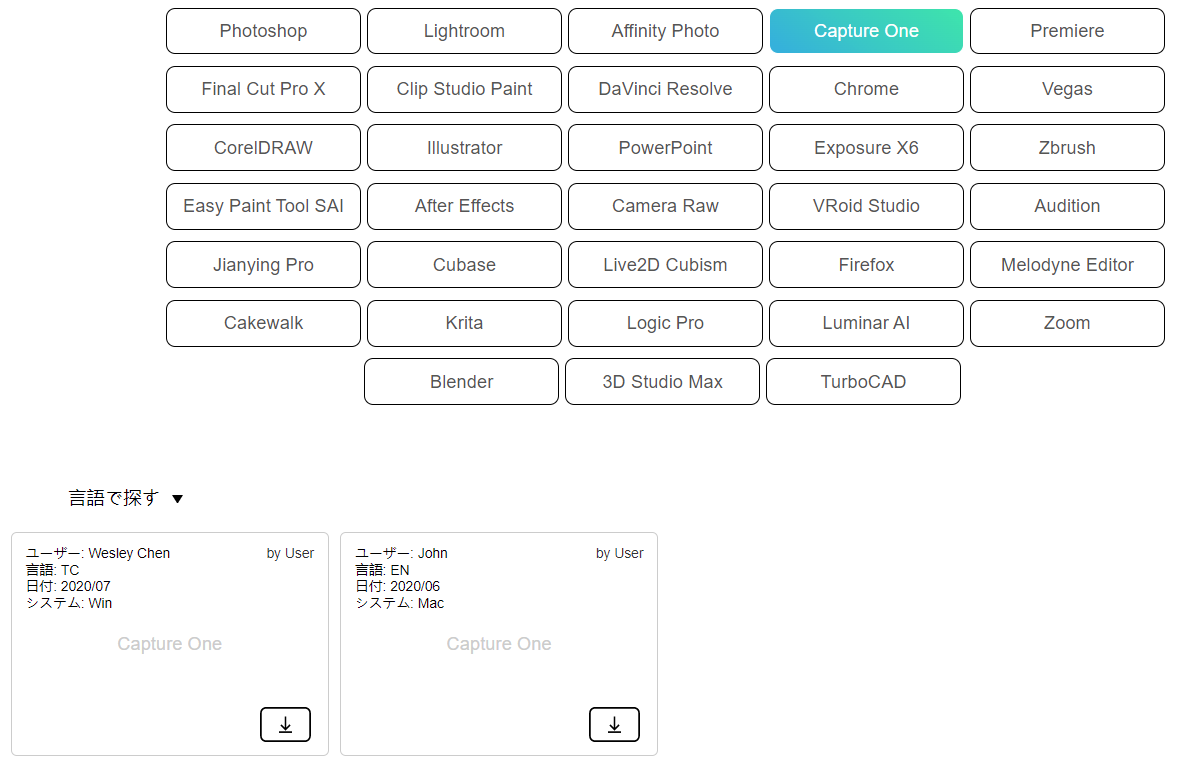
機能の割り当てにはTourBoxコンソールで設定できます。とはいえ、ひとつずつ設定するのには面倒くさいし、何をどうして良いかわからない、ということで、ユーザーが作ったプリセットが公式サイトで公開されています。
Capture Oneを選択してみると、2つのプリセットが出てきました。
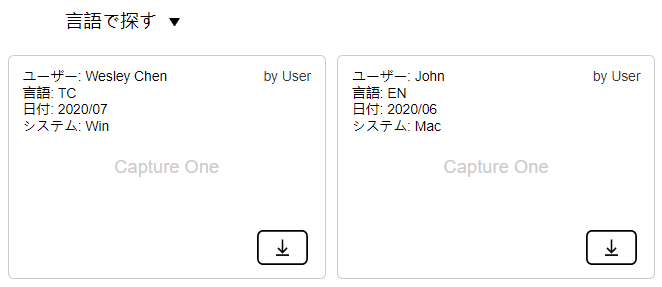
プリセットを投稿したユーザー名、言語、公開日、システム(win/mac)が表示されています。
小生はwindowsユーザーなので、左側にある、言語:TC(=繁体中国語≒台湾語)一択となります。これを取り込んでみました。
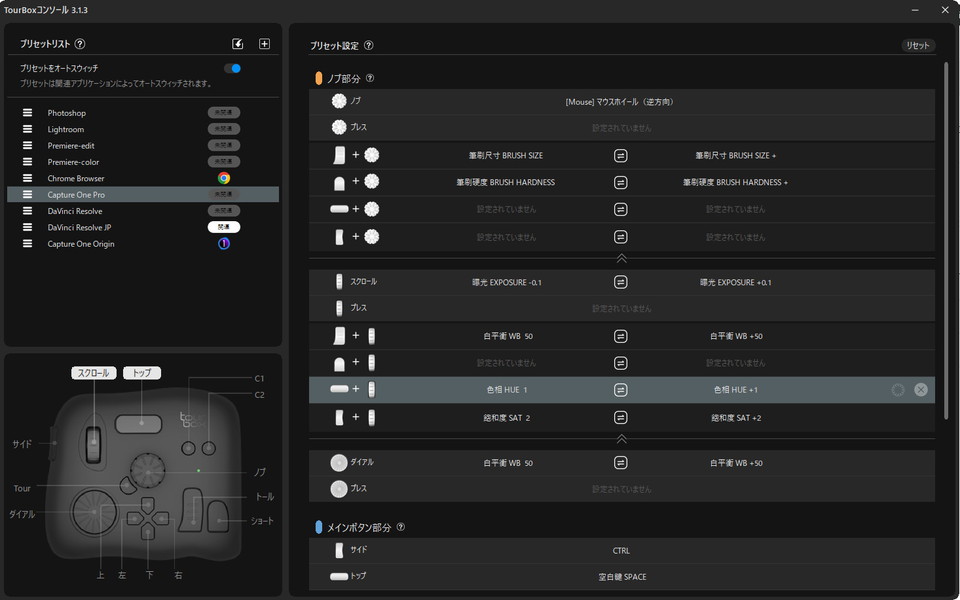
TourBoxコンソールに表示されたのはこんな画面。
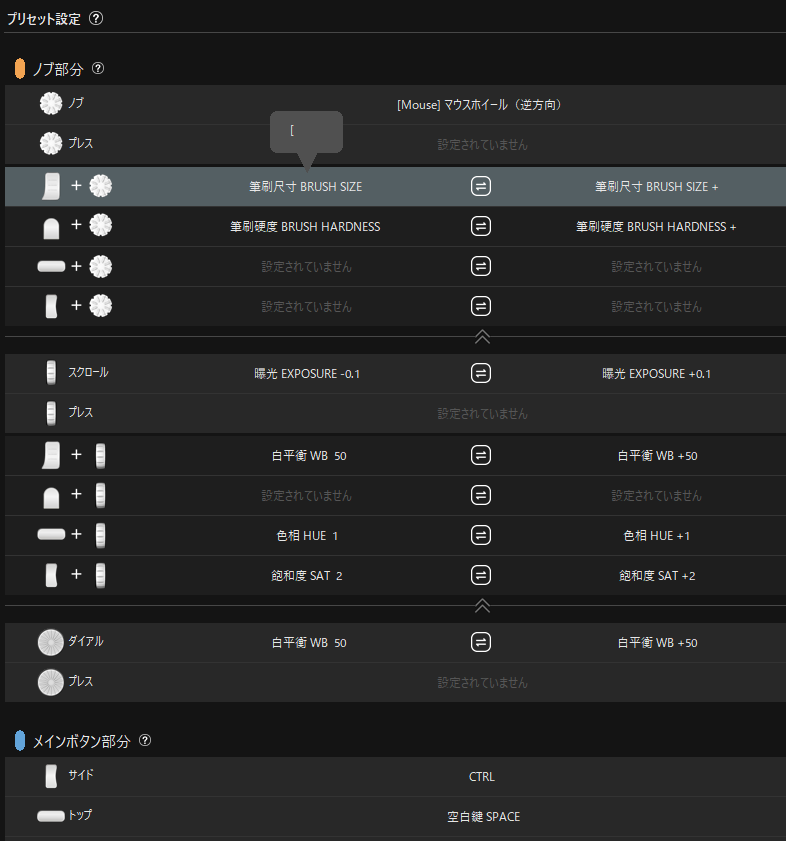
一部分を拡大してみます。繁体中国語ユーザーが作ったプリセットだけあって、タグ(機能を文字で表示させたもの)が中国語でした。
そして一番使うであろうノブには、マウスホイールが割り当てられていました。
自分でプリセットを作る 手順の概要
このプリセットでCapture Oneを使っていっても良いのですが、やっぱり自分専用のデバイスですから、自分が一番便利に使えるようカスタムしたいですよね。
小生がCapture Oneで最も使う機能は、明るさ、彩度、シャドウ、露出、色温度です。しかも使うのはこの順番。少なくとも明るさと彩度は、ノブやダイヤルに割り当ててすぐに使えるようにしたいのです。
Capture Oneは、基本的にほぼすべての機能がショートカットで操作できます。TourBoxは平たくいえばショートカットキーを割り当てて直感的に操作しようというデバイスですので、使いたいソフトウェアとTourBoxのショートカット設定を一致させればOK。ただし、初期設定ではショートカットが割り当ててない機能もあります。
つまり、Capture OneでTouBox NEOを使うための設定手順は次のとおり。
①Capture Oneで、必要な機能にショートカットを割り当てる
②TourBoxコンソールで、Capture Oneのショートカットを登録したタグを作る
③TourBoxコンソールで、タグをTouBox NEOに割り当てる
一見すると面倒くさそうですが、それぞれはたいした作業ではないので、ひとつずつ作業をご紹介します。
自分でプリセットを作る①Capture Oneのショートカット割り当て
Capture Oneのショートカット割り当て作業は、以前に取り組んだことがありました。
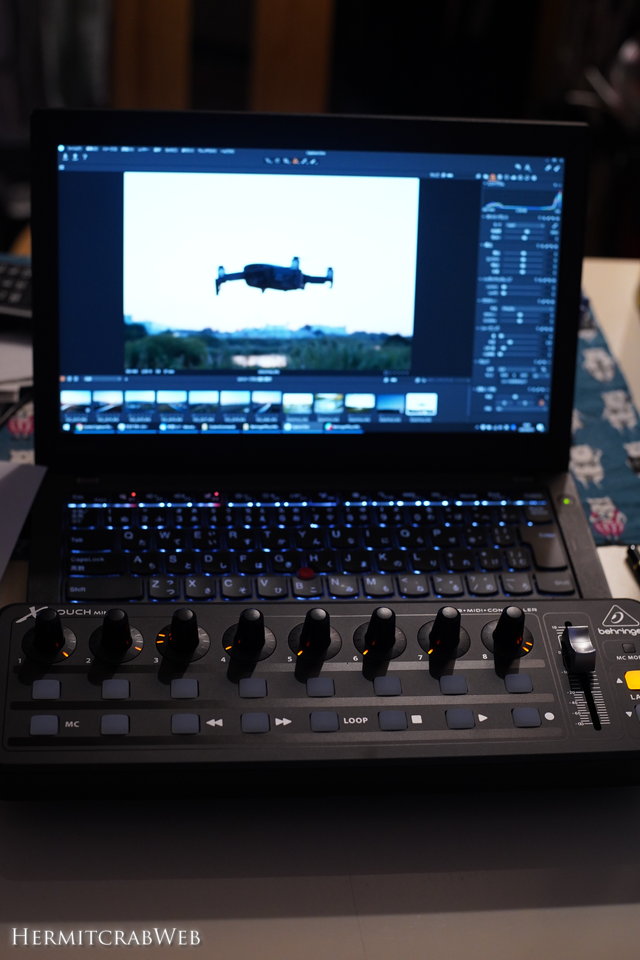
midiコントローラーbehringer X-Touch miniをCapture Oneで使うために試行錯誤した記事です。ニッチすぎる記事ですが、自分としてはよく書けた力作記事だと思っています。

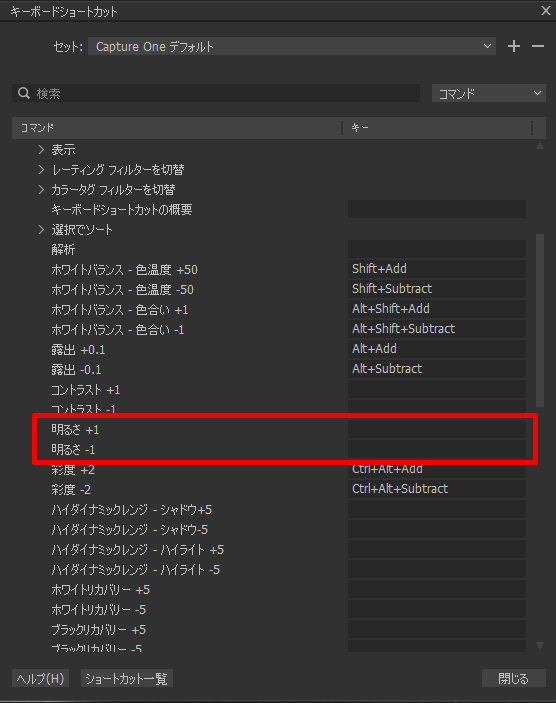
Capture Oneでショートカットを割り当てる方法をご紹介します。編集メニュー→キーボードショートカットを選択すると、このような画面が現れます。
明るさのところを見てみると、デフォルトではショートカットが何も割り当てられていません。
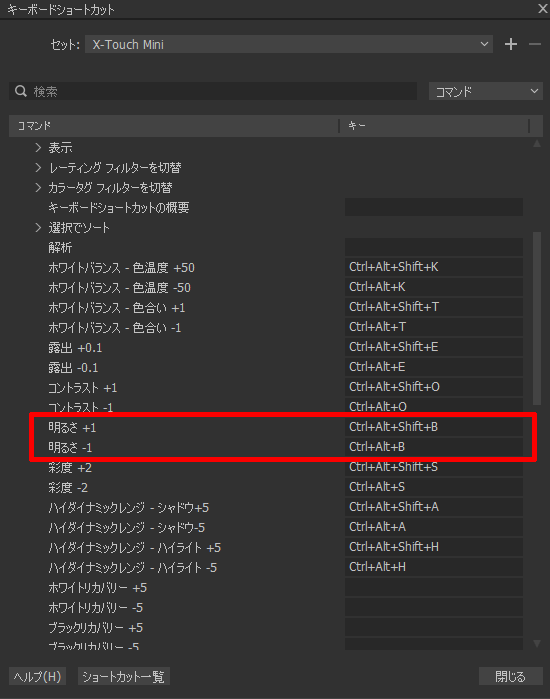
| 明るさ +1 | Ctrl+Alt+Shift+B |
| 明るさ -1 | Ctrl+Alt+B |
明るさの増減にはこのようにショートカットを割り当てました。というか、X-Touch mini用に作ったショートカット群をインポートしました。インポートの詳細は後述します。
これで、明るさについてはCapture Oneの設定完了です。
自分でプリセットを作る②TourBoxコンソールでタグを作る
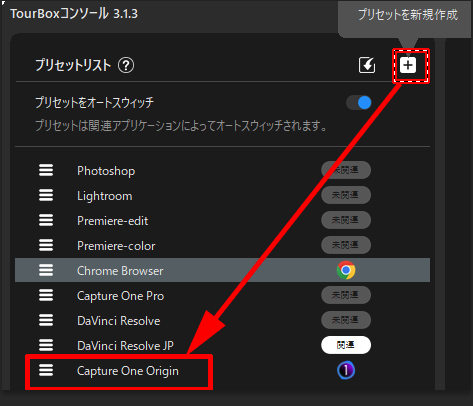
ここからはTourBoxコンソールで作業していきます。気分を一新して、新規プリセット作り、タグを登録していきましょう。
プリセット名は・・・そう、Capture One Originとしておきましょう!
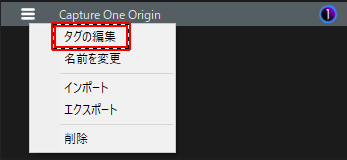
プリセット名の左の三本線を右クリックすると、タグの編集が出てきますので、それをクリック。
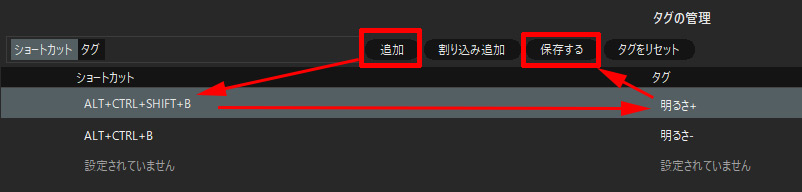
追加を押すとタグが入力できます。ショートカットキーとタグを入力したら、保存を押して終了。
自分でプリセットを作る③タグをTourBoxに割り当てる

ノブの片方、まだ機能がセットされていないところをクリック。
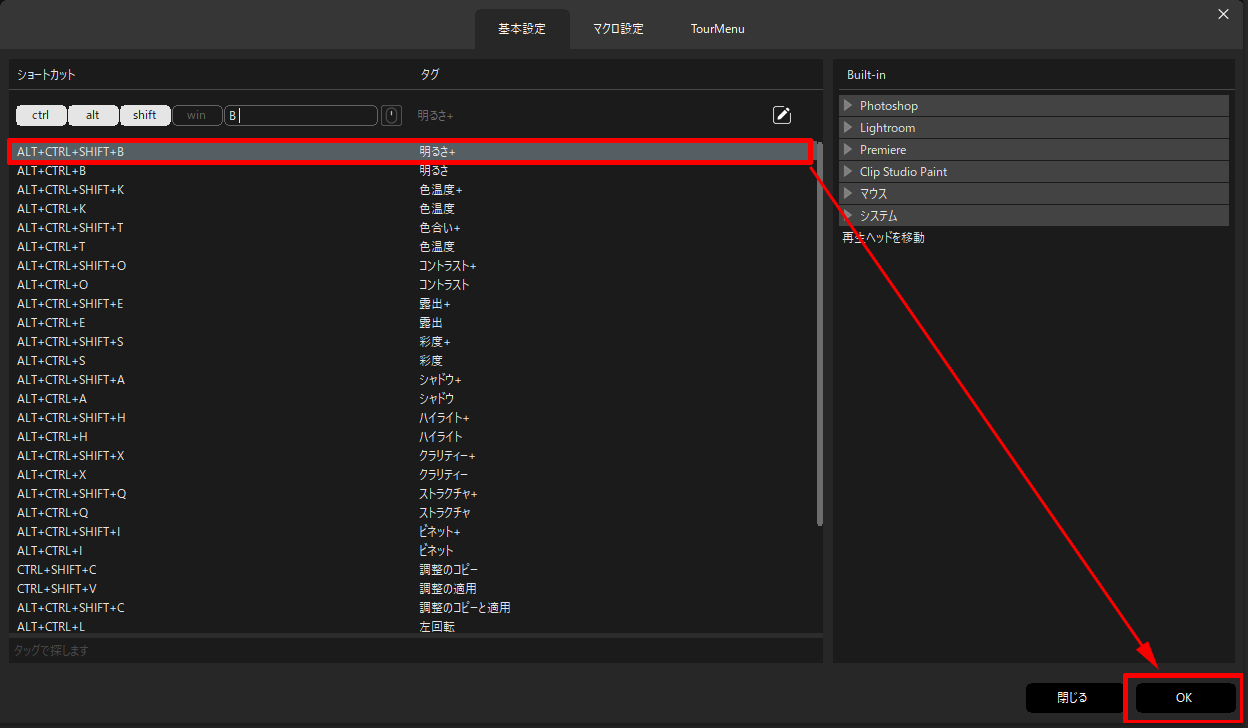
先ほど作ったタグが表示されますので、明るさ+を選択しOKを押します。

ノブの片方に、明るさ+を設定することができました。

もう片方に、明るさ-を設定。ノブを時計回しするたびに明るさ+のショートカットが発動します。逆も然りで、ノブを回すことで画像の明るさを調整できるようになりました。
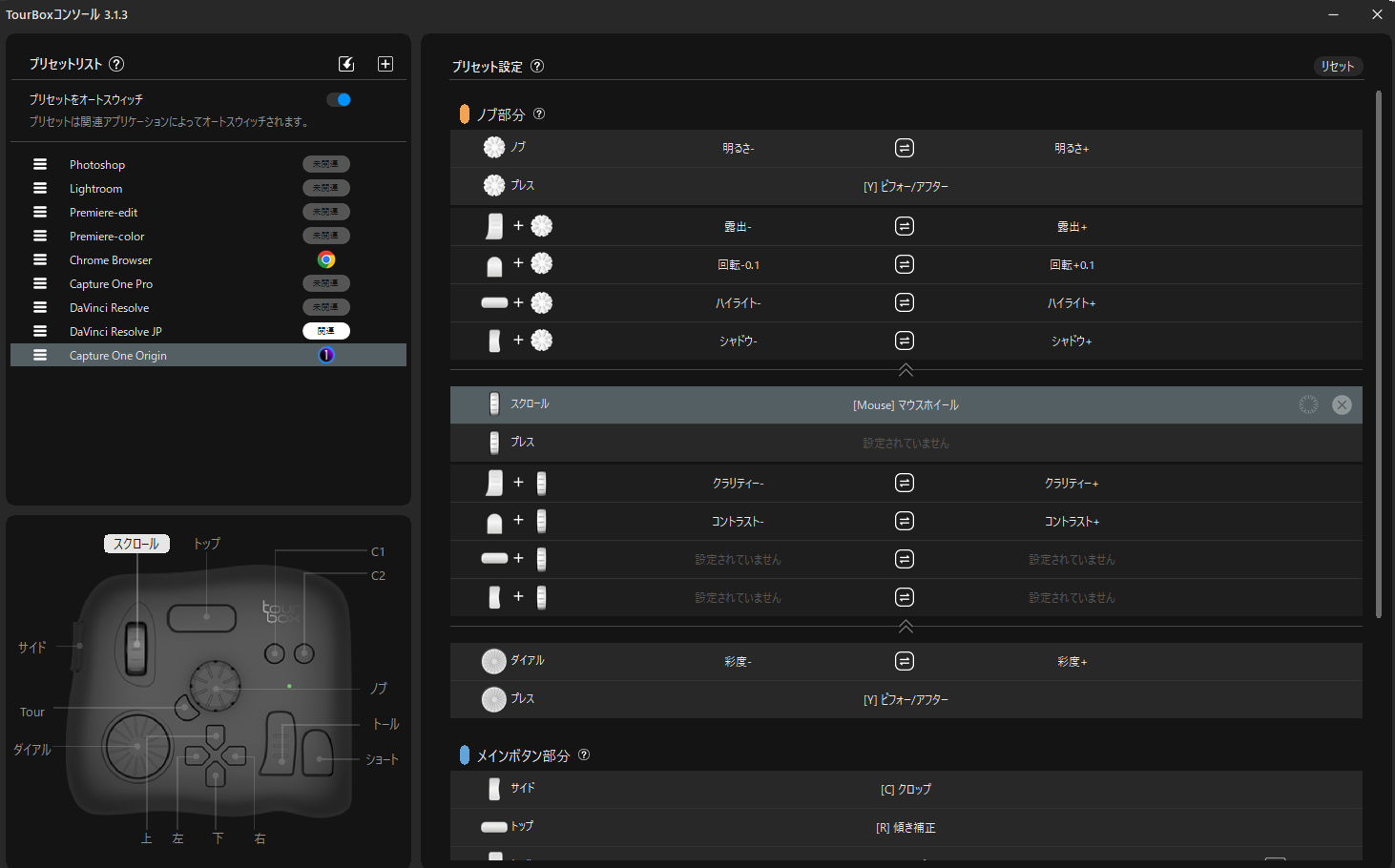
この作業を繰り返し、好きな機能をTourBoxに登録していきます。こんな感じで登録してみました。
自分でプリセットを作る(番外編1)Capture Oneショートカットのインポート/エクスポート
Capture Oneで作成したショートカットをエクスポートして、違うパソコンにインポートできれば良いのですけど、アプリの機能にありません。
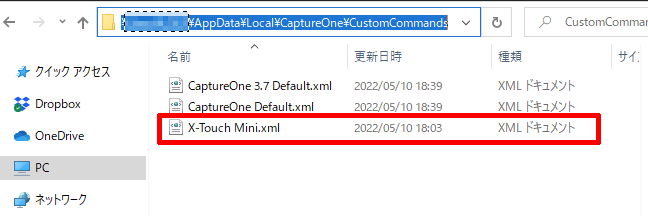
ですが作成したショートカットは、windows10の場合xmlファイルで以下のパスに保存されています。
C:\ユーザー名\AppData\Local\CaptureOne\CustomCommandsAppdataフォルダは隠しフォルダなので、隠しファイルやフォルダが表示されるよう設定しておきましょう。
このxmlファイルをインポートしたいPCの同じフォルダに入れることで、ショートカットのインポートが可能です。
自分でプリセットを作る(番外編2)TourBoxプリセットのインポート/エクスポート
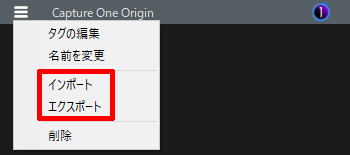
TourBoxコンソールには、インポート/エクスポートメニューが設けられています。
コンソールのVer3.1.3ではプリセットを一つずつしかエクスポートできませんが、Ver4.0.0では一括インポート/エクスポートが可能なようです。TourBoxを使っている方は、AdobeCCのように複数のソフトウェアを縦横無尽に使っているでしょうから、一括エクスポートできるのはありがたいですね。
まとめ。じっくり設定を練り込んで自分だけのTourBoxに育てよう!
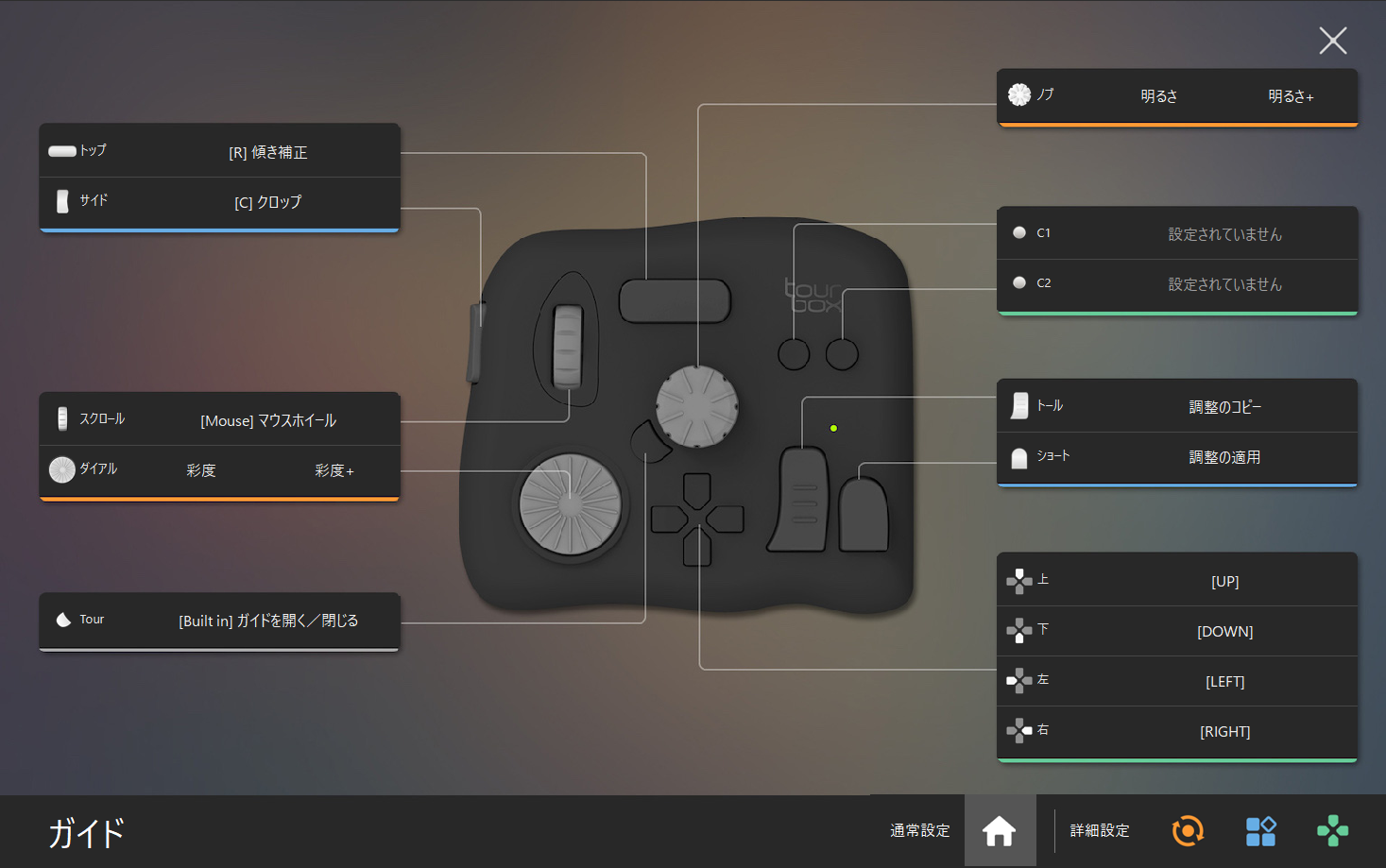
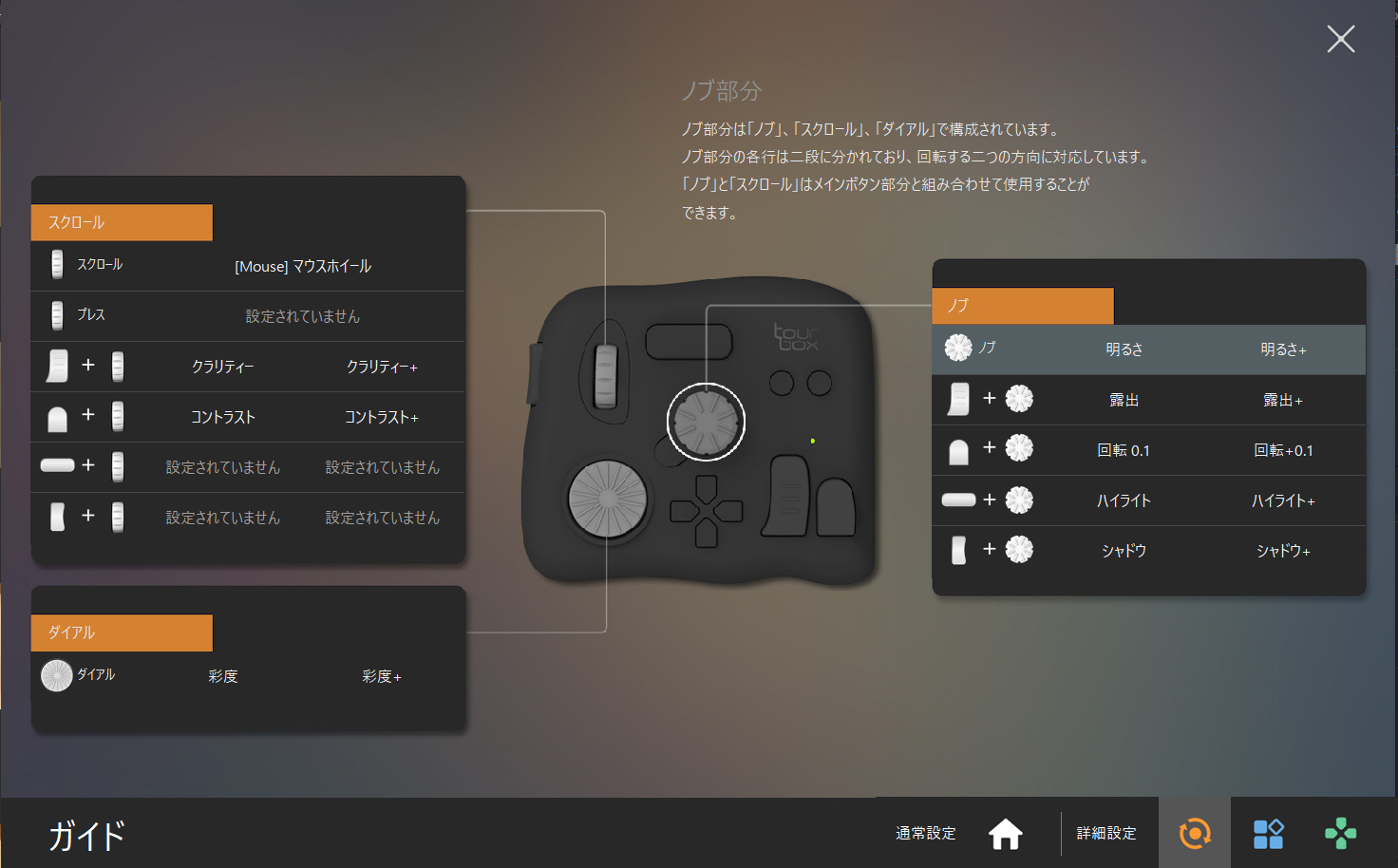
今のところ、Capture One用TourBox設定はこのようになっています。もちろんずっと不変なんてことはないでしょうから、どんどんアップデートしていきます。
タグに-(半角マイナス)を多用しているのですけど、TourBoxコンソールやこちらのガイド画面など、表示されない場面があります。バグでしょうか、今後修正されるでしょうか。+/-を使わず、up/downとすることで対処するのも手ですね。