たび旅, 写真・カメラ

小生がCANON EOS6Dを持ち歩くために使っていたカメラバッグはこれでした。
EOS 6D用のバッグはこれだ!マンフロット ウニカ・メッセンジャーバッグ1型! – HERMITCRAB

最近はタムロンの大三元レンズ2本を持ち歩くようになり、このバッグでは力不足です。というか、70-200F2.8はこのバッグには入りませんので、このレンズ用に別のケースを用意してそれに入れて持ち運んでいる状態で、つまり、パソコンを入れたりするメインのカバンとカメラバッグ、70-200用ケースと、3つも持って仕事に行くという状態です。仕事道具も含め、これらがすべて入るバックパックが欲しいなと思っていろいろと探していました。

候補に絞ったのはこちら。

コンパクトなのに大容量!理想のカメラバックをまた作ったので本気で紹介するよ!【Endurance Ext】 | studio9

MA 3N1 バックパックM CA

“GRAPH GEAR NEO”プロカメラバックパック – DGB-P01BK

上の2つは、評判は良さそうでyoutuberさんたちのレビューもあるのですが、なにぶん現物が札幌市内の家電量販店にないためサイズ感や使用感が分かりません。3番目のエレコム「“GRAPH GEAR NEO”プロカメラバックパック」は、当初は候補になかったもののビックカメラ店舗で現物を見ることができ、小生の希望を満たすものであったため、購入することにしました。

スマホ・Android

Big Digital Clock – Google Play の Android アプリ

スマホ・タブレットの画面に全画面で時計を表示するアプリです。
こういうアプリって、その昔はどうして存在するのか見当がつきませんでした。だって、常に端末の画面を見ているわけではないから、常に画面が点灯していると電池を余計に食うじゃないですか。見たいときだけ画面をonすればいいわけだし、常時時計を表示させることに何の意味があるのか・・・ってね。

でもね、こういうときに使えるんです。

とあるイベント会場にて、プレーヤーにタイムキープさせるのに使いました。いちおう終了時刻が決まっているイベントですので、タイムキープしながら進行させなければなりません。とはいっても、舞台上で腕時計をチラチラ見るなんてかっこ悪いし、小さな腕時計を地面に置いても、舞台に立ちテンションが上っているプレーヤーに見えるわけがありません。そこでこういう巨大な時計を置いておくわけですよ。
タイムキープという点では、プレゼンやセミナーでしゃべるときなんかにも使えますね。このアプリは時計以外の余計な情報が表示されませんし、広告も出ません。入れておいてよかった!と思えるアプリです。

写真・カメラ

パーマセルテープ(シュアーテープ)、mt foto、mtマスキングテープを比較してみた。それぞれ特徴があるぞ! – HERMITCRAB

最初の比較では、mt fotoの代表選手としてグレーのテープを購入し比較しました。テープの質感は比較できたのですが、やっぱりほかのテープと同じくブラックカラーのものを集めて比較したい!そうじゃなきゃフェアじゃない!ということで、mt fotoのブラックを購入し、パーマセルテープ(シュアーテープ)、mtマスキングテープと再度比較してみました。

写真・カメラ

写真サービス 商品情報 | 堀内カラー

パーマセルテープ
・Shurtape社製
・撮影補助材へのテーピング目張り、絶縁用に最適です
・特殊な高級ノリの使用で従来のテープとは異なり、剥がしても「ノリ跡」が残りません
・黒は遮光性に優れ、白は文字が書き込めて便利です

撮影現場で様々に使えるテープです。貼ったり剥がしたりが容易で、糊残りがなく、貼った面を傷めず、熱にも強いから照明器具にも使え、紙テープだからハサミが無くても好きな長さに切れるという万能テープで、持っているといろいろと頼りになるアイテムです。最近ではシュアーテープと呼ばれるそうですが、昔ながらのパーマセルテープという呼び方のほうがまだまだ一般的のようですね。

テープのこと:プロなら知ってる、パーマセル(シュアーテープ) | 使える機材 Blog!
万能!撮影現場で使われる魔法の紙テープ、パーマセルテープ・シュアーテープが凄く便利過ぎて困る | ガジェット通信 GetNews

実は小生、今までパーマセルテープを持っていなかったのですが、いろいろと便利そうなので今回思い切って購入することにしました。パーマセルテープはアメリカのShurtape社製なのですが、調べているとmtブランドのマスキングテープで知られるカモ井加工紙株式会社からも、mt fotoシリーズで同様のテープが販売されていることを知りました。そして、ベーシックなmtシリーズのマスキングテープにもマットブラックタイプがあり、パーマセルテープと同じような用途でも使えそうです。パーマセルテープはアメリカ製ですが、カモ井加工紙株式会社のテープは、mt fotoはもちろん最廉価のmtシリーズもmade in japanなのです。日本企業は応援したいですよね!ってことで、パーマセルテープ、mt foto、mtマスキングテープを同時に購入して、比較してみることにしました。

たび旅

愛宕神社トリビア | 愛宕神社

正直、名前は聞いたことがあったものの、どこにあるのか、どんなところなのか全く知らなかった愛宕神社。よくよく調べてみると、小生が江戸務めで行動する範囲にあることがわかりました。しかも、愛宕山なんていう山にあるそうで。え?都心に山??なんか微妙に興味が湧いてきたので行ってきました。

大きなビルの向こうに、愛宕神社があるはずなのですが・・・

たび旅

今年の1月3日ですが、JR三ノ宮駅から神戸空港へ移動する途中に時間があったので、神戸の町をそぞろ歩いてみました。

まずは南京町。いわゆる中華街ですが横浜と違い神戸は「南京町」と呼ぶそうです。

スマホ・Androidhuawei

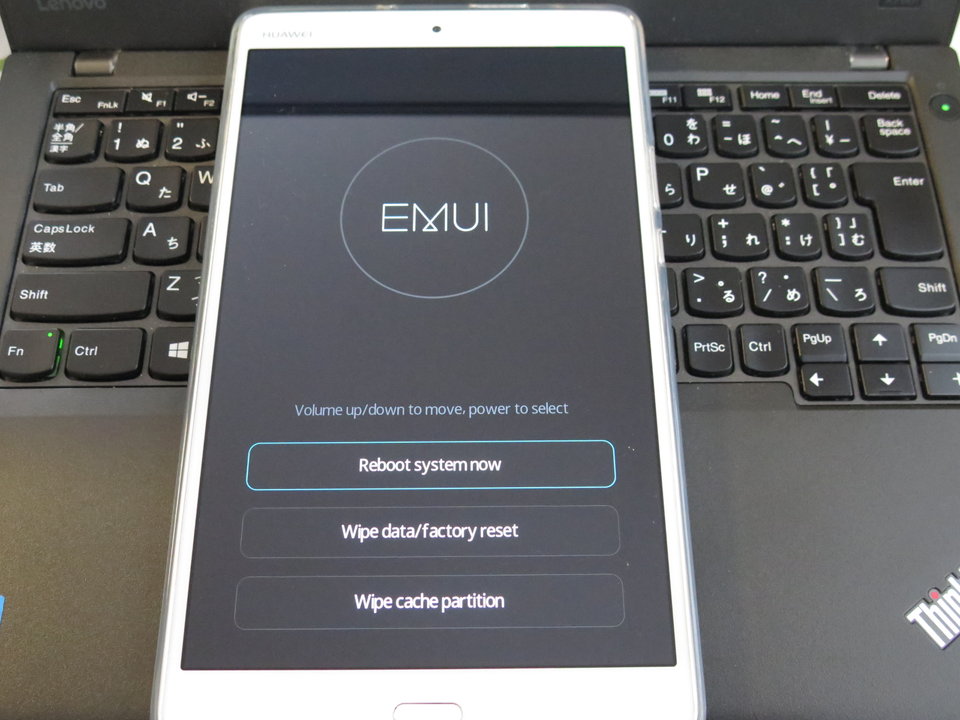
HUAWEI MediaPad M3(以下M3)のeRecoveryモードは、ボタンの押し方やUSB接続の有無などで突入するモードが異なります。これが分かっていないと、目的のモードに入れず「壊れた!」と思いがち!復旧にあたって回り道をしかねません。ですので、調べてみました。

①【USB接続なし】電源+音量up長押し

ファクトリーリセットをすることができます。

②【USB接続なし】電源+音量up+音量down長押し

強制flash(強制アップデート)モードです。SDカードのdloadフォルダに入っているUPDATE.APPを強制的に焼きます。


データが入っていなければ当然ですがfailになります。

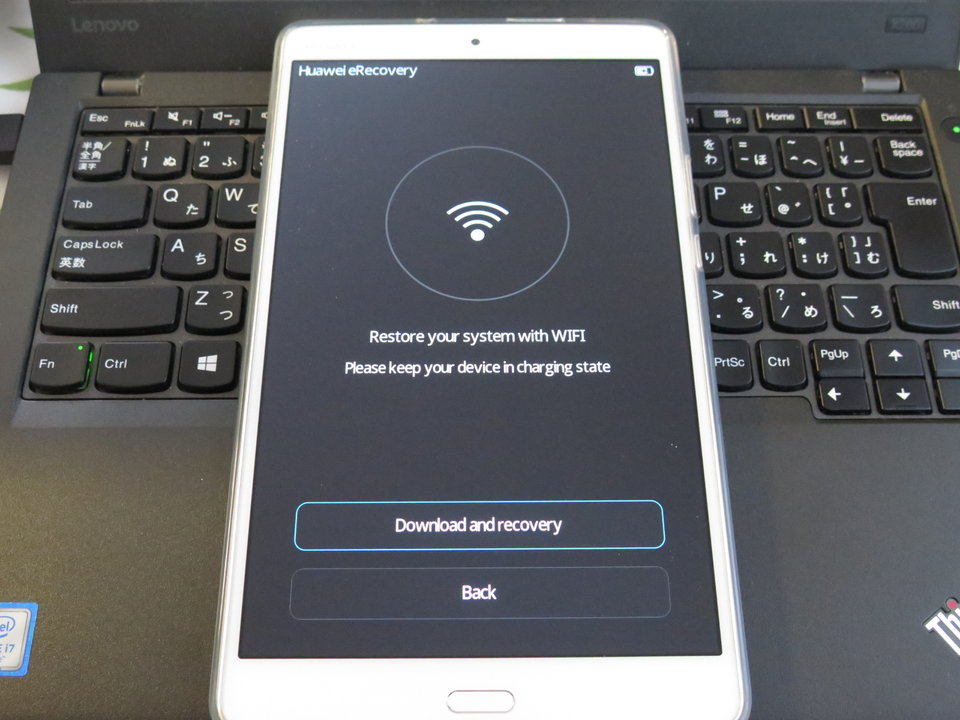
③【USB接続あり】電源+音量up長押し

Download latest version and recoveryと書いてあるとおり、最新版をダウンロードしてインストールしてくれるモードのようです。
ちなみにこのモードは、PCと接続している場合のほか、充電器を接続している場合でも入れます。


これでうまくいけば苦労はしません・・・


wifi接続中・・・


wifiに自動的に接続しています。特にアクセスポイントを選んだりパスワードを入力したりはしていないのですが、M3で使用しているアクセスポイントを自動的に選択して接続しているように見えます。


でも失敗\(^o^)/

④【USB接続あり】電源+音量up+音量down長押し

よくわからないのですがUSB経由でPCから操作して強制flashするモードのようです。でもPCからはM3が見えません。adb devicesコマンドを打ってみたのですが、リストに表示されません。


仕方ないので、電源長押しで強制再起動します。赤い字でなんか書いてありますが気にしない!

というわけで、それぞれのモードに入る条件・操作方法が明確になりました。以前の記事で強制flashモードに入らないとか書いたような気がしますが、もしかしたらUSBケーブルの有無などの条件を満たしていなかったのかもしれませんね。

ちなみに「長押し」ですが、M3の電源が落ちた状態で「長押し」して起動させ、MediaPadのロゴが表示されたらボタンを離せばOK。再起動の場合は、電源ボタンを押さなくても再起動しますので電源ボタンの操作は不要で、音量ボタンだけ長押しすればOKです。ロゴが表示されたらボタンを離しましょう。

スマホ・Androidhuawei

HUAWEI MediaPad M3(以下M3)にどうしてもxposedを入れたいので(笑)、再度挑戦してみました。結果は失敗で、再度文鎮と化してしまった小生のM3。前回の文鎮化とは若干違う症状になり、復旧方法も異なりましたのでまとめてみます。

以前の記事のとおり作業をしてさくっとroot化まで終了。このあとはTWRPでxposedのインストールを行うわけですが、今回参考にしたサイトはこちら。

Xposed Framework for EMUI 5.0 and EMUI 5.1 [Install Guide]

INSTALL GUIDE:-
1.) Read Requirements and Preparation.

2.) Download and install Xposed Installer Apk Don’t Open.

3.) Download Xposed Framework flashable zip V1 Or V2 “K5_Xposed_SDK24_arm64.zip” and copy it to sd card or phone.

4.) Turn on your phone into recovery mode Via Volume Up + Power.

5.) In recovery mode go to “Install” navigate to “K5_Xposed_SDK24_arm64.zip” swipe to install.

6.) Back and Wipe Cache.

7.) Reboot & Enjoy.

Note:- Some phone take 5 to 10 Minute to boot after installing Xposed this is only one time.

Open Xposed from app menu and check the Xposed Status From Framework.

1と2は問題なく終了。3ですが、V1の方は前回失敗したときと同じファイルだったっぽいので、今回はV2のリンク先のxposed-v87_sdk24_arm64_v0.2.zipをダウンロードすることにしました。そして3~5の指示通りに、M3にコピーしてTWRPでインストールします。

ログを見る限り、エラーも出ていないし、問題なくインストールできたみたい。これはもしかして、成功!?

再起動すると、HUAWEIロゴから先に進まない・・・xposedインストール後の初回起動は10分位かかることがあるので気長に待っていたのですが、30分くらい待っても起動しない・・・これはまたしても失敗か・・・電源ボタンを長押しして強制的に再起動すると、eRecoveryが起動してしまいました。ハイ、また文鎮になりました(≧∇≦)/

写真・カメラ

昨日、2018年1月31日は皆既月食でした。皆さん見ましたか?小生は見ました。そして鼻をすすりながら撮影しました!
皆既月食(2018年1月31日) | 国立天文台(NAOJ)
【特集】2018年1月31日 皆既月食 – アストロアーツ

月食の撮影する際の設定はこちらを参考にしました。
意外と簡単!皆既月食の写真をカメラで撮ってみよう!【詳しい設定付き】 | studio9
小生の機材は、カメラはCANON EOS D6、レンズはTAMRON SP 70-300mm F/4-5.6 Di VC USD (MODEL A005)を300mmでセット。もちろん三脚使用です。シャッターブレ防止にレリーズを使用するのがセオリーですが、準備が面倒だったので2秒タイマー(シャッターボタンを押した2秒後にシャッターが切れる)を使用しました。ライブビューモードにして、ピントはマニュアルで合わせています。


21:33。7割くらい欠けた状態でしょうか。1/60s, f/8, ISO 400


21:47。皆既直前の様子です。1/10s, f/8, ISO 3,200


22:37。皆既の真っ最中です。1/2s, f/5.6, ISO 800

というわけで、鼻水も凍る寒さの中で頑張ってみました!皆さんも写真を撮りましたかー!?

スマホ・Androidhuawei

HUAWEI MediaPad M3(BTV-DL09)ブートローダーアンロック~TWRP導入~root化手順 – HERMITCRAB
HUAWEI MediaPad M3(BTV-DL09)が文鎮化しました(@_@;) – HERMITCRAB

まずは落ち着いて、状況を整理します。
・何回再起動を試みても、OSが立ち上がらない。ブートループ状態?
・eRecoveryは立ち上がる。(音量upボタンを押しながら電源on)
・TWRPは立ち上がらない。
・fastbootモードは立ち上がる。(音量downボタンを押しながら電源on)

fastbootモードからfastbootコマンドが使えますので、まずはfastbootモードを駆使してリカバリーを試みることにします。
※今更ですが、fastbootモードはスタンドアローンでは立ち上がらず、パソコンとUSBケーブルで接続しないと立ち上がらないことに気づきました。そらそうだ、fastbootはパソコンで端末を操作するモードですからね^^;