
Lenovo IdeaPad Pro 5i Gen9 (14型)セットアップと個人的検証ポイントまとめ。結論=CoreUltra凄い!

Lenovo IdeaPad Pro 5i Gen9 (14型)セットアップ手順と個人的に気になる点の検証記録です。

 https://hermitcrab.mixh.jp/lenovo-ideapad-from-oversea/
セットアップ①Windows11をローカルアカウントで使う

Windows11ではセットアップ時にMicrosoftアカウントの設定を求められ、既存のアカウントを設定するか新規アカウントを登録しないとセットアップを進めることができません。
小生は今のところMicrosoftアカウントを持っていませんし入手する予定もありませんので、不要なアカウントを作らず華麗にスルーしたいところ。

 https://ascii.jp/elem/000/004/129/4129038/
こちらを参考にして作業し、ローカルアカウント運用できるようにしました。とりあえず良かった。

あとでわかったことですが、Microsoftアカウントを設定してセットアップすると強制onedrive地獄に陥るそうです。こちらにも書いていますが、デスクトップやドキュメントなどの個人フォルダがすべてonedrive上に作られてしまい、デフォルトで5GBしかないクラウドをいつのまにか食いつぶしてしまうという、最近のwindowsでは稀にみるfxxkな仕様です。回避しておいて本当に良かった・・・!
セットアップ②変換/無変換キーでIMEオンオフを切り替える
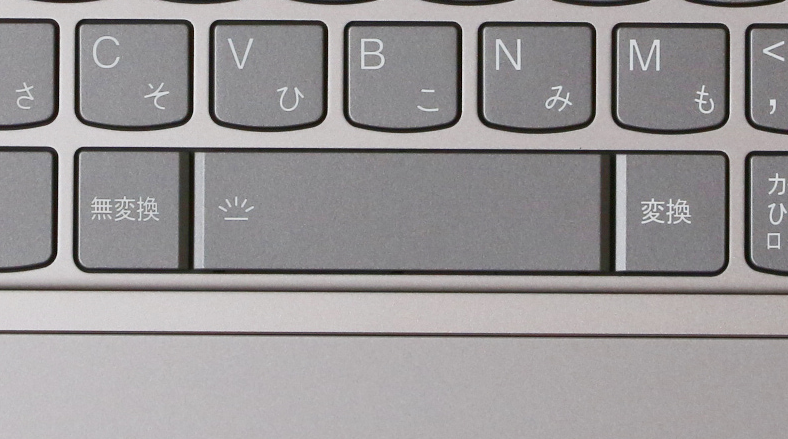
何のことかというと、IME、すなわち日本語入力の切り替え方法を、Windows標準から変更する設定のことです。
WindowsのIME切り替えは、基本的に左上にある半角/全角キーで、このキーに自然に指が行く方も多いのではないでしょうか。小生もそうです。
このキーは切り替えスイッチとして動きますので、オンならオフに、オフならオンになるという挙動です。通常は英字入力したければオフに、日本語入力したければオンにするわけですが、現在の状態が分からないと意図通りに切り替えることができませんよね。日本語入力しようと思ってこのキーを押したものの、もともと日本語入力モードだったら英字入力モードに切り替わってしまいます。いざ入力しようとすると英字ばかり入力され、イラッと来た経験、誰でもあるのではないでしょうか。
IMEの現在の状態は左下のタスクトレイに表示されているものの、そもそもIMEをオンにするキーとオフにするキーがあれば、現在の状態を確認する必要すらなくなります。
Macではスペースキーの左右のキーにIMEオンオフを割り当てられるそうですが、それをWindows機でも行ってしまおうというのがこの項目です。

 https://penchi.jp/archives/15550.html
IMEはGoogle日本語入力を使っていますが、こちらのサイトを参考に、変換キーでIMEオン、無変換キーでIMEオフになるように設定しました。ただサイトでは「変換前入力中」のみ設定変更するよう記載されていますが、小生の環境のせいかうまくいきません。
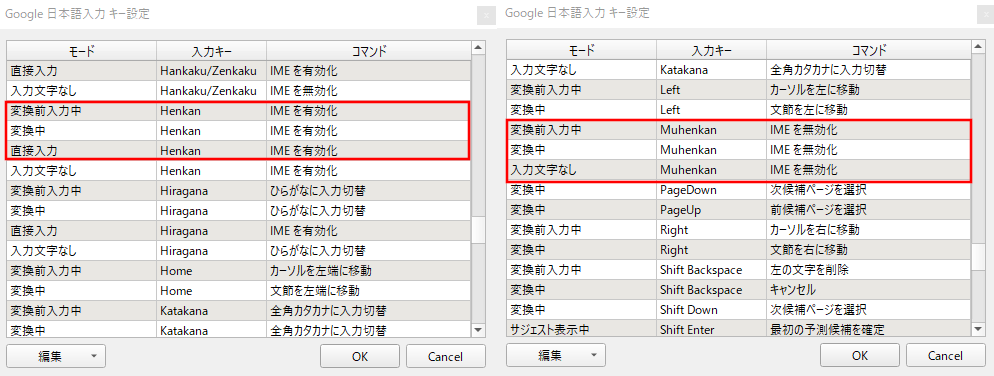
変換キーはどの状況(モード)でもIMEオン、無変換キーも同じくどの状況でもIMEオフと設定するとうまくいきました。
実際に文字入力するときは、英字入力の前には無変換キーを押してから、日本語入力をしたいときは変換キーを押してから。このクセをつけたことで、変換時のイライラは確実に減らせています。
この設定はX260のほか、小生が使用しているすべてのPCに設定しています。多くの方が使う半角/全角キーの挙動には影響を与えない設定のため、共用のPCにこの設定を仕込んでしまっても99%怒られないと思います。
セットアップ③タッチパッドの速度を最高速にする
小生がまだ慣れていないせいもありますが、IdeaPadのタッチパッドはX260のそれより広く、なおかつIdeaPadの画面解像度が今までより高いため、デフォルト状態ではタッチパッドを何回も操作しないと目的のところまでカーソルが進んでくれません。
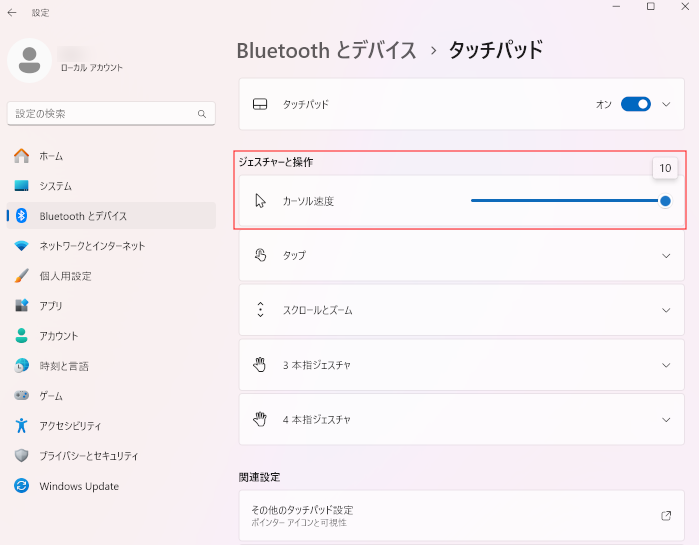
というわけでタッチパッドの速度を最高速にしてみたところ、カーソルがスムーズに動くようになり操作が快適になりました。
こういう入力装置の操作感覚は人によって好みが大きくわかれるものですので、不自由を感じたら設定を見直してみることをおすすめします。
検証①ベンチマークテスト
いくつかベンチマークテストをしています。まずはストレージ。小生がまだあまり体験していないM2. SSDなので、速度はやはり気になります。定番のベンチマークソフト、CrystalDiskMarkで検証します。
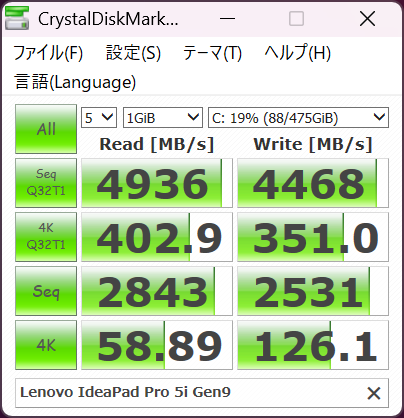
これまで主に使っていたSATAとは比較にならないほど、すごい数字がでました!1秒で5GB近くのデータを読み書きできるってどういうこと!?
ついでFF14「黄金の遺産」ベンチマークを回してみます。デフォルトの高品質設定で計測します。
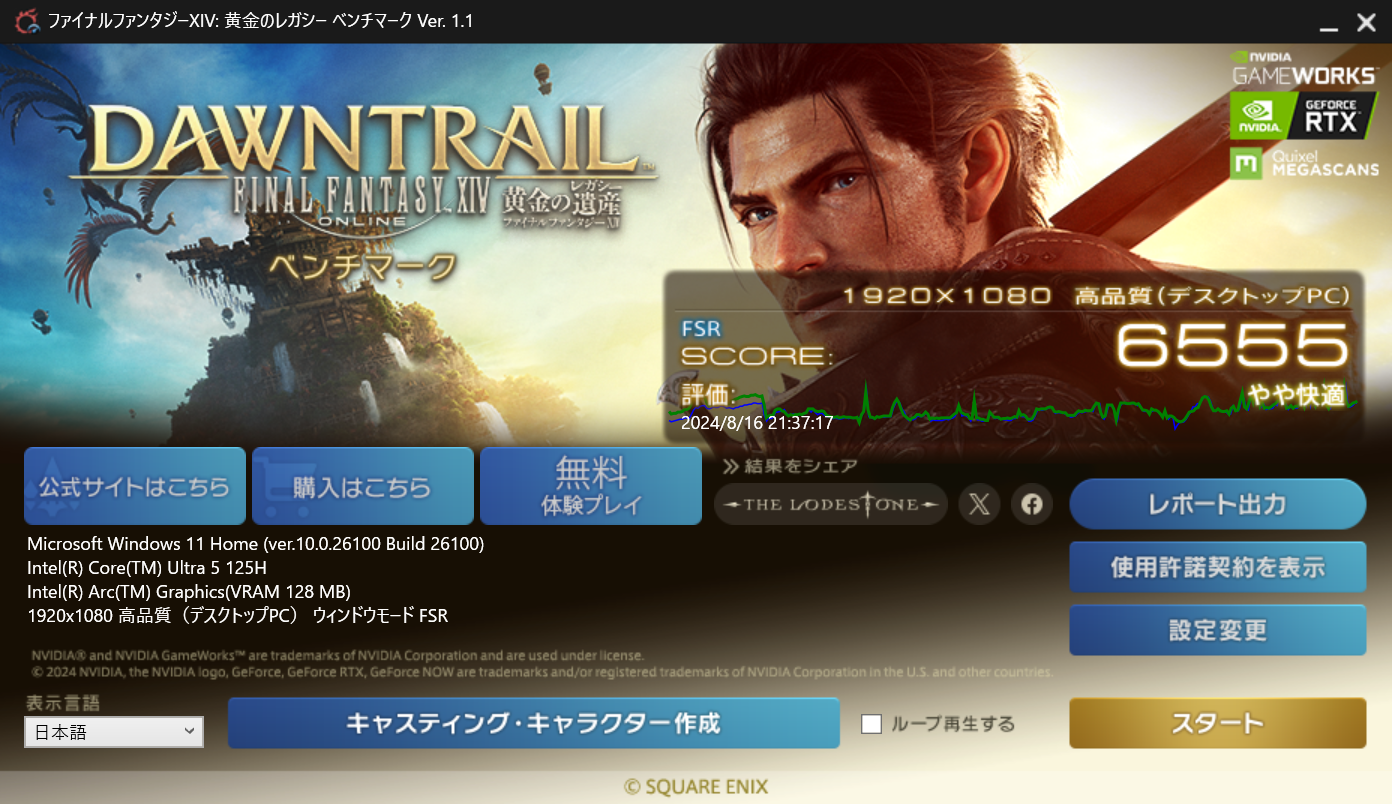
こちらはIdeaPadの通常モード。
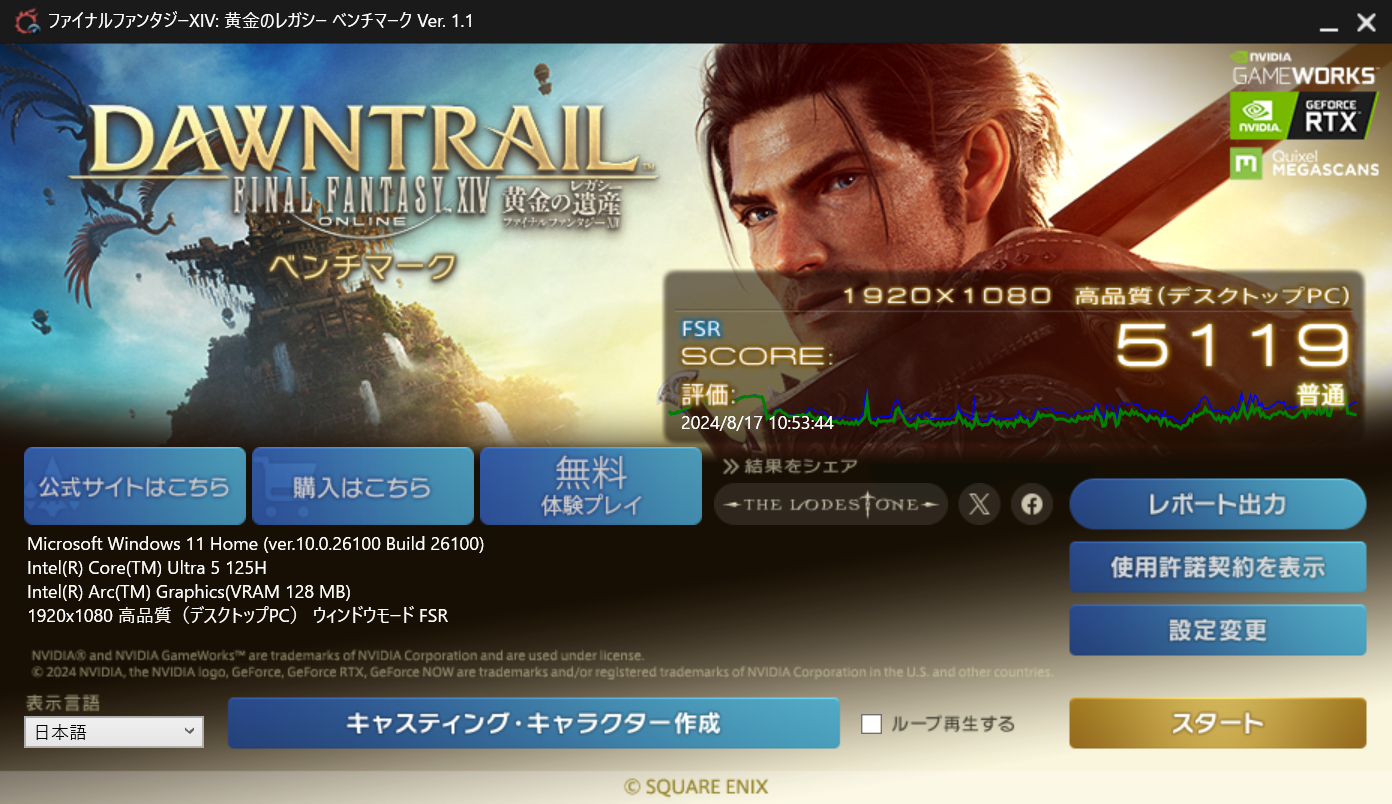
こちらはIdeaPadの省電力モード。省電力モードではややスコアが落ちましたが、それでも評価は普通。
それにしても、3Dゲームでもやや快適というスコアが出せるとは・・・CoreUltra 5 125Hを搭載したIdeaPadには驚きの連続です。
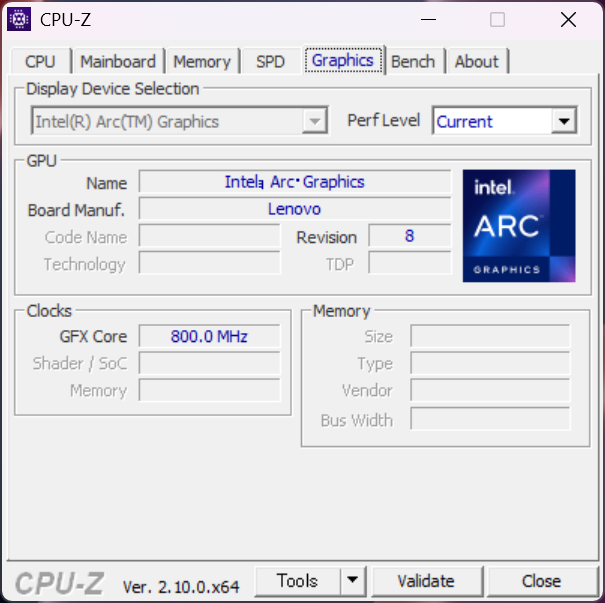
CPU-Zで確認。グラフィックはCPU内蔵のIntel Arc Graphicsです。
CoreUltra HシリーズはArc Graphics内蔵で、UシリーズはArcではなくIntel Graphicsということになっています。

ちなみにこちらはFF14旧バージョンですが、ThinkPad X260でテストしたときの結果。結果は動作困難とのことでした。まあ8年前のごく普通のビジネスノートですからね。
ゲームのベンチマークスコアは動画編集時の快適さを予想する材料にもなります。小生はゲームをほとんどしませんけど、ゲームソフトのベンチマークはよく回します。

 https://thehikaku.net/pc/lenovo/24IdeaPad-Pro5i-Gen9.html
その他のベンチマーク結果はこちらのサイトに譲ります。小生も参考にさせていただきました。

 https://thehikaku.net/pc/other/CoreUltra7-155H.html
CoreUltraシリーズのCPUは2023年度末に発表されてからまだ1年も経っていない新しいラインナップで、小生もまだまだ勉強不足です。もっと勉強せねば😝
検証②電源

IdeaPadには100W充電器が付属しています。
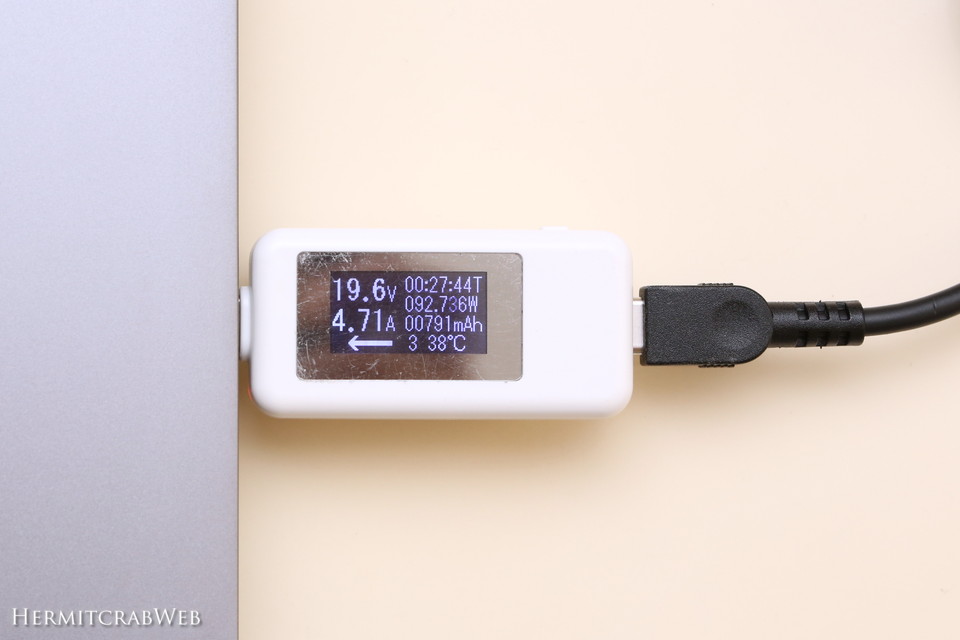
充電チェックしてみると、100W近い電力で給電していることがわかりました。
いつでも100Wで給電できるに越したことはありませんけど、純正ACアダプタはデカくて重いので自宅専用にして、外には小型の充電器を持ち出したいところ。
小生はNovaPort Trio2 65Wタイプを所有しています。この小型充電器でIdeaPadが問題なく動作してくれればよいのですけど、どうでしょうか。


 ポチップ
ポチップ
ものは試しと接続してみました。
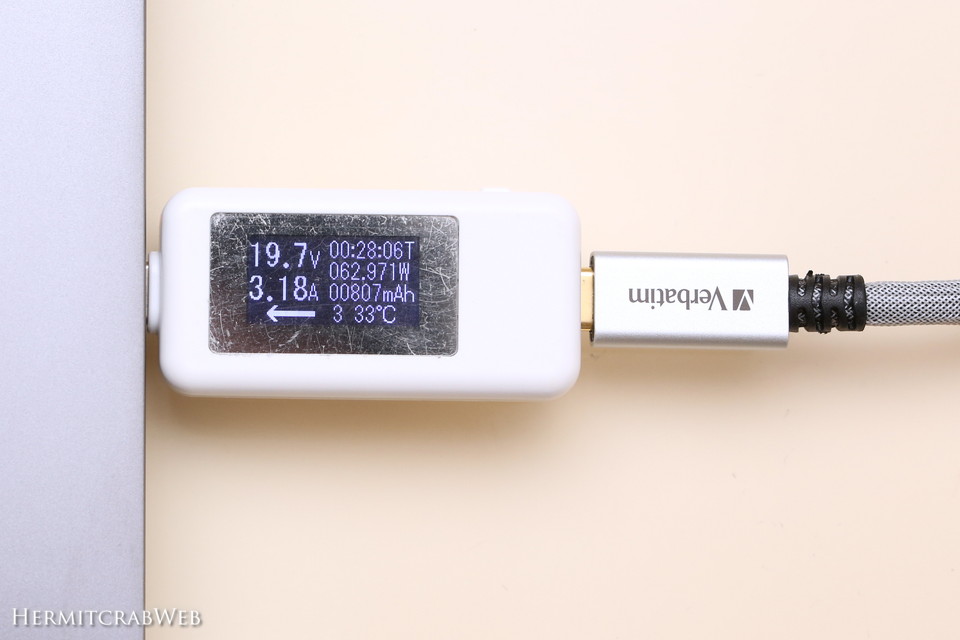
当然ながらNovaPort TRIO2の最大出力である65Wまでしか給電されませんでした。
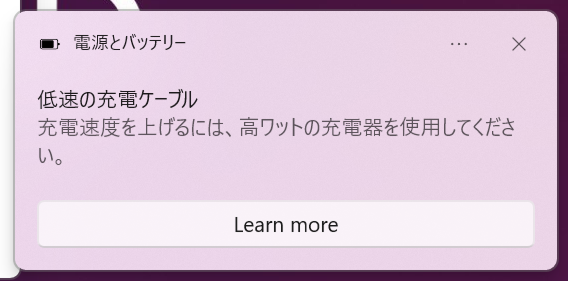
IdeaPadにはこのような注意画面がポップアップで表示されました。
低速の充電ケーブル 充電速度を上げるには、高ワットの充電器を使用してください。
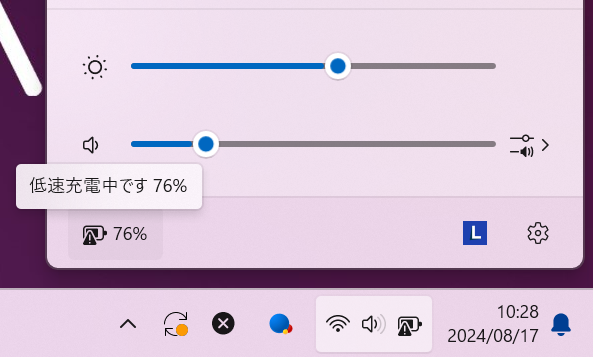
ただし充電速度が遅いというだけで、IdeaPad本体の動作に問題があるわけではなさそうです。軽めの作業のみを行いながら見守りましたが、このままゆっくりとと充電が進み、最終的に充電完了しました。
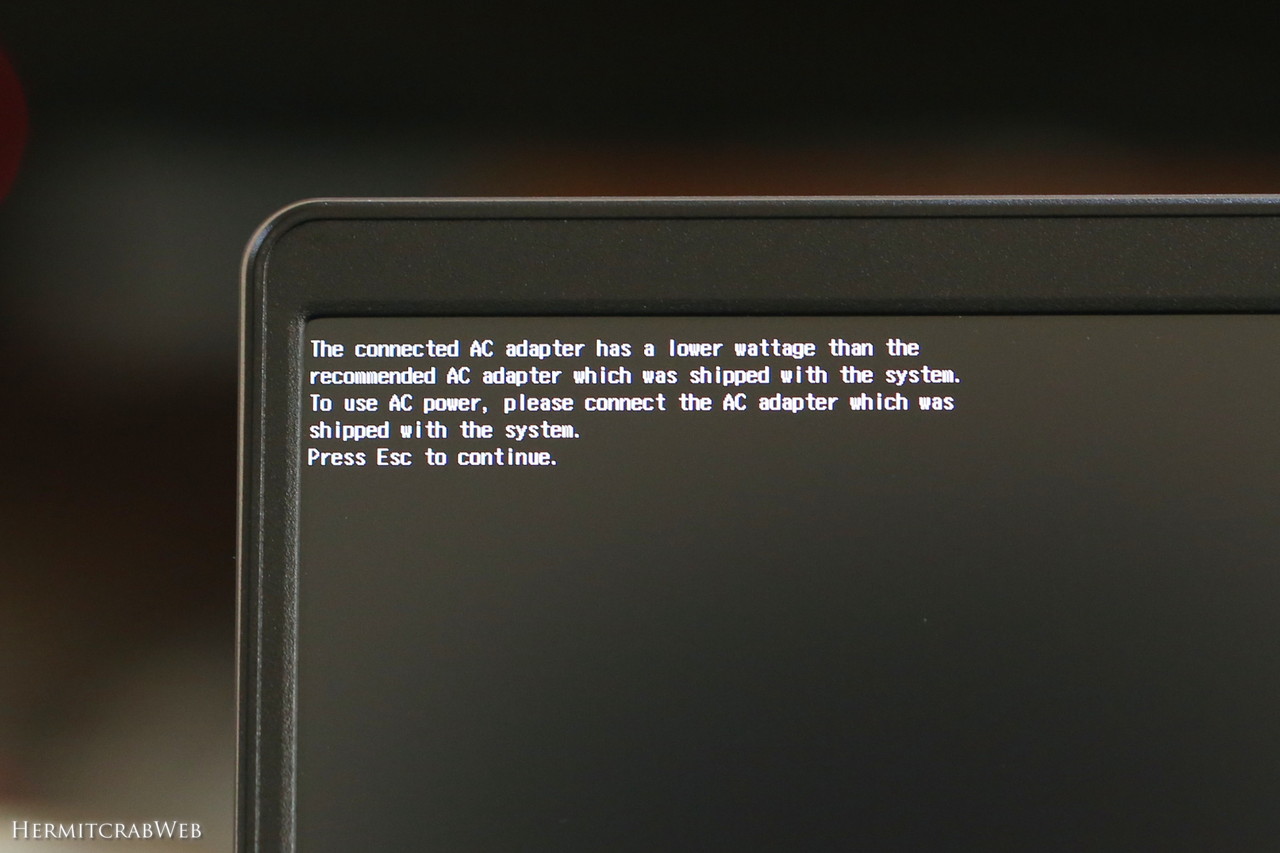
ちなみに電源投入時に65W充電器を接続していると、OS起動前にこのようなアラートが出ます。
The connected AC adapter has a lower wattage than the recommended AC adapter which was shipped with the system.
To use AC power, please connect the AC adapter which was shipped with the system.
Press Esc to continue.
ESCを押せばOSは問題なく起動します。
察するに、動画編集など超ヘビーな作業をするときのみ充電状態に注意し、そうでなければ65W充電器運用でもなんとかなりそうです。
#NovaPort QUAD2 100W応援購入しました!
— hermitcrab (@HermitcrabWeb) July 31, 2024
これ、#Lenovo #IdeaPad Pro 5i Gen 9にもベストマッチングになるはず。こちらも買う!#CIO #Makuake pic.twitter.com/xb5hzd0bdv
応援購入したNovaPort QUAD2 100Wが届くまでは、65WのNovaPort TRIO2でしのぎます。
検証③SDカードリーダー
前もって情報収集していたので分かっていたことですが、SDカードリーダーにSDカードを入れるとこの状態となります。カードの半分がPC本体から飛び出している状態です。内部の設計上、SDカードを奥まで差し込むスペースがないのでしょう。
普通に考えると、カード破損の危険があるので好ましくない状態といえますが、小生は特に気にしてません。
むしろ、小生はX260にSDカードを差したままカメラに戻し忘れることがたまにありましたので、カード挿入状態をこれだけ主張してくれれば邪魔なのですぐに取り出したくなるでしょう。小生にとってはフールプルーフな設計ともいえます。
SDカードリーダーはぜひ欲しい人なので、頭隠して尻隠さずなカードリーダーであってもありがたいです。今後の使用感を検証していきたいと思います。
検証④DaVinci Resolve動作性能
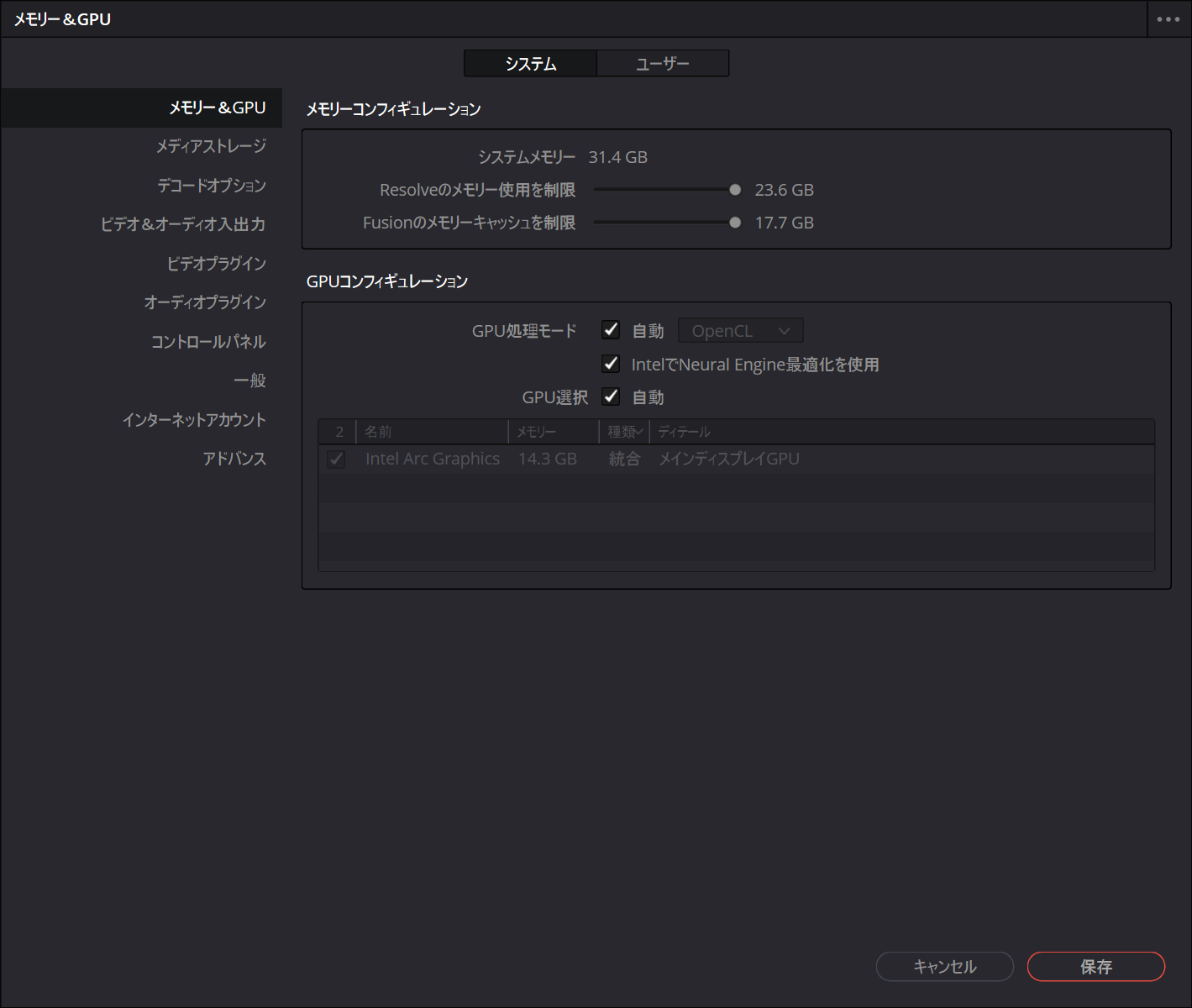
DaVinci Resolve18.6(無償版)で、IdeaPadの挙動を検証します。こちらメモリー&GPU画面。DaVinci Resolveはメモリを最大限までは使用しない設計なので、メモリの最大使用量は23.6GBとなっています。
下部のGPU欄にはIntel Arc Graphicsの文字が。14.3GBのメモリが割り当てられているようです。Arc Graphics用メモリはメインメモリから割り当てられるそうですが、DaVinci Resolve自体は23.6GBのメモリを使用するそうなので、合計が合いませんね。

 https://www.gdm.or.jp/review/2024/0515/536998/5
もしかしたらいい塩梅にメモリの配分をしてくれるのかも。とりあえず気にしないことにします。
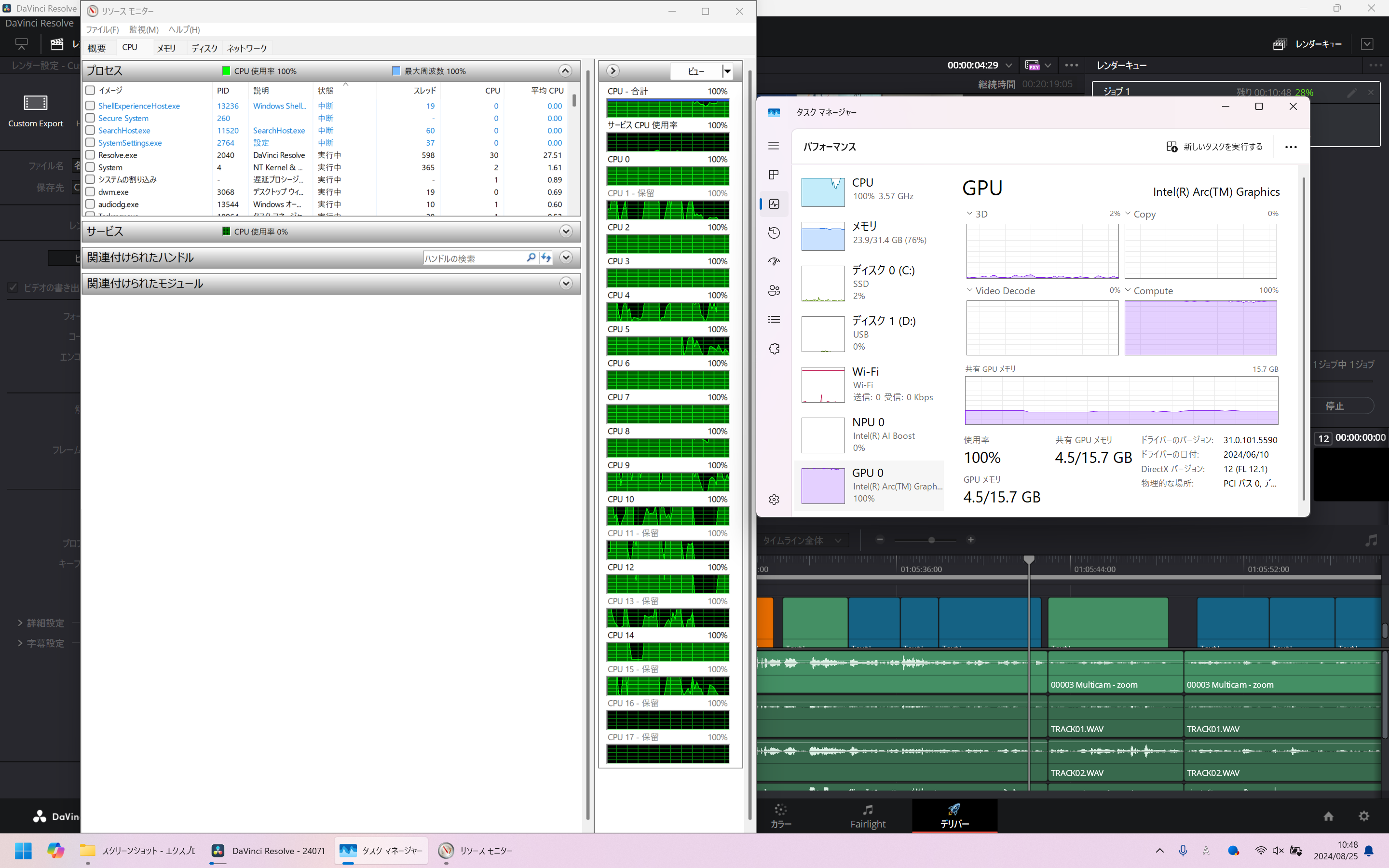
別のPCで作成した20分くらいの動画を書き出してみました。全編にわたりtext+で作成したテロップが入っており、また映像も全編カラーグレーディングしています。
CPU使用率は100%で、18コアのうち16コアまでを動かしています。GPU使用率も100%になっていますし、メインメモリもDaVinci Resolveに割り当てられた23GBをほぼ使い切っています。ボトルネックが無く、各リソースを効率よく使い切っている印象。
結果は、14分43秒で書き出し完了しました。動画実時間の3/4くらいの時間で書き出しできたことになります。ThinkPad X260では残念ながらカクつきまくりで編集に難が出てきていましたが、IdeaPadでなら快適に動画編集できそうです。
それにしてもメインメモリは32GBに増設しておいてよかったです。デフォルトの16GBのままだと、Arcに充分なメモリを割り当てることができずボトルネックになっていたかもしれません。IdeaPad Pro 5i Gen9はオンボードメモリなので購入後に増設することはできません。良い判断をしました。
ひとつ気になったのは、解像度をデフォルトの2,880×1,800にしていて、拡大率を125%や100%にしているときはDaVinci Resolveが起動しないこと。拡大率が150%のときは起動するので、起動後に拡大率を変更すれば対処できそうなのですが、なんか腑に落ちません。なにか設定とかあるのかな?
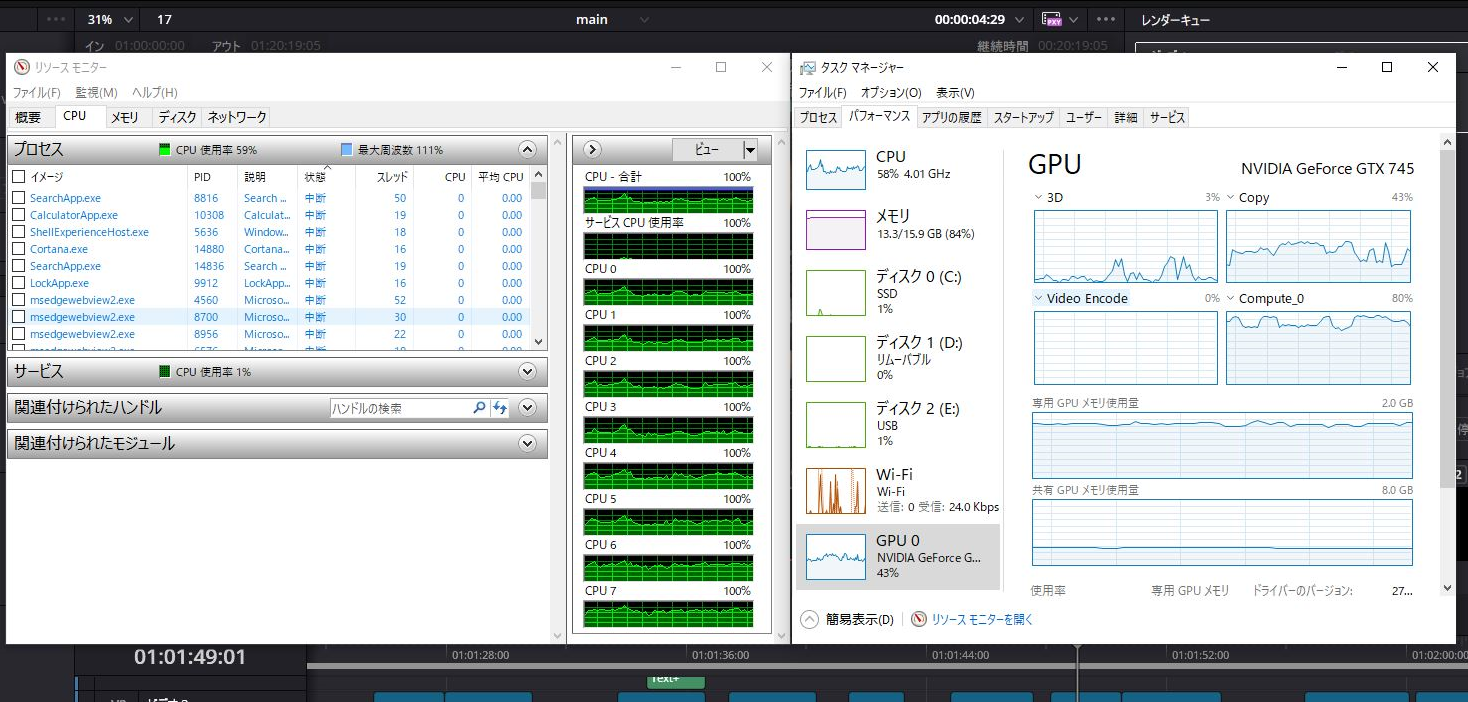
ちなみに同じデータをデスクトップPC(Core i7-7700、メモリ16GB、GeForce GTX745)で書き出し中の様子はこちら。2カメ程度のマルチカム編集には問題のないPCですけど、書き出しはなかなか進みません。結果的に20分の映像データを書き出すのに44分13秒かかっていました。CPUもGPUもまだ余力を残しているようにも見えますが・・・
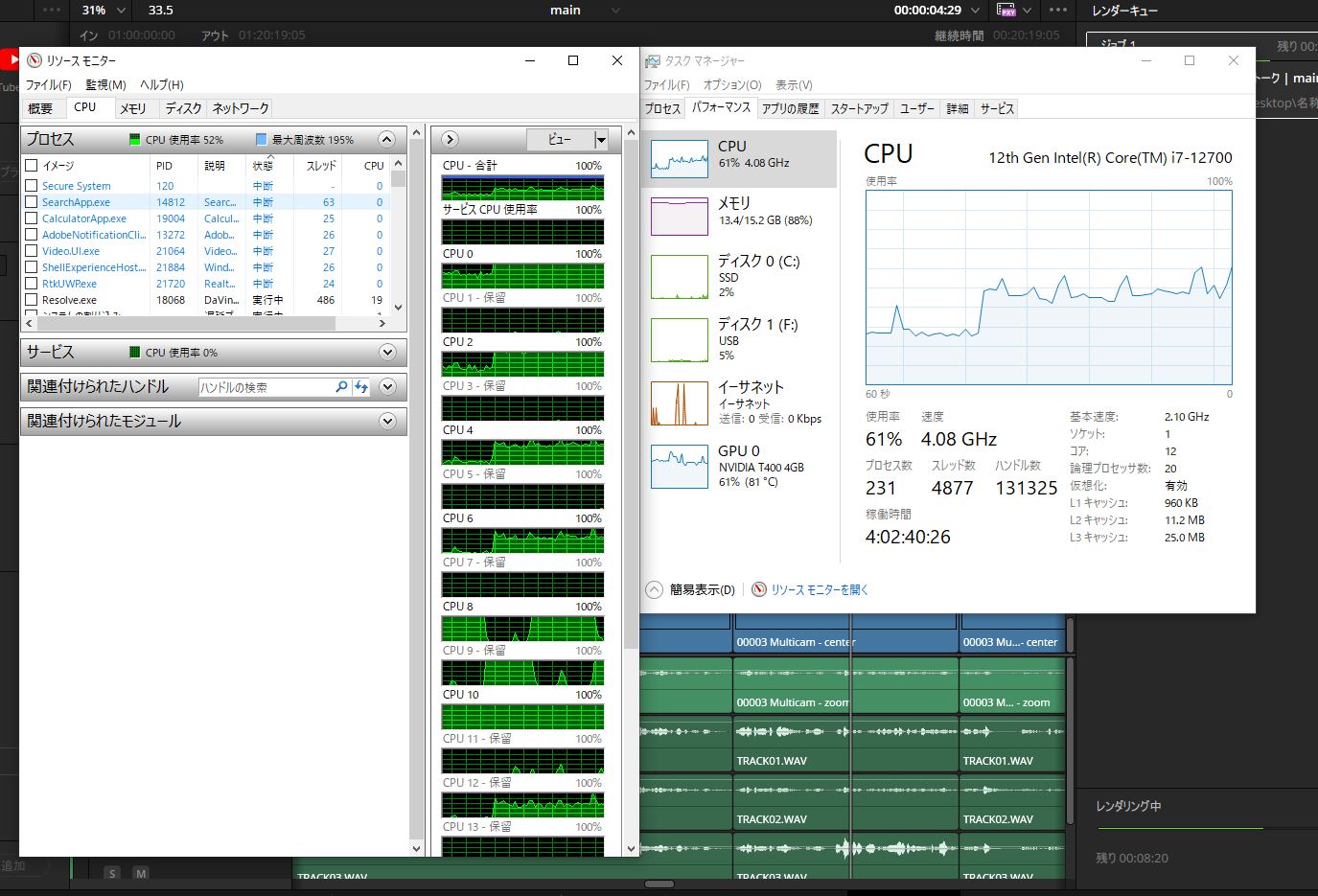
こちらは業務で使うこともあるデスクトップPC(Core i7-12700、メモリ16GB、NVIDIA T400)で同じデータを書き出しているところ。こちらは書き出しに16分25秒かかりました。
いずれのデスクトップPCも専用GPUを搭載していますが、IdeaPadの快勝です。
というかCoreUltra凄すぎません?
とりあえず、小生が使用しているどのデスクトップPCより性能の高いIdeaPad Pro 5i Gen9であることがわかりました。Thunderbolt4対応で拡張性も高いので、今後数年は第一線で活用できそうです。
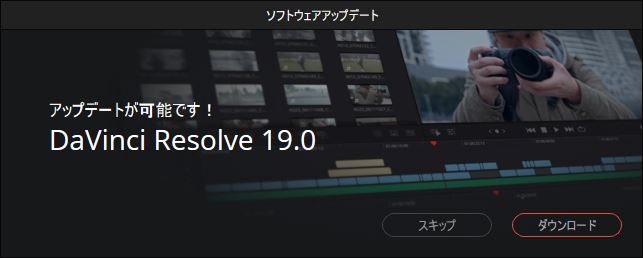
検証中にDaVinci Resolve 19.0のアップデートが降ってきました。