
【cocopar YC-156R 15.6inchモバイルモニター】PC作業が捗るセカンドディスプレイ購入レビュー。
cocoparという中国メーカーの15.6インチモバイルモニターを購入しました。

自宅での業務や動画制作の効率化が期待できます。ちょうどAmazonでクーポンが出ていましたので、少し安く購入できました。
開封・同梱品

Amazonより発送。真っ白な化粧箱に入って届きました。
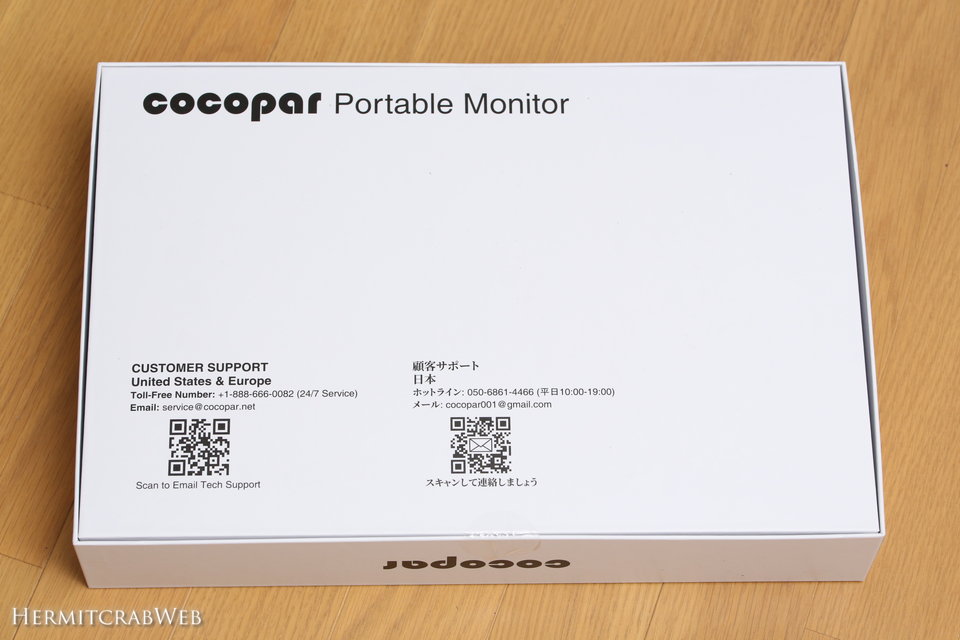
箱の裏には日本語でサポート情報が書かれていました。
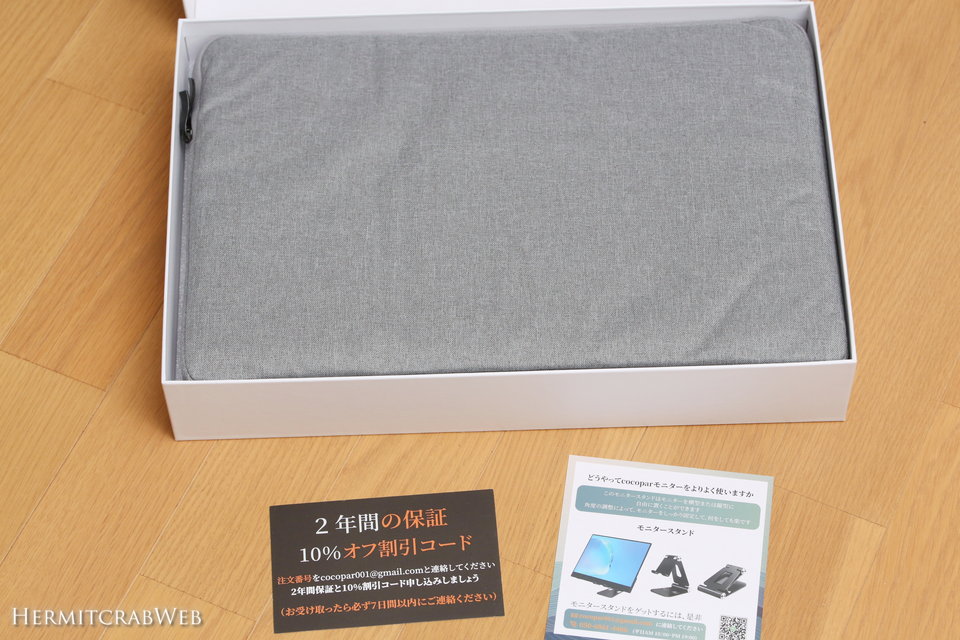
開封。

化粧箱は2段構造で、上段にモニター本体(ソフトケースに入った状態)、下段に付属品と取説が入っていました。ケース前面にはポケットがあって、ケーブル類を収めることができます。
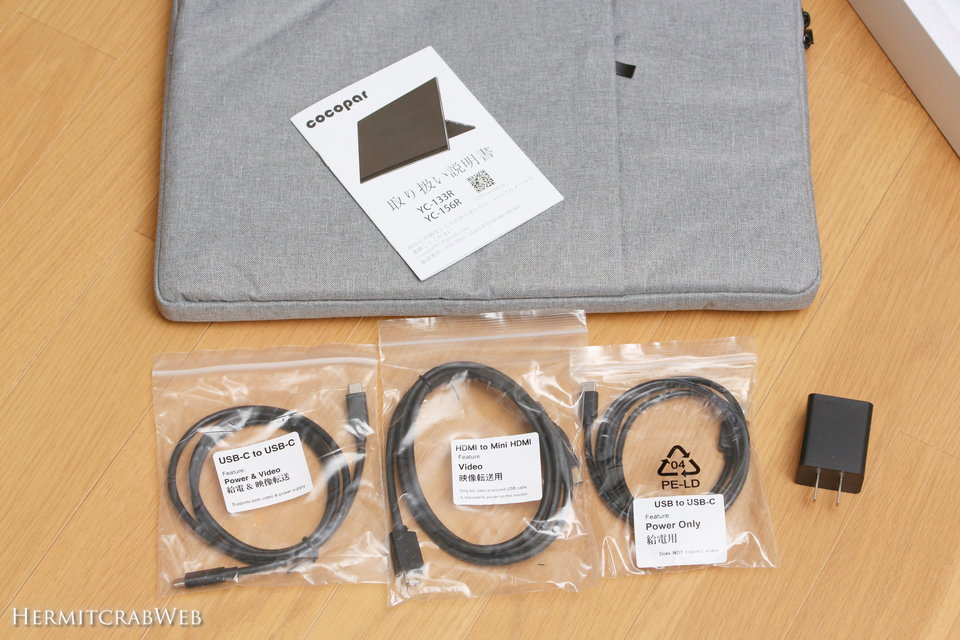
ケーブルと充電アダプタも付属。ケーブルは次の3本が付属しています。
①USB Type-C to Type-C(給電&映像)
②USB-A to Type-C(給電用)
③HDMI to miniHDMI(映像用)
今どきのほとんどのPCには、HDMIかオルタネートモードに対応したUSB Type-Cを備えていますから、付属ケーブルがあればモニター接続用に別途ケーブルを用意する必要はありません。これらのケーブルを別に購入すると2,000円以上するでしょうから、このケーブルを付属させてくれるのは嬉しいですね。
ちなみにAmazonの商品ページには保護フィルムも付属と記載がありますが、小生の購入したものには入っていませんでした。まあ小生は保護フィルム不要派(貼ってあったら剥がすほど)なので必要ないですが。
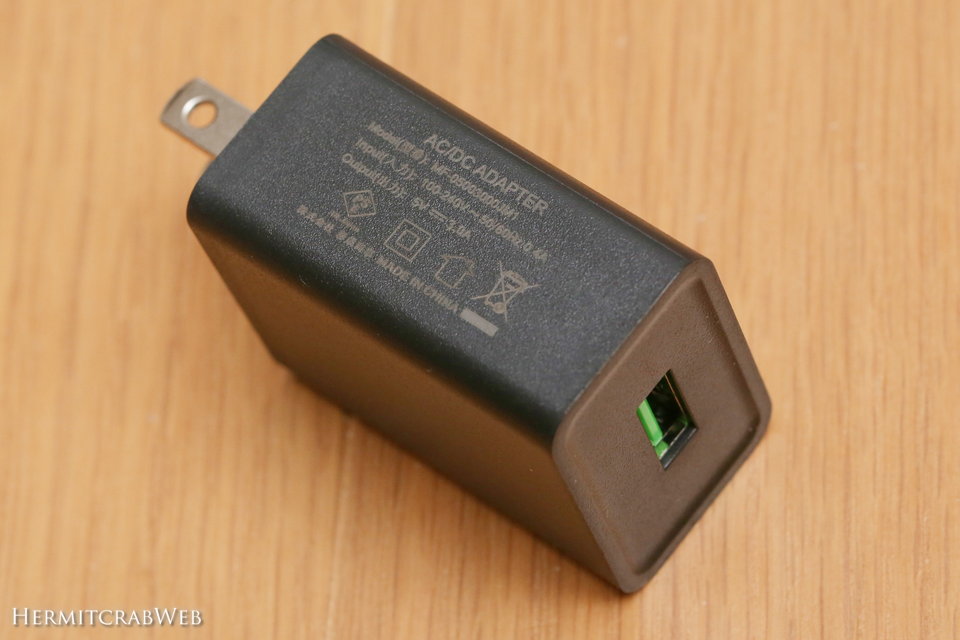
給電用のACアダプタは5V3A出力対応の、比較的パワフルなタイプでした。
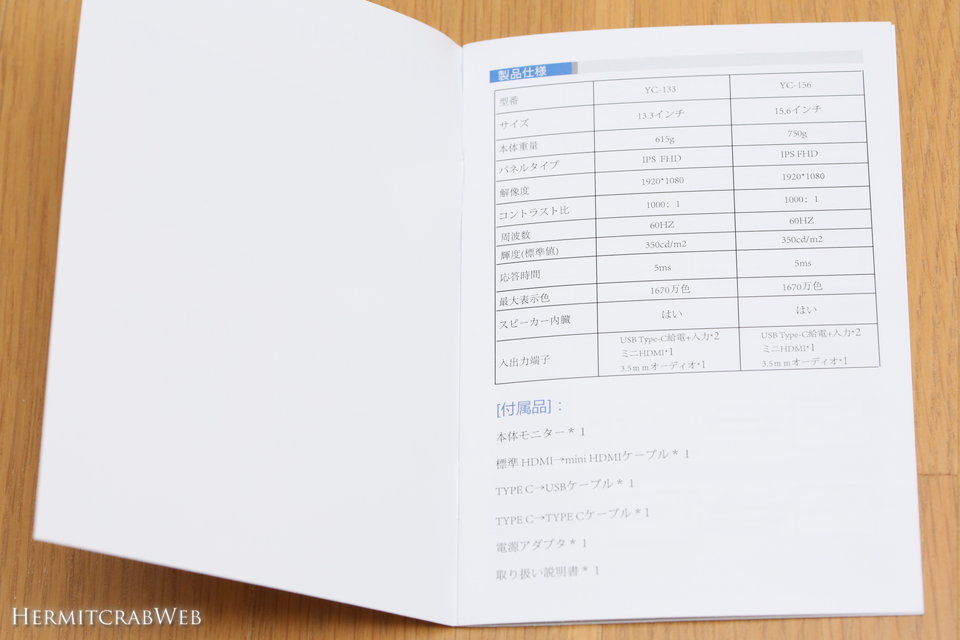
取説は、小生が購入したYC-156Rと一回り小さいYC-133Rと共通でした。主要スペックを以下に転記します。
| YC-156 | |
| 画面サイズ | 15.6インチ |
| 本体重量 | 750g(AMAZONページには848gの記載あり) |
| パネルタイプ | IPS FHD ノングレア |
| 解像度 | 1920*1080 |
| コントラスト比 | 1000:1 |
| リフレッシュレート | 60Hz |
| 輝度(標準値) | 350cd/m2(AMAZONページでは300cd/m2との記載あり) |
| 応答時間 | 5ms |
| 最大表示色 | 1670万色 |
| スピーカー | 2基 (出力不明 1Wと2Wの記述が混在) |
| 入出力端子 | USB Type-C給電+入力×2 miniHDMI×1 3.5mmオーディオ×1 |
| その他Amazonページより | 本体サイズ:35.5×22.2×0.5cm (幅x高さx厚さ) 可視領域:H:85°/85° V:85°/85° 色域: sRGB100% 色温度:6500K |
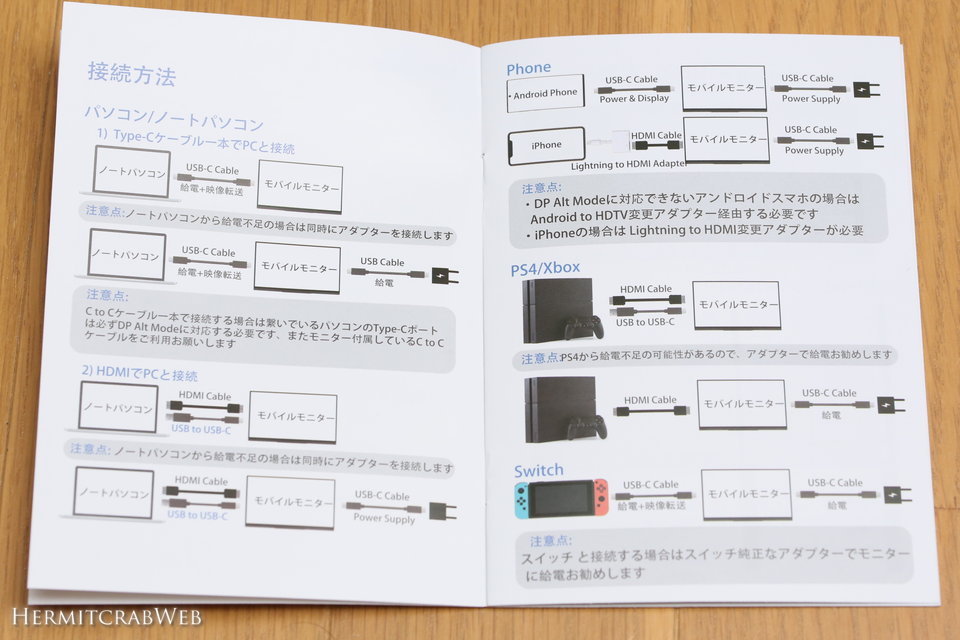
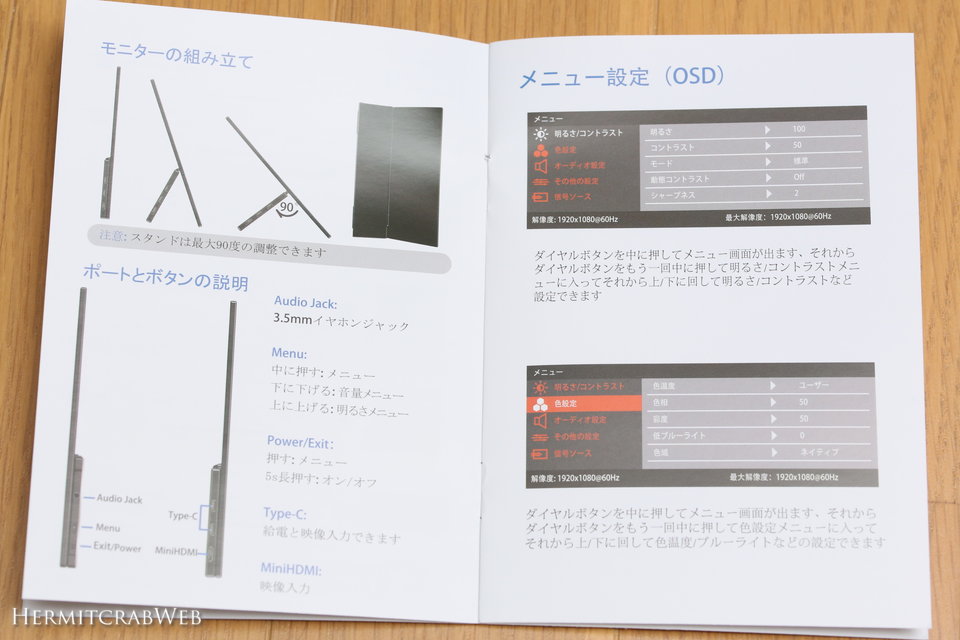
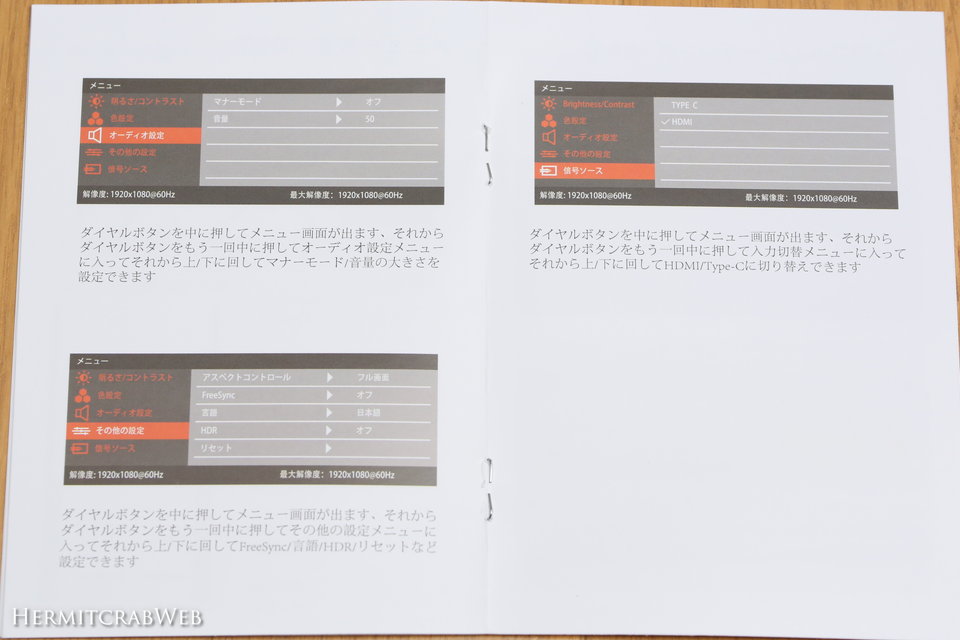
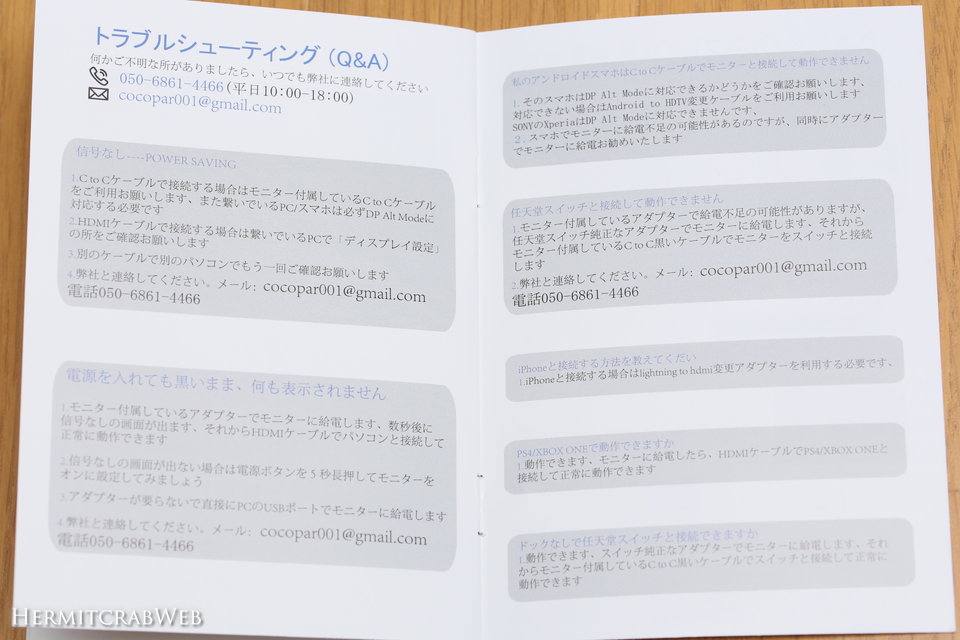
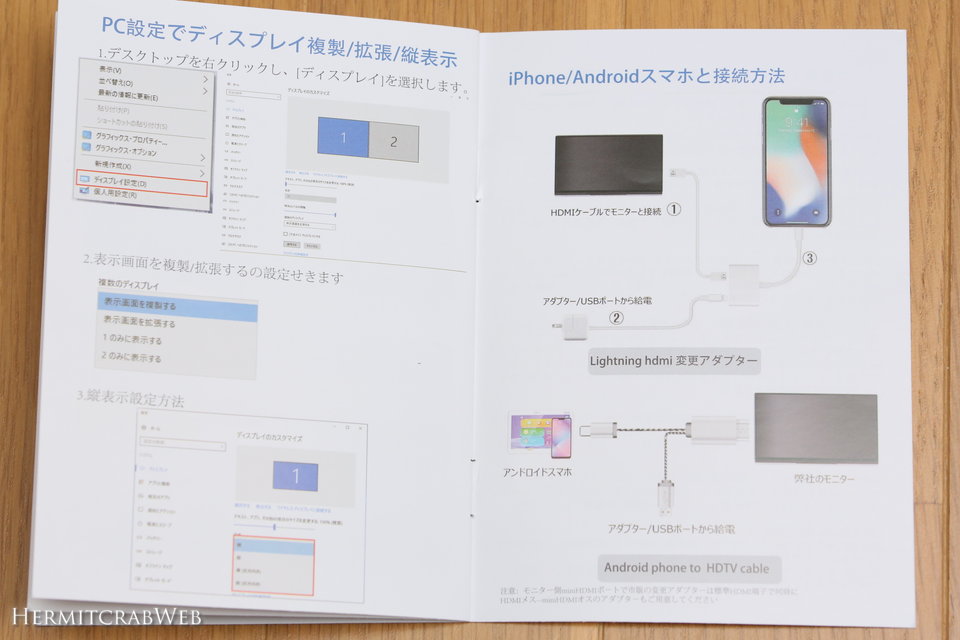
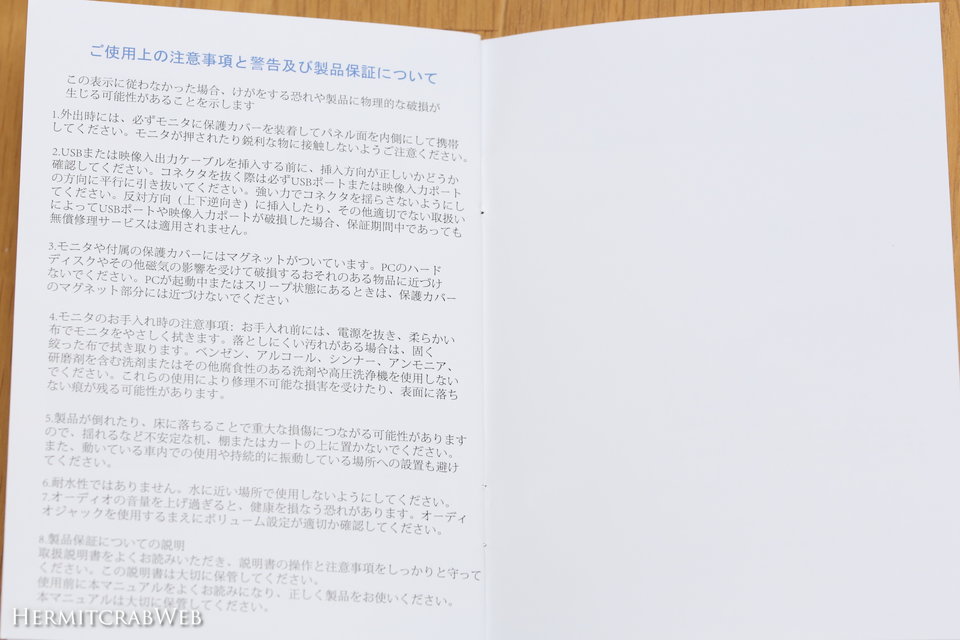
取説はこんな感じ。ちょっと怪しい日本語も混じっていますが意味は分かります。
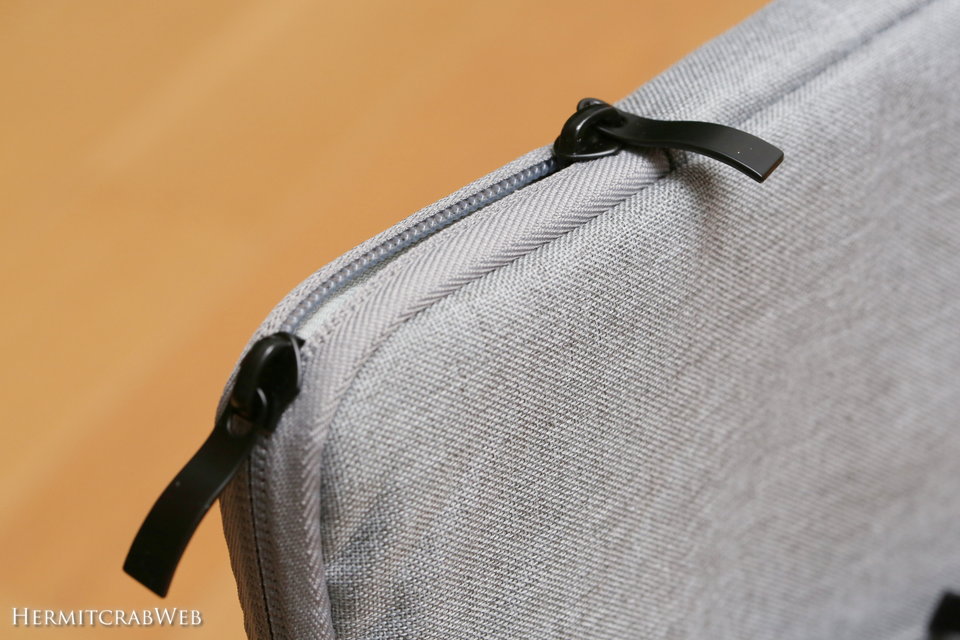
ケースから本体を出す前に、ケースをチェックしときます。ジッパーの持ち手もちょっといい感じ。
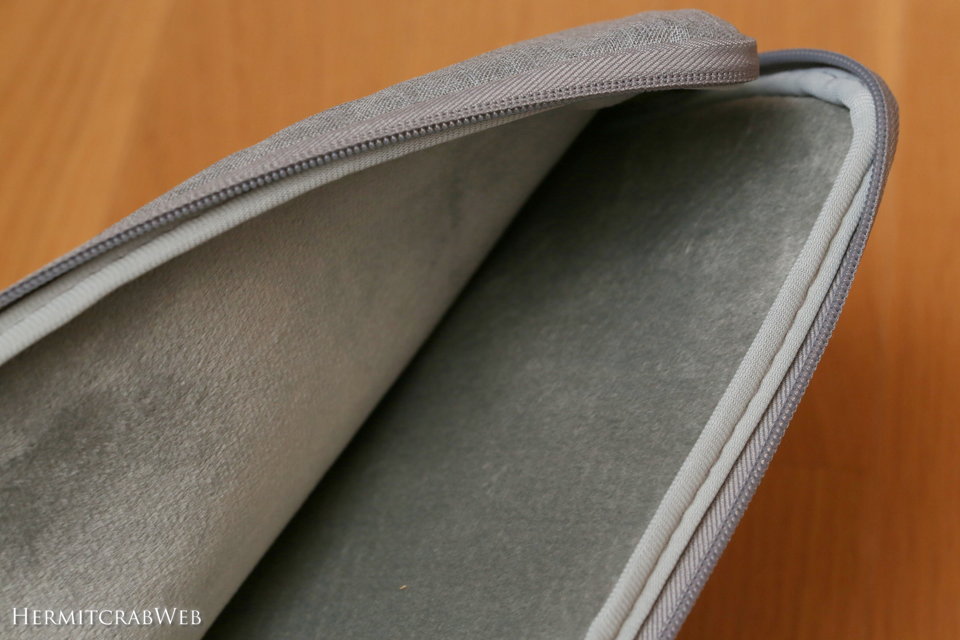
ケース内部は起毛素材になっています。クオリティは低くないですよ!

モニター本体を取り出しました。ちなみに下に見切れている白いものはA4コピー用紙(210mm×297mm)です。

こちらは裏面。表面にも裏面にも文字が全くありません。
小生の手元に届いたYC-156Rには中央に②のシールが貼ってあるのみ。普通だとメーカーロゴやスペック表のシールなどがありそうですが。

本体下部はこのように可動し、これがスタンドにもなります。左側にはminiHDMIとUSB Type-Cが配置されています。

右側には3.5mmステレオ端子とスイッチが2つ。左は選択/決定スイッチ、右はキャンセル(戻る)スイッチです。
いずれもちょっと凹んだ部分に配置されています。モニター本体を縦置きした際もスイッチが押されないようにする設計ですね。

ヒンジも金属(アルミ合金とのこと)製で剛性はありそう。モニターを設置するたびに開閉を繰り返しますし、この部分への負担は大きいはずです。
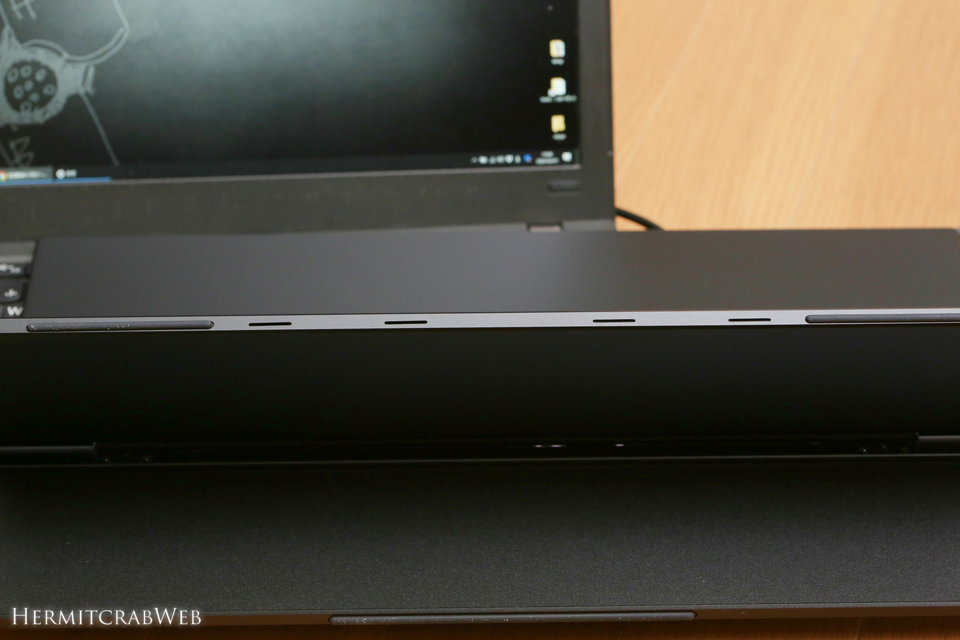
ちょっと見づらいですが、床に接する部分にはゴム足がついています。
スタンド側の中央には4つのスリットがあります。写真の左の2つがスピーカーで、右の2つはただの溝です。
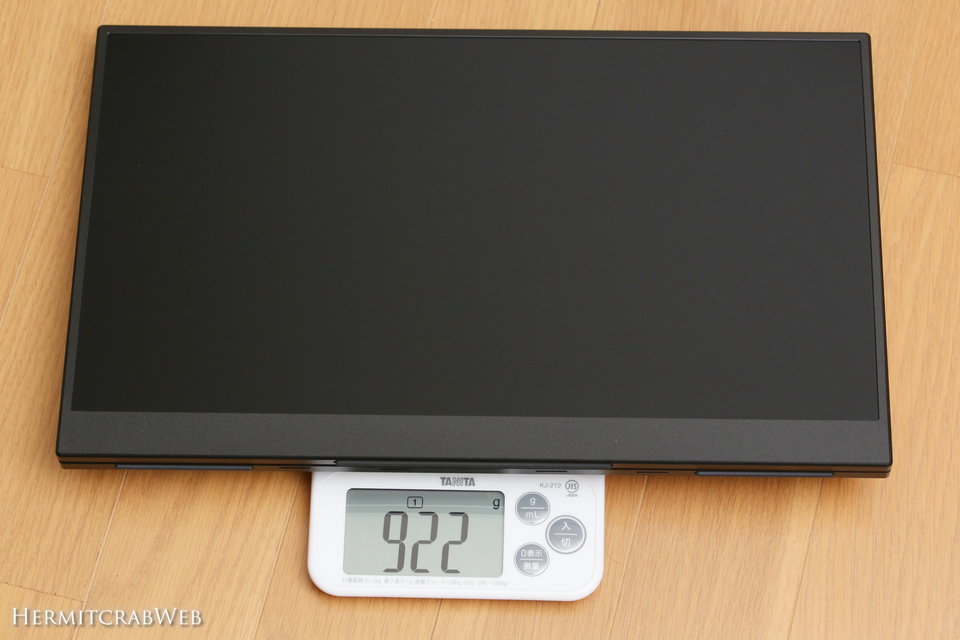
モニター本体重量は922gだったのですけど・・・取説(750g)ともAMAZON商品ページ(848g)とも異なりますがw
でもそんなの(中華製品には)関係ねぇwww
ThinkPad X260と接続

ThinkPad X260にはUSB Type-Cはなく、映像出力はHDMIとminiDisplayPortです。なので、HDMI to miniHDMIケーブルで映像を送り、USB-A to Type-Cケーブルで電力を供給します。
簡単に接続でき、あっという間にデュアルディスプレイを実現できました!
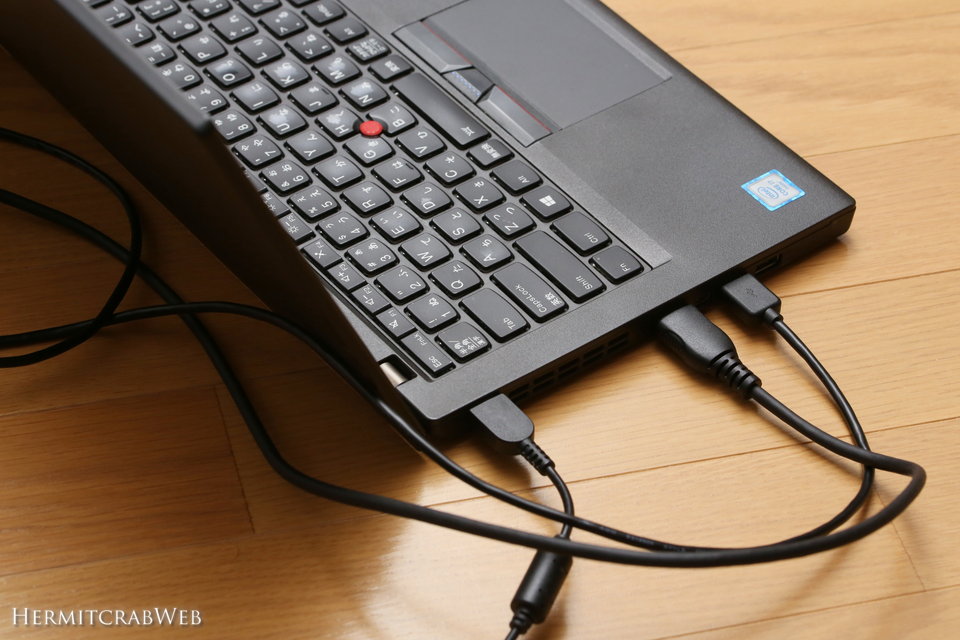
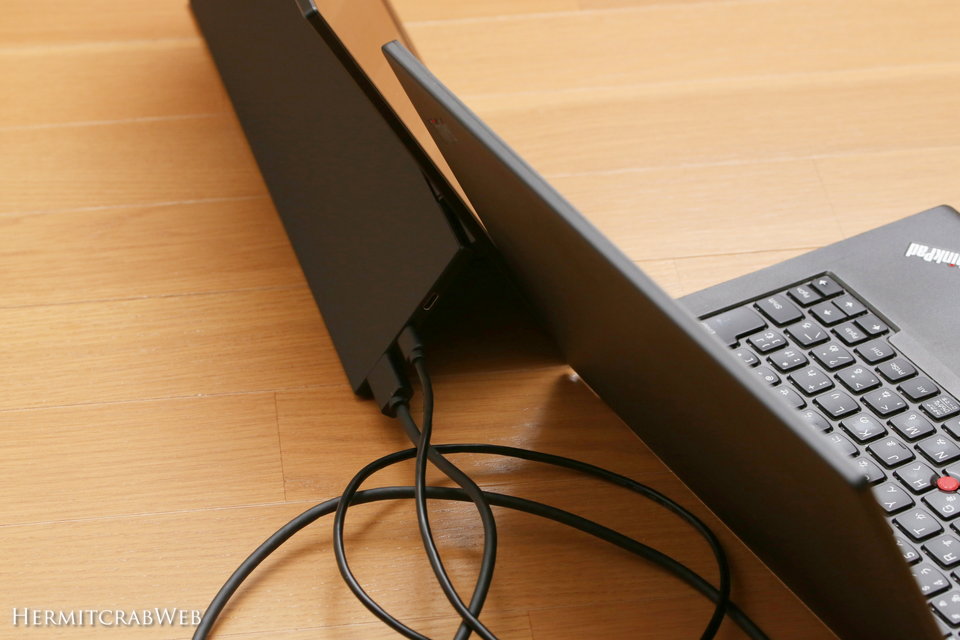
2本のケーブルでPCとモニターとを接続していることになります。
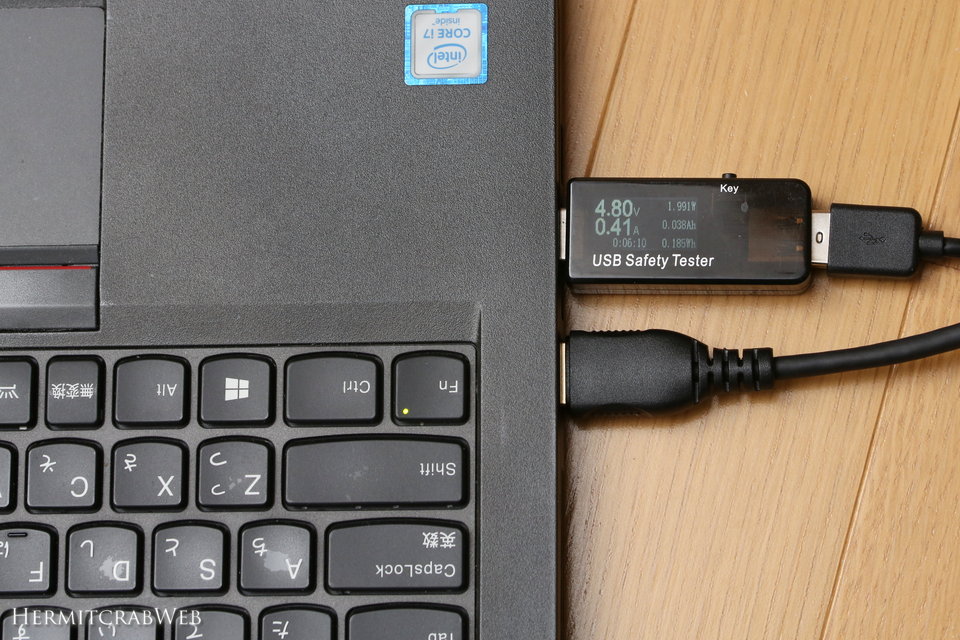
PCから給電しているときの電力はこんな感じ。5V0.5A程度の電力で動いていることになります。
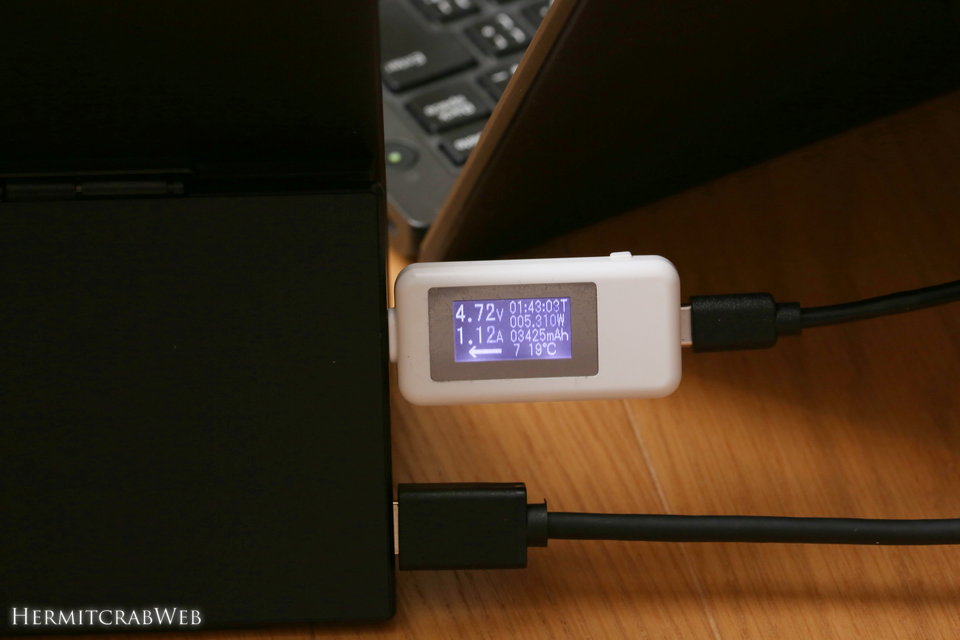
ACアダプタからの給電ももちろん可能です。このときはおよそ5V1A給電で動作しています。

いずれにしても、これくらいの電力でこのモニターは動作することがわかりました。付属のACアダプタは5V3A出力可能ですけど、このモニターにはオーバースペックともいえます。

モニター動作時はこの部分がグリーンに光ります。

同じ画面を表示(画面の複製)させてみると、色味の違いがわかりますね。
そして、YC-156Rのベゼルの狭いこと!X260の太ベゼルが野暮ったく見えてしまいます。
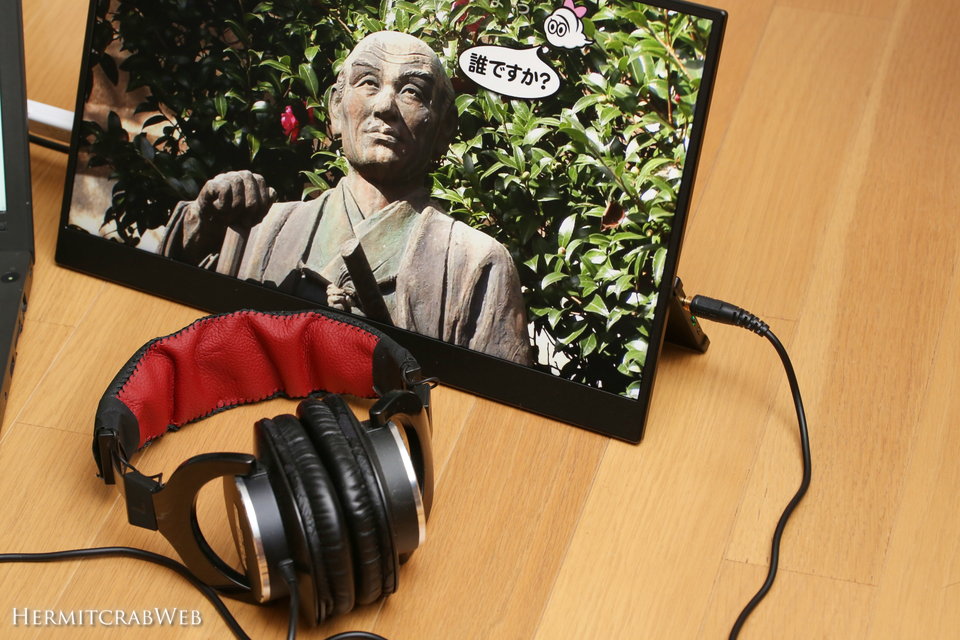
プライムビデオを見ながら、3.5mmステレオ出力もチェック。動作や音質に問題ありません。ノングレアモニターなので反射や映り込みが抑えられ、視認性も上々。
内蔵スピーカーは、前述のとおり2基のスピーカー位置が近すぎるので、ステレオ感には乏しいです。
音量設定は最大にしておいて、PC側で調整するのが良いと個人的に思います。この手のモニターの貧弱なスピーカーに、過度な期待をしないほうが幸せになれますよー。
OSDをチェックする
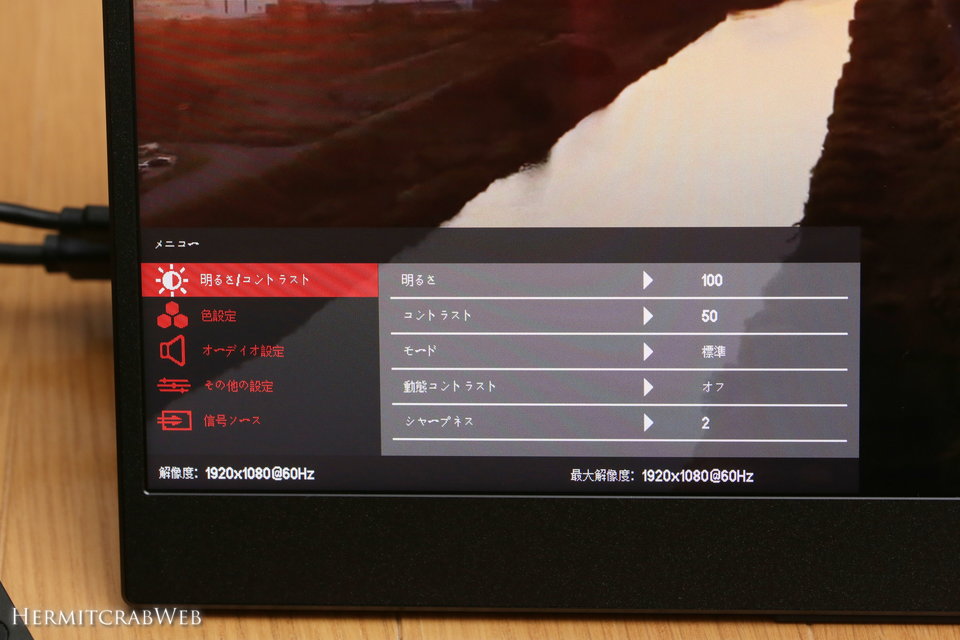
中央のスイッチを押すとOSD(On Screen Display)メニューが現れます。
このタブでは、明るさ (0-100) 、コントラスト (0-100) 、モード(標準/ゲーム/ムービー/写真)、動態コントラスト(オン/オフ)、シャープネス(5段階)を設定できます。
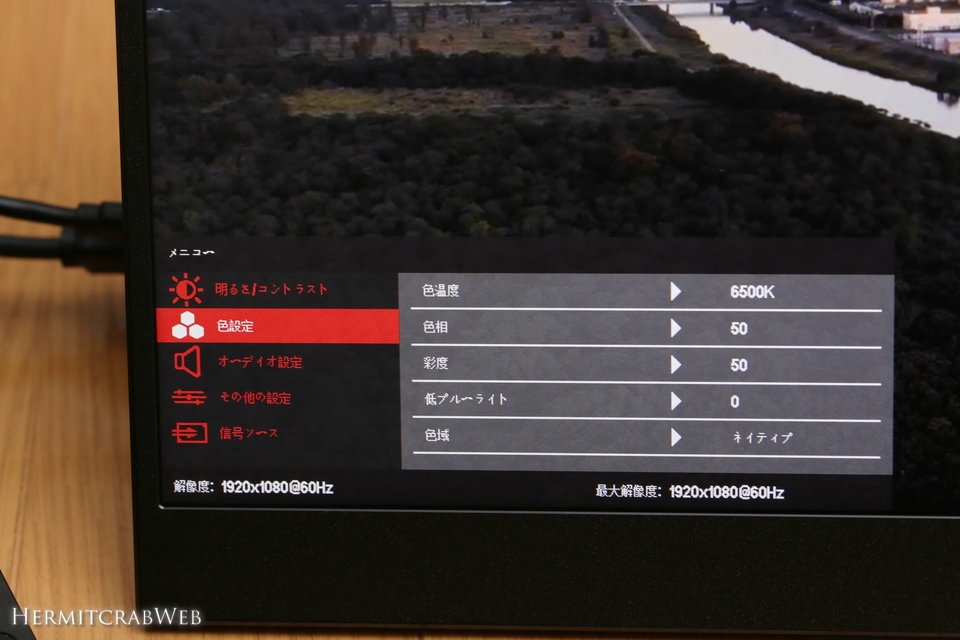
このタブでは、色温度(6500K/9000K/ユーザー(RGBを0-100で設定))、色相(0-100)、彩度 (0-100) 、低ブルーライト(5段階で色温度変更)、色域(sRGB/Adobe RGB/DCI-P3/ネイティブ)を設定できます。
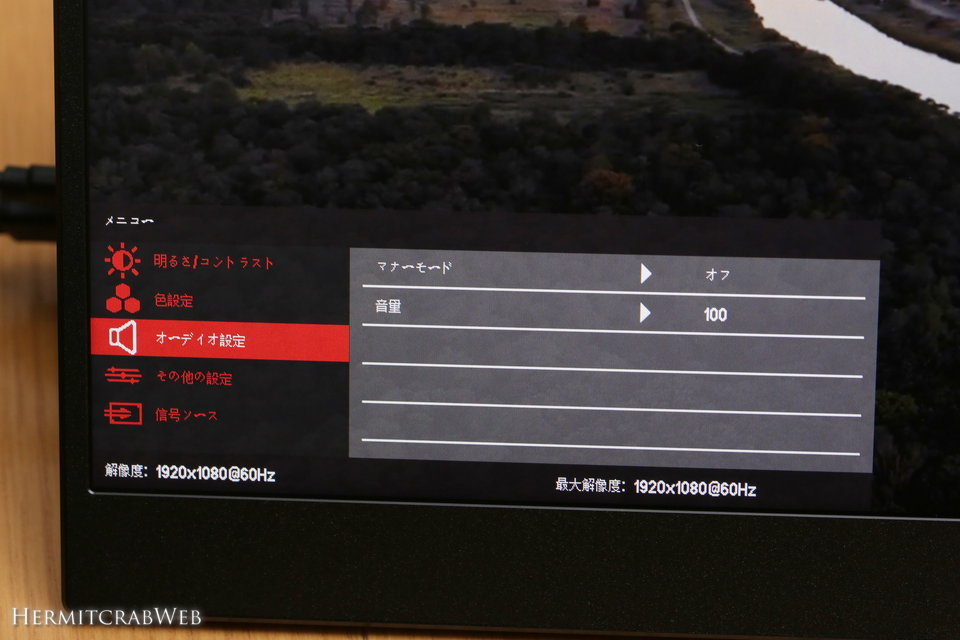
このタブでは、マナーモード(オフ/オン=無音)、音量 (0-100) が設定できます。
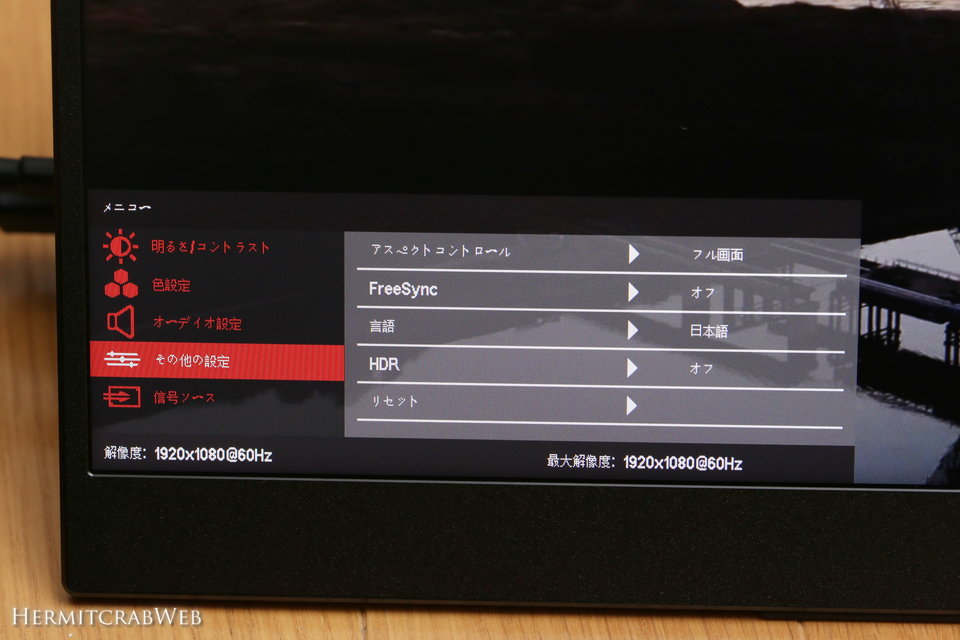
このタブでは、アスペクトコントロール(フル画面/16:9)、FreeSync(オン/オフ)、言語(英語/簡体中国語/フランス語/ドイツ語/日本語)、HDR(オン/オフ)、リセットが設定できます。
FreeSyncとは、映像送信時の諸々な遅延、カクつき、ちらつきなどを低減する機能とのこと。
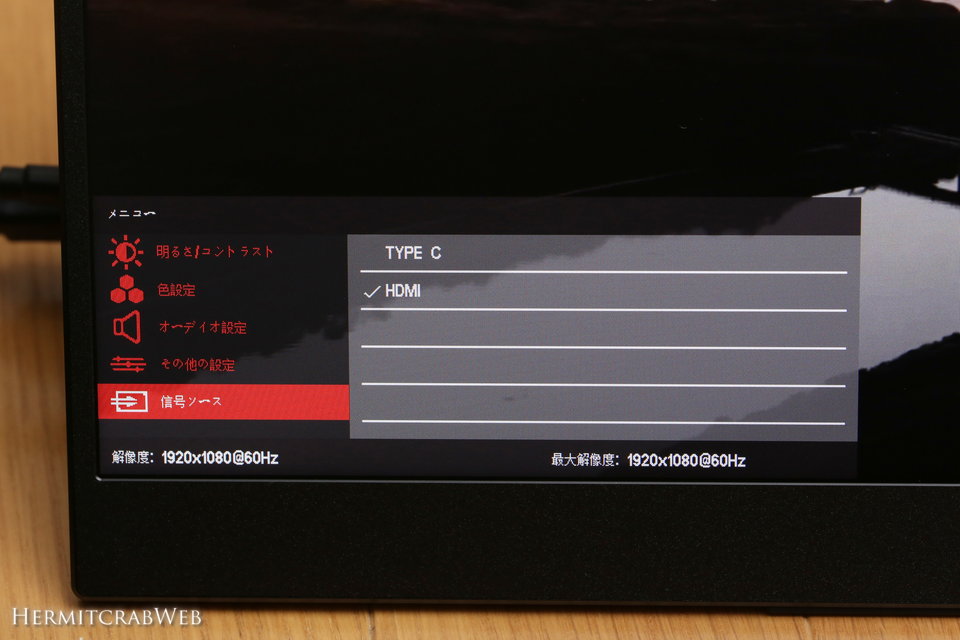
このタブでは、信号ソースを選択できます。
ちなみに中央スイッチを上下させると、クイックに音量を調整することができます。
動画編集用PCに接続

 https://hermitcrab.mixh.jp/topton-gaming-pc/
Davinci Resolve用のPCもデュアルモニターにしてみます。
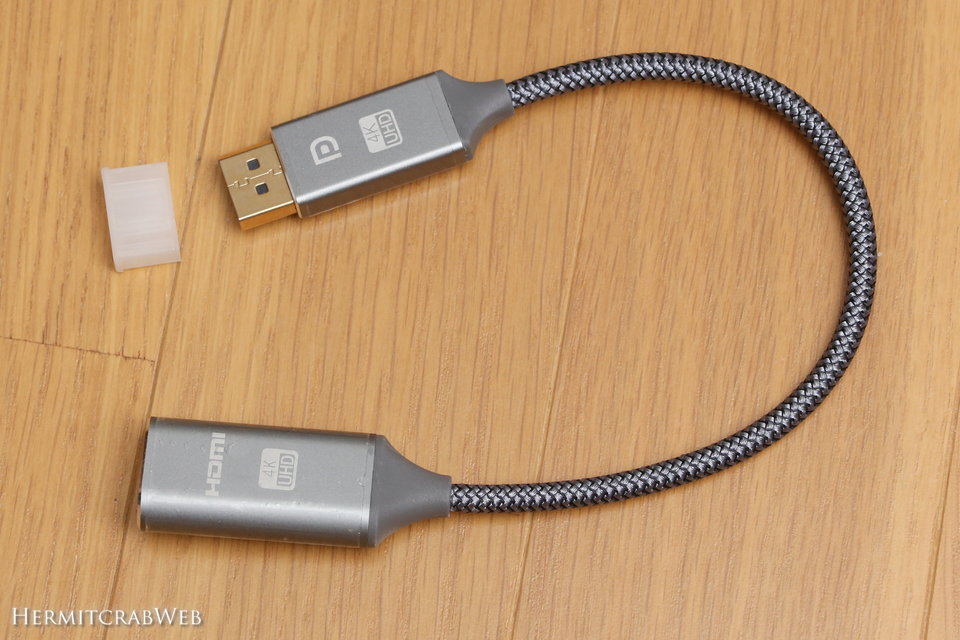
このPCはHDMI出力とDisplayPort出力のデュアル出力可能です。いつも使っている23インチのモニターにはHDMIで接続してますので、YC-156RにはDisplayPort出力を使います。
そこで使うのが、一緒に購入したDisplayPort/HDMI変換ケーブルです。

このケーブルを介して、PCとYC-156Rを接続します。

Davinci Resolveはデュアルモニターに対応していて、2つのモニターに最適な画面を自動で表示してくれます。これはedit画面ですが、セカンドモニタ(下)に素材をずらっと表示できます。情報量が膨大なDavinci Resolve画面を効率よく分割表示してくれそう。今後研究し、作業効率を上げていきたいです。
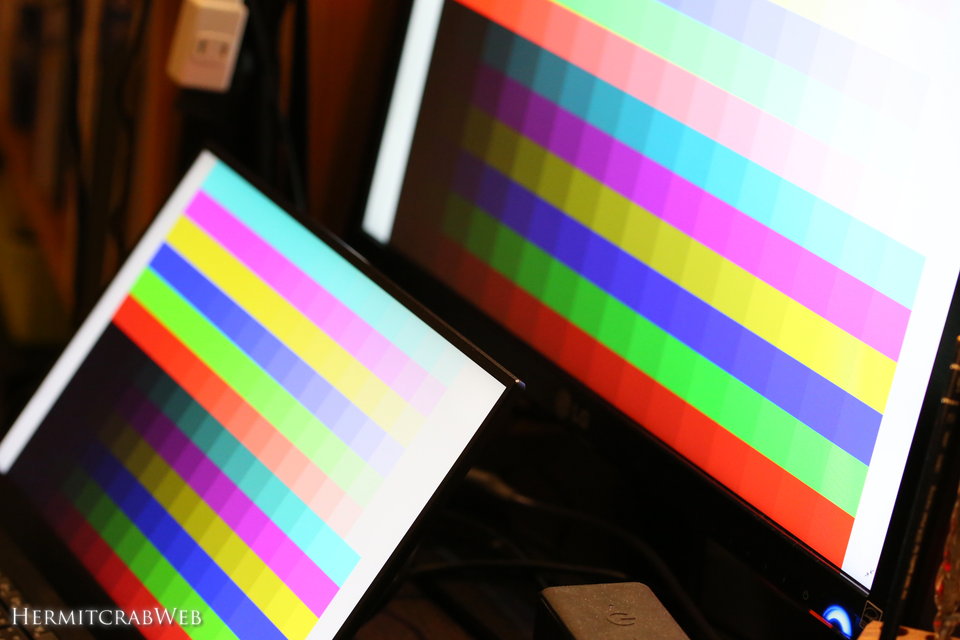
モニターはIPS液晶なので、斜めからの視認性も上々。

ベゼルの狭さに再度感動!
給電方法と設置性を再度チェック

なんと、モバイルバッテリーでも給電できました。このバッテリーはRavpowerのもので、容量は6,700mAh/24.79Wh、5V2.4A出力が可能です。

Ravpowerはいろいろやらかしたようで、残念ながらAmazonから締め出されてしまいました。超コンパクトでお気に入りだったので、小生はこのバッテリーを2個買ったのに・・・
写真はありませんが、給電時の電力を計ってみると、ほぼ5V1A給電でした。稼働時間をテストしてみたところ、このモバイルバッテリー1個で3時間半稼働しました。
PCなどから給電できない状況(ビデオカメラの出力モニターとして使うシチュエーションなど)で、モバイルバッテリーから給電できるのはとても頼もしく、運用の幅が広がりそうです。
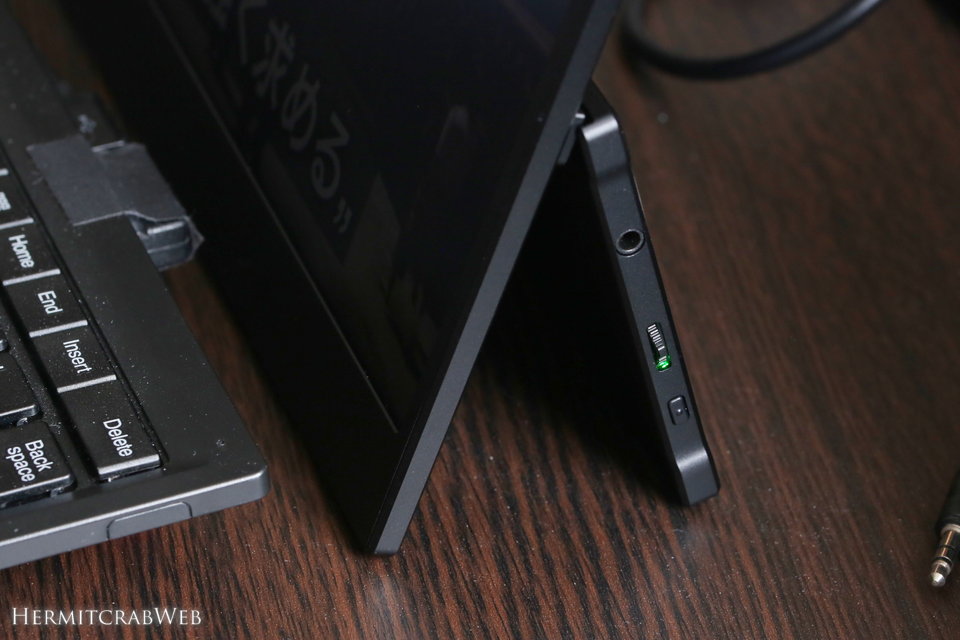
このYC-156Rモバイルモニターの最大の特徴は、本体に直接スタンドが付いていることでしょう。奥行き数センチのところにも置けるので、設置場所を選びません。角度も0°~90°まで無段階で設定できます。
多くのモバイルモニターは付属のカバーがスタンドを兼ねていますが、その特徴から接地面積を多く必要とします。
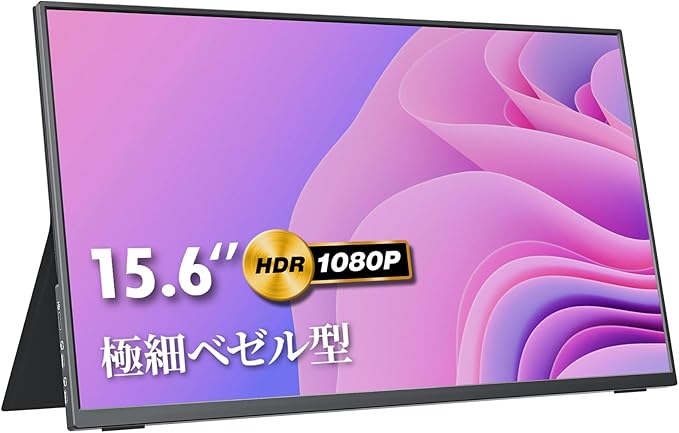
例えばこういう製品です。カバーが本体の下に来るので、それを置くだけの広いスペースが必要となるんですよね。
便利に使うためにプチ改造

ここまでモバイルモニターを褒めちぎってきましたけど、↑この有り様、どう思います?
2本のケーブルが好き放題に這っているので、なんかカッコ悪いですね。見た目だけでなく、モニター設置の作業性も悪くなってしまいます。なにより、狭い場所に設置する時など、イライラしそう。
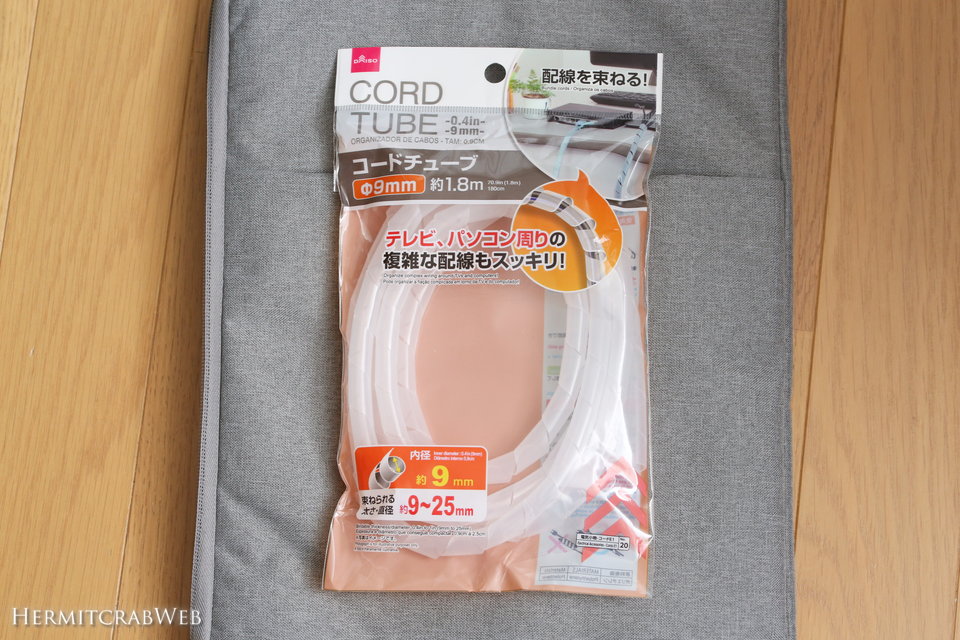
コードチューブで2本のケーブルを束ねたらどうなるでしょう。ということで、やってみました。
この製品はダイソーで購入しました。

ブラックにするのも良いですね。
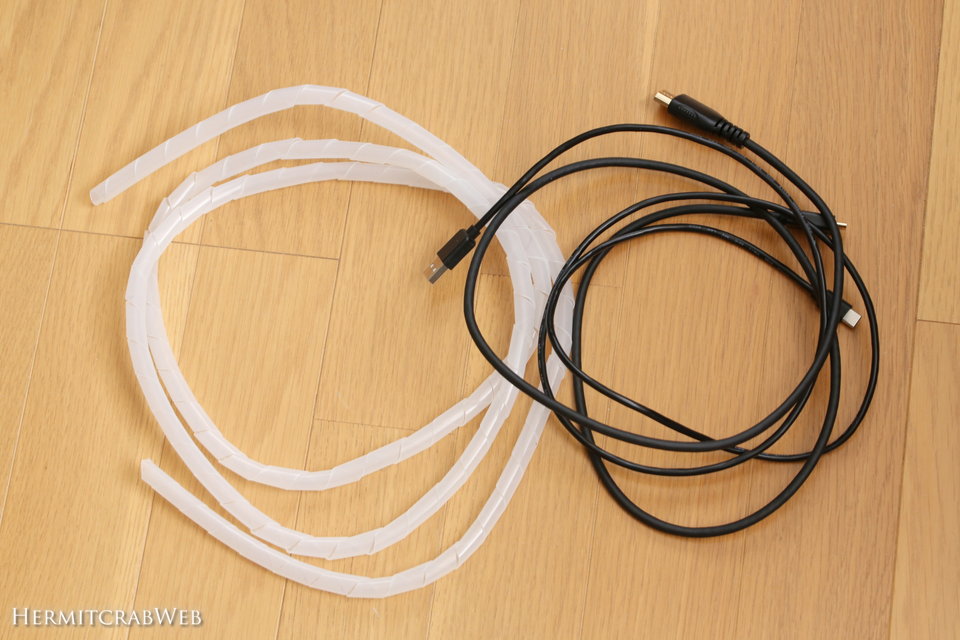
このチューブに2本のケーブルを入れていきます。
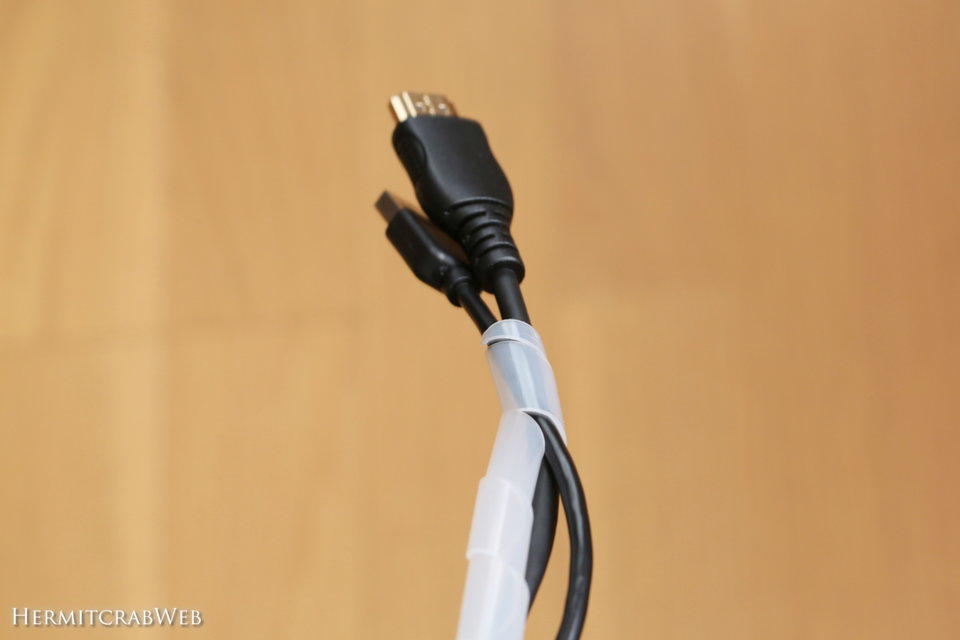
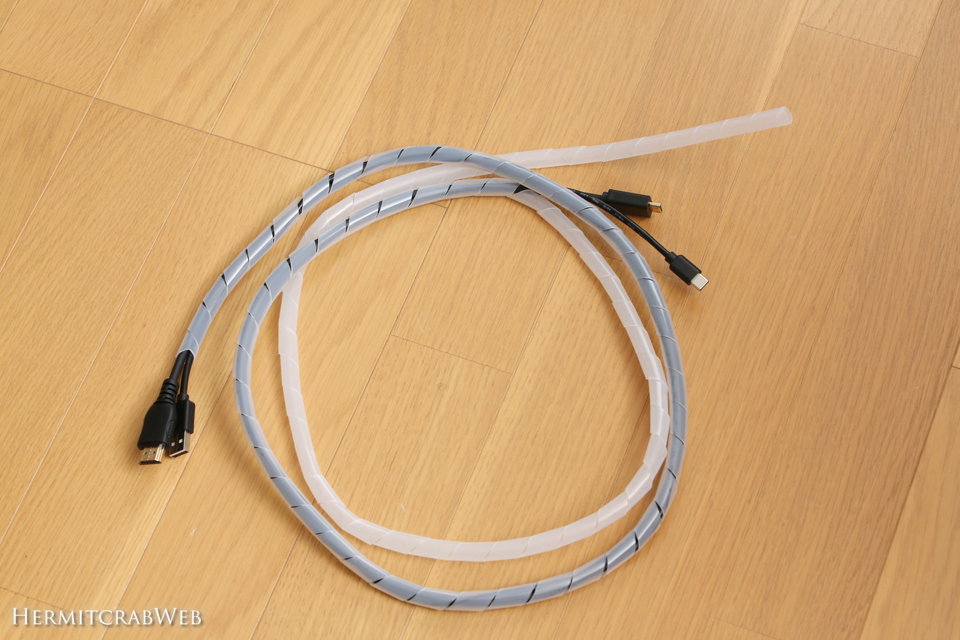
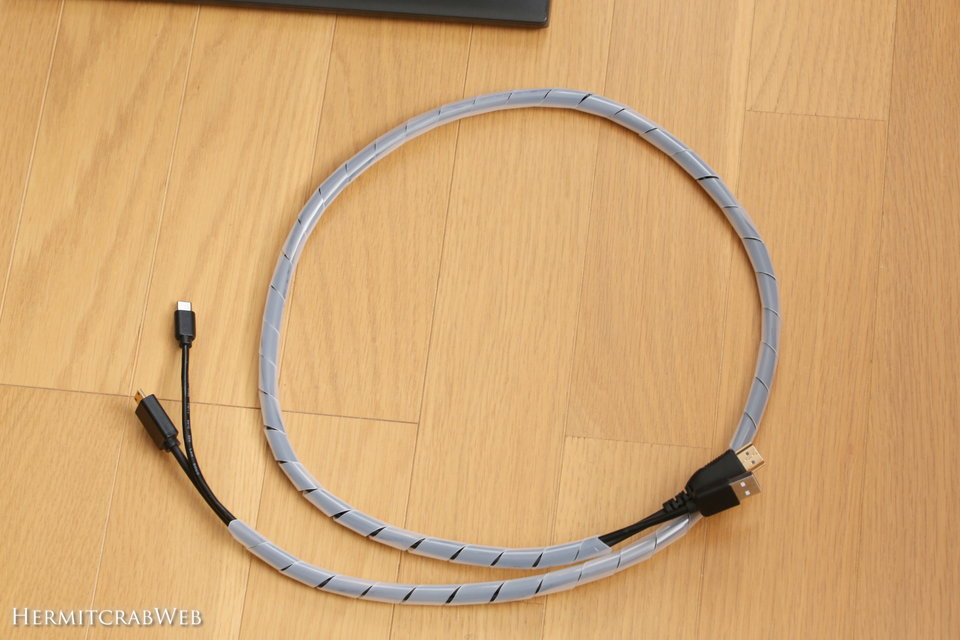
2本のケーブルが、1本のちょっと太いケーブルになりました。
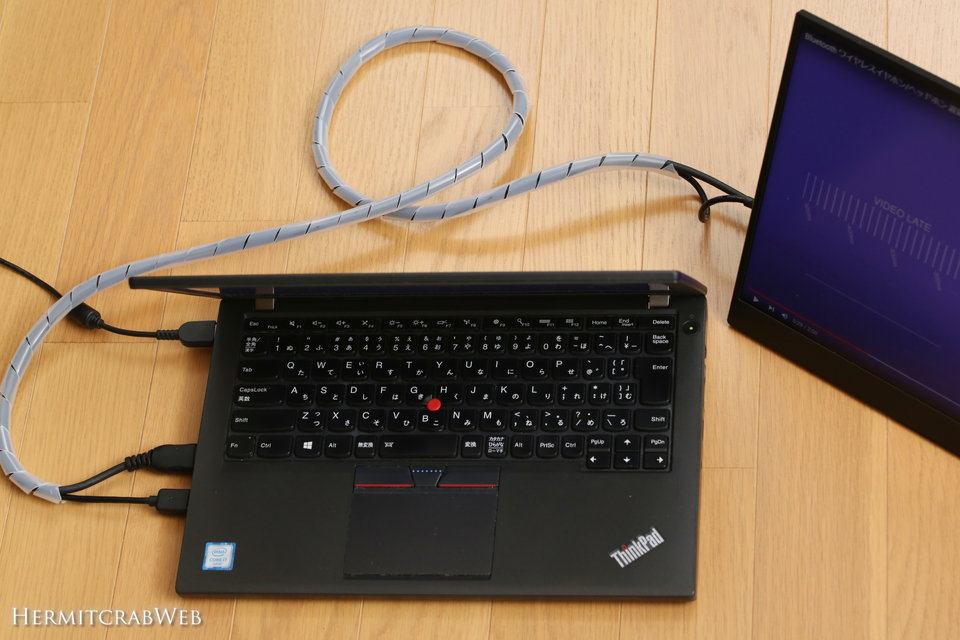
こうなります。
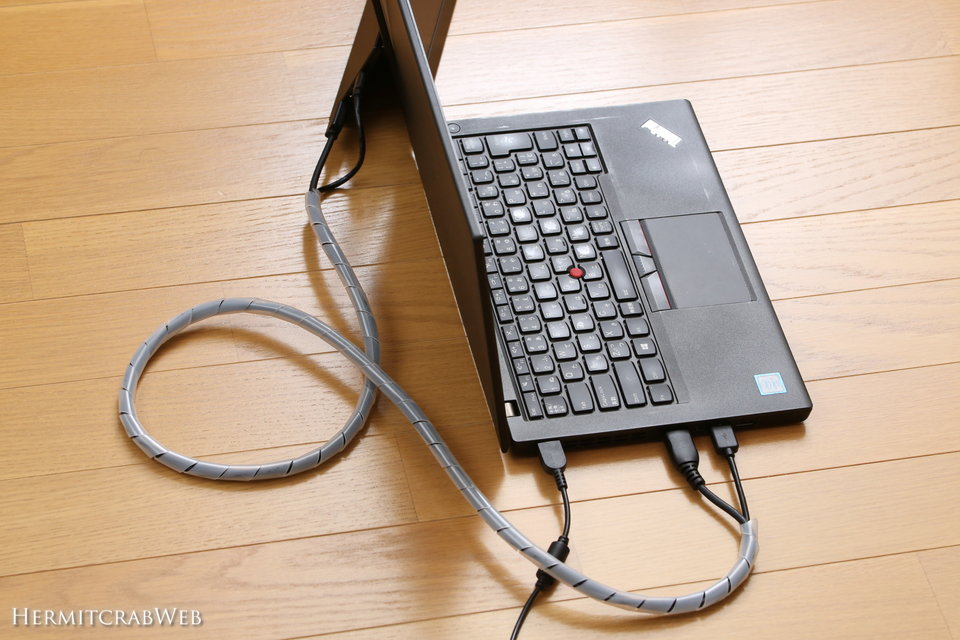
これなら、何かと混雑するホテルのデスクなどでもイライラせずに設置できそうです。
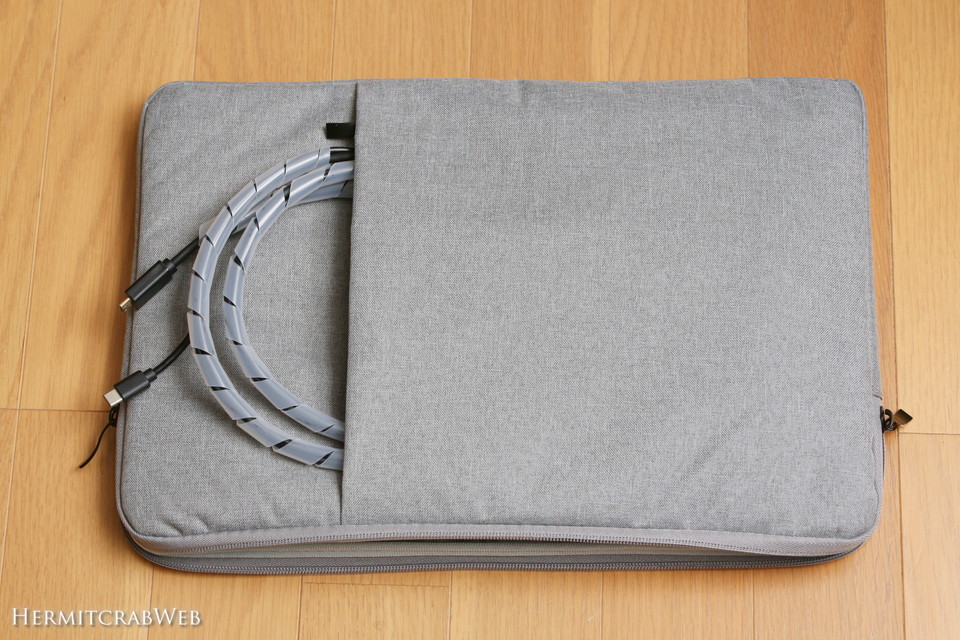
あっという間に片付けできます。
まとめ。モバイルモニターで生産性の高いPC環境を手に入れた!
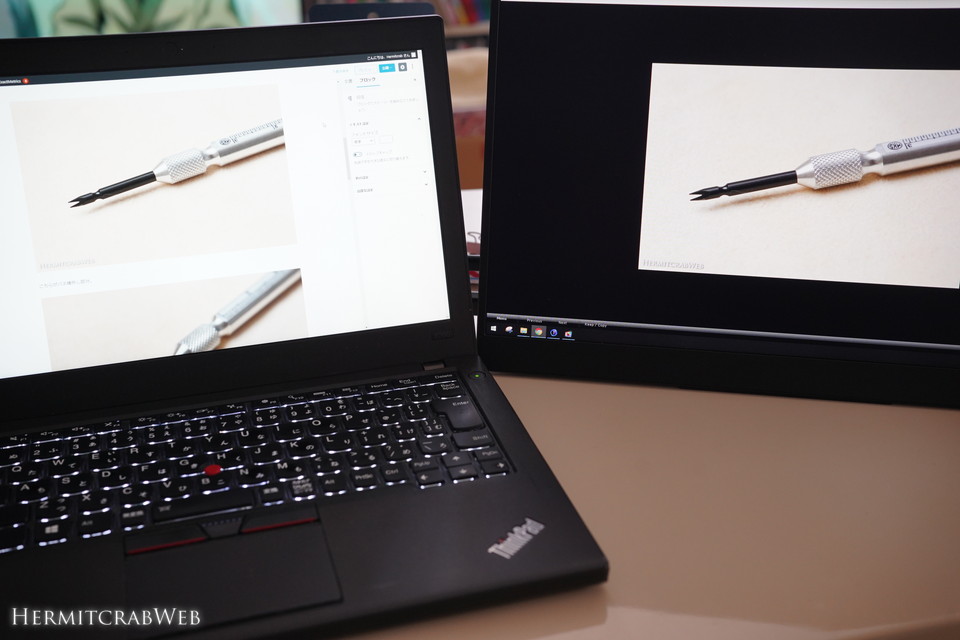
以前より漠然と「欲しいな」と思っていたモバイルモニターを今回購入し使ってみて、設置場所さえ許せば複数モニター可は正義だと感じました。いつもだとAlt+Tabショートカットで複数のウインドウを切り替えていますが、バックグラウンドウインドウをサブモニターにいつでも表示させておけることで、思考が停滞せずに作業が続けられます。
生産性向上やテレワークのお供のほか、サブモニターを動画視聴用にしておくのも楽しいです。良い買い物でした。