
Tourbox ConsoleV5.6.8→V5.9.4にバージョンアップ。追加機能も確認しておく。

TourBox Consoleを約1年ぶりにアップデートしました。現在の最新バージョンはV5.9.4です。

 https://www.tourboxtech.com/jp/downloads/
TourBox Consoleは左手デバイスTourBoxのためのユーティリティソフトウェアです。各ボタンやロータリーエンコーダー(回転ツマミ)への機能割り当てのほか、アプリケーション独自の機能も簡単に割り当てることができるなど、非常に有意義なソフトウェアです。継続的なバージョンアップも嬉しく、開発者の心意気を感じます。

 https://hermitcrab.mixh.jp/tourbox-console-capture-one-2024/
ちょうど1年前くらいにメインPCを買い替えたので、その際に当時の最新バージョンだったV5.6.8を導入しました。それ以来アップデートしておらず、久々のアップデートとなったので記録しておきます。

TourBox公式サイトから最新版TourBox Consoleをダウンロードしインストール。旧バージョンは自動的にアンインストールしてくれます。プリセットは自動で引き継がれますのでご心配なく。
新機能を確認:ABモード

5.7.2 Release Note
- 「実験機能」を追加しました。一部の開発中のクリエイティブ機能を選択できます。ぜひ新機能を体験してご意見を教えてください。
- 実験機能「Adobe Photoshop バーチャルテンキー」を追加。機能を有効にした場合、Adobe Photoshopで数値を入力する時、テンキー画面が表示されます。
- ボタンに「ABモード」を追加:ボタンを押す時「コマンドA」を出力、ボタンを離す時「コマンドB」を出力します。(例えば押すに「消しゴム」、離すに「ペン」を設定すれば、ボタンを押している時だけ消しゴムを使用し、離すとペンに戻します)
- Adobe Illustrator向けに「キャンバス回転」のBuilt-inを追加しました。
- Capture One向けに「スライダーを調節(カーソル位置)」のBuilt-inを追加しました。
V5.7.2で追加された機能の一つがボタンのABモードです。
通常はボタンを押したときに機能が発動します。STDアイコンが通常モードです。

ABモードを選択すると、一つのボタンにA機能とB機能の2つを割り当てることができるようになります。ボタンを押したときにA機能が、ボタンを離したときにB機能が発動するので、公式が書いているとおりボタンを押している間だけ消しゴムモード、離したら描画モードに戻る、みたいな使い方ができます。
ABモードを分割したのがUP/REPモードで、UPはボタンを離したときに、REPはボタンを押し続けたときに発動する機能を追加できます。
新機能を確認:スライダー調節(Capture One用ビルトイン)

これもV5.7.2で追加されたCapture One用ビルトイン(独自機能)で、アプリケーションのスライダーをダイアル等で直接操作できます。

こういうスライダーって、マウスで細かく動かすのは割と難儀しますよね・・・このスライダー機能をダイアルに割り当てておけば、マウスでカーソルを任意のスライダーに合わせることでダイアルで直接操作できるようになります。
明るさ、彩度などよく使う機能にはダイアルを割り当ててしまっていますが、あまり出番のないスライダーにはこういった代打的な機能で対応するのも良いかもしれません。
新機能確認:マウスドラッグシミュレート
5.9.0 Release Note
新機能:
- 「マウスドラッグシミュレート」機能を追加しました。ノブに設定して、マウスのドラッグ操作を実現できます。操作のスピードも調整可能で、いろんな需要に対応します
- Avid Media Composer向けのプリセットを追加しました
最適化:
- 誤操作防止アルゴリズムを最適化しました。TourBoxをマウスやペンと一緒に使用する時のコマンド異常出力問題を防げます
修正:
- Adobe Phosothopでペンを使ってパラメーター入力欄をクリックする時、「Adobe Photoshop バーチャルテンキー」が表示されない問題を修正しました
- キーボードテンキーのEnterがDaVinci Resolveでショートカットを実行できない問題を修正しました
V5.9.0で追加された機能の一つが、マウスドラッグシミュレートです。その名のとおり、マウスのドラッグ操作をTourBoxで可能にしようという機能です。

ノブ、ダイアルなどの回転つまみにマウスドラッグシミュレートを割り当てることができるようになりました。
設定(歯車マーク)から、つまみを回したときにカーソルが横に動くのか縦に動くのか、どれくらいの速さで動くのか、などを決めることができます。

ノブ単体で横方向、トールを押しながら回すことで縦方向にカーソルが移動するよう設定するようにしてみました。ついでにノブのプレスでマウス左ボタンをダブルクリックを割り当てました。ノブを回すことでカーソルを動かしファイルを選択、ノブを押して選択したファイルを実行することができます。
正直、いったいこれで何をすれば良いのかと思わなくもないです(笑)。こういう操作はまさにマウスやタッチパッドを使って行ってきたものだし、現状ではTourBoxを使って行う理由が見当たりません。ただ、こういう何に使ってよいのか分からずとも機能を追加していく姿勢はとても素敵ですし、こういうところからイノベーションは生まれるのでしょう。

これからも応援しますし、使い続けます!

 ポチップ
ポチップ
TourBoxの現行製品はElite、NEO、Lite、そして最新のElite Plusです。
Bluetoothによる無線接続や触感フィードバックがほしい方はEliteかElite Plusを選びましょう。
 ポチップ
ポチップ
EliteとNEOでは本質的な機能に変わりはないので、有線でも構わなければ安価なNEOを選ぶのもありです。職場にElite、自宅にNEOを置いてそれぞれ運用していますが、ボタンの感触はNEOの方が好きなんですよね。有線接続は煩わしいですが、おかげで接続の安定性は素晴らしいです。
 ポチップ
ポチップ
LiteはNEOやELITEから機能を減らした廉価版/エントリーモデルともいえる製品です。ただし複雑な操作や大量のショートカットが必要でなければ、Liteでも充分かと。TourBoxをこれから試してみたい方は、Liteから入って、ボタンが足りないと感じたらNEO/ELITEにアップグレードするのも良いと思います。
 ポチップ
ポチップ
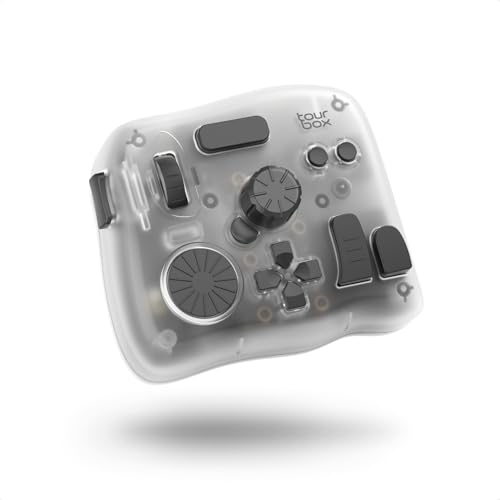
Elite Plusは2025年3月に発売された新モデルで、iPad対応で本体カラーが透明になったEliteという感じでしょうか。
何度も書いているとおりTourBox Consoleというソフトウェアが素晴らしいので、どのTourBoxを選んでも作業性は大きく変わらないと思います。まだ使ってない方は、とにかく一度使ってみてはいかがでしょう。とにかく生産性は爆上がりしますよ!
おまけ
オフィスで使ってる #TourBox Elite
— hermitcrab (@HermitcrabWeb) October 10, 2025
最近モスキート音が鳴るようになって動画編集中ずっと苦しめられてたけど、原因は電池切れによる内部のコイル鳴きだった
よく見たらLEDが赤に点灯してるし
新品電池に交換したらモスキート音は収まったので一安心 pic.twitter.com/UsX3dprAxZ