
やっぱりPgUp/PgDnキーが欲しいっ!PowerToysでショートカットを作ってしまおう。

IdeaPad Pro 5i Gen9の数少ない不満点の一つに、キーボードにPgUp/PgDn(ページアップ/ページダウン)キーが無いことが挙げられます。これまで使っていたThinkPad X260にはあったこれらのキーですけど、ThinkPadシリーズとの差別化のため省かれているのだと思います。
IdeaPadにもPgup/PgDnキーを設置できないか検討してみました。
PgUp/PgDnキーはここにある

X260では矢印キーの上に独立して配置されていたPgUp/PgDnキー。

ちなみにThinkpadトラックポイントキーボードにもPgUp/PgDnキーはありました。
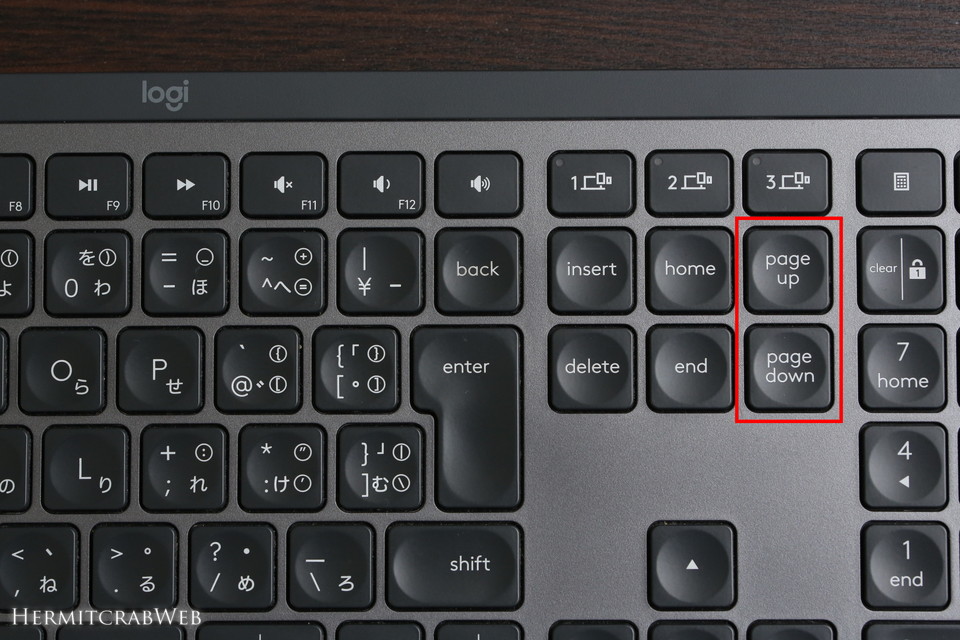
こちらは現在のメインキーボードであるLogicool MX KEYS。好きすぎて自宅とオフィスに1台ずつ置いているお気に入りのキーボードなのですけど、テンキー部分の左側にPgUp/PgDnキーがあります。

 https://hermitcrab.mixh.jp/double-mx-keys/
こちらはエレコムの無線キーボード。テンキーの上にPgUp/PgDnキーがあるパティーンです。
テンキーまで備えているフルサイズのキーボードは、だいたいPgUp/PgDnキーを省略せず配置されているような気がします。
IdeaPad Pro 5i Gen9ではこのように、PgUp/PgDnキーは独立した専用キーとしては存在せず、矢印キーとファンクションキーとを同時押しすることで機能することになりました。いわばショートカットキー対応になったということですね。コンパクトなノートパソコンでは割とよくある仕様です。

困るのは、ファンクションキー(Fn)は左端に、矢印キーは右端にあるため、PgUp/PgDnキーとして使うには片手では無理で両手が必要なこと。ダラダラとネットサーフィンするときにいちいち両手をキーボードに当ててなんていられません。
ところでPgUp/PgDnキーって何?
という方がいるかも知れませんので簡単に説明すると、これらのキーを押すことでブラウザが1画面ずつ上または下にスクロールしていきます。ブラウザだけではなく、縦長に作られるオフィス文書なんかでもページ送りを行うことができます。
そんなのマウスのホイールやタッチパッドのジェスチャを使ってスクロールすれば良いのでは?という指摘は受け付けません。とにかくPgUp/PgDnキー一発でブラウザをスクロールさせたいのです。だいたい、マウスホイールをくるくる回すよりキーを一つ押すだけのほうが簡単じゃないですか。ずくなしが過ぎますかね?
またAltキーと併用することでChromeブラウザやエクセルなどでタブの切替ができたり、PgUp/PgDnは結構便利なキーなのです。全く使わないひらがなキーや使い所がいまいちわからないinsertキーなんか要らないので、ぜひともPgUp/PgDnキーを活かしたいところ。
キーボードショートカットを新たに作る
PgUp/PgDnキーを擬似的に作る方法はいくつかありますが、その一つはPgUp/PgDnが発動するショートカットキーを作ることです。ショートカットですので指1本でというわけにはいきませんけど、片手で押せるキーの組み合わせなら専用ボタンにかなり近い動作でPgUp/PgDnを使えます。
キーボードショートカットを作るには、Microsoft純正のPowerToysというアプリを使います。

 https://github.com/microsoft/PowerToys/releases/
こちらのページから PowerToysUserSetup-0.84.1-x64.exe をダウンロードしてインストールします。※ナンバーはバージョンによって異なります。

PowerToysの起動画面はこんな感じ。左カラムからKeyboard Managerを選択し、Keyword Managerを有効するをオンに。ショートカット欄からショートカットの再マップを選択します。
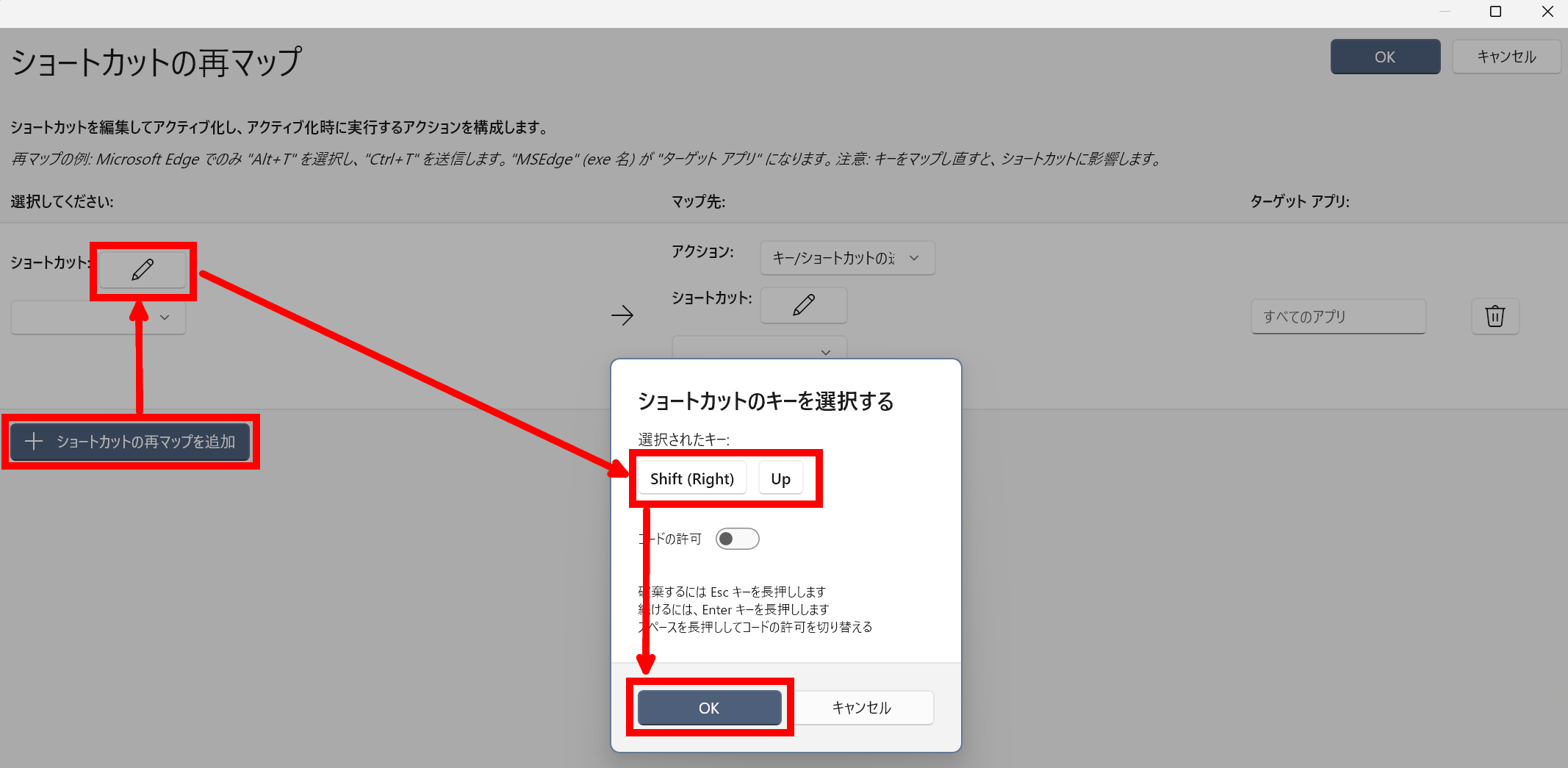
次の画面で、ショートカットの再マッピングを行います。
まずはショートカットキーの設定です。ショートカットの再マップを追加→鉛筆アイコンをクリックでショートカットキーを選択するウインドウが出るので、ショートカットキーを押してウインドウに表示させ、OKをクリック。ここではPgUpのショートカットを作りたいので、右側のShiftキーを押しながら上矢印を押すショートカットを設定することにします。

続いてショートカットキーに機能を割り当てます。アクションはキー/ショートカットの送信とし、鉛筆アイコンクリックで下の画面が出るので、目的の機能のキーを選んでOKをクリック。
ちなみにアクションはほかにテキストの送信、プログラムの実行、URIを開く、という機能があります。工夫次第でいろいろとできそうですね。
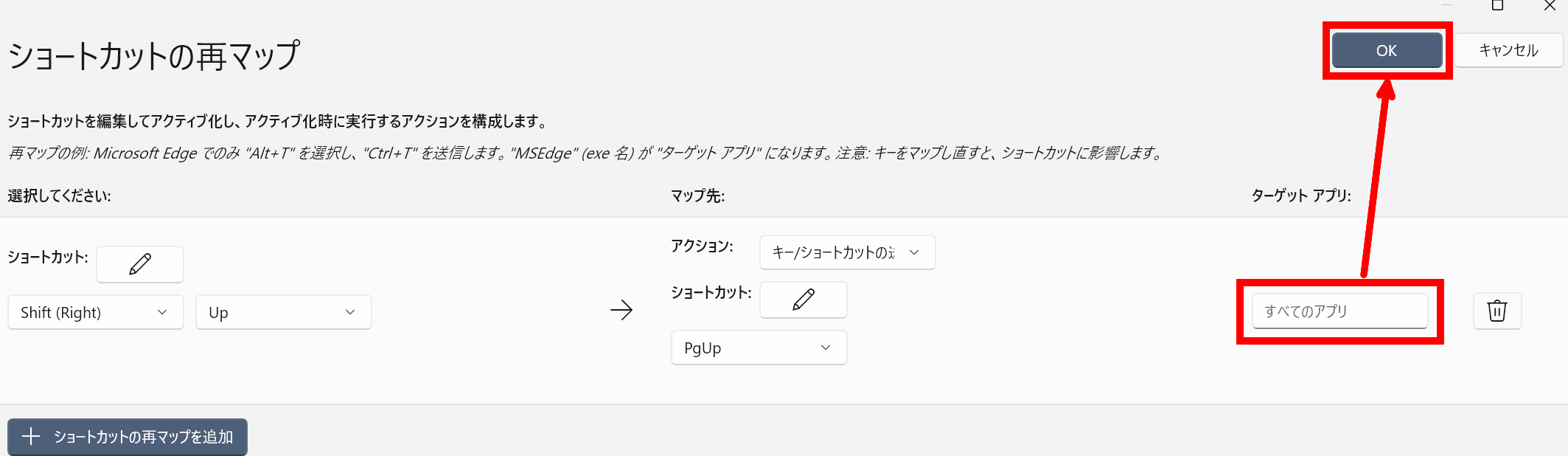
目的のアプリだけに機能させたければターゲットアプリを設定しますが、今回のPgUp/PgDnは全てのアプリで機能させたいのでこのままOKをクリック。ほかに設定したいショートカットがあればこの作業を繰り返します。ちなみにキーボードに存在しないキー(機能)も、すぐ下のプルダウンから選んで設定することができます。

こんな感じで、右Shiftキーと十字キーにそれぞれの機能を割り当てました。これらはデフォルトではファンクションキーと組み合わせて使うのですけど、右Shiftキーと組み合わせて使うよう変更したことで、右手だけでPgUp/PgDnのほか、Home、Endも操作できるようになりました。
キーボードマッピングを変える
もう一つの方法はキーボードマッピングを変えることです。例えば、ひらがなキーを押すとPgUpが、insertキーを押すとPgDnが発動するようにする、ということで、いわばキーの動作そのものを変えてしまおうという発想です。
この設定もKeyboard Managerのキーの再マップから行うことができますが、設定にコツがあるようで、いろいろ試しているのですがまだ思い通りに設定できていません。
 https://www.monoists.com/entry/change-key-mapping-in-windows
説明は参考サイトに譲ります。
ブラウザのページ送りだけならこんな方法も
大抵のブラウザでは、スペース(Space)キーを押すとPgDnと同じく画面を送ることができます。Shiftキーと同時押しすると機能が反転しますのでPgUpと同じ効果になります。
これであれば特にパソコンの設定を弄る必要はありません。Shiftはキーボードの両側にあるので操作しやすい方を使えるのも便利です。
気に入らない動作は設定変更してしまおう!
Windowsはこれまでもバージョンを重ねる度に大きな設計変更がありましたが、Windows11で見た目などがまた大きく変更されました。最新の設計に付いていくのも悪いことではないですけど、パソコンもOSも所詮は道具です。道具なんですから自分の好きなようにカスタムしてしまいましょう。