RAVPower 6700mAhをよりよく運用するために、充電性能をチェックしました。カタログスペックだけでは見えてこない性能が見えてきました。
モバイルバッテリーを買いました。RAVPower 6700mAh!コンパクトさとコスパに感動! – HERMITCRAB

RAVPower 6700mAhをよりよく運用するために、充電性能をチェックしました。カタログスペックだけでは見えてこない性能が見えてきました。
モバイルバッテリーを買いました。RAVPower 6700mAh!コンパクトさとコスパに感動! – HERMITCRAB
モバイルバッテリーを買いました。9月の地震と長時間の停電を経験したときから、新しいモバイルバッテリーが欲しいなと思っていましたが、いろいろ調べてはいたものの決定打に欠け、ずるずると11月になってしまいました。
基本的に、モバイルバッテリーの容量と大きさ・重さは比例します。すなわち、容量が大きければ大きいほど、本体も大きく、重くなるということです。値段も概ね比例しますね。大容量の方が良いのは当然ですが、どのような運用をするかによって必要な大きさ・重さって見えてくると思うのです。ずっと自宅に置いておくのなら大きく重くても大容量の物が良いですね。一方で、毎日のように持ち歩くのなら容量が少なめでも軽い方が良いでしょう。とはいえ、あまりに容量が少ないものだと、持ち歩きはできても肝心の充電性能には不安を覚えてしまいますよね。
さて小生はどうするか?
小生は、携帯電波を遮断された環境にある程度の時間置かれることが時々あります。この環境下で、スマホのバッテリーが切れることが何度かありました。もちろん充電不足でその環境に入ってしまったことが最大の原因ではありますが、電波を遮断された環境では、機内モードにしないとスマホが電波を探し続けてしまい電池の消費が激しくなる、ということもあります。この環境下で、持ち運びのできるサイズのモバイルバッテリーを持つことには意味がある!と思うようになってきました。
また、以前からもっているANKERの13,000mAhバッテリーですが、出張や旅行に持っていってもあまり登板の機会がありません。登板させないのに大きなバッテリーを持っててもな・・・と思い、よりコンパクトなモバイルバッテリーに思考が向きました。
モバイルブースターでいつでも安心!(Anker Astro M3) – HERMITCRAB
そんな中、ふとしたことから良さげなバッテリーを見つけ、ちょうどamazonでセールしていたので買ってしまいました。RAVPowerの容量6,700mAhのバッテリーです。届いて実際に手にとってみると、想像以上にコンパクトで使い勝手が良さそうな製品でした。
★リチウムイオン電池
デジカメ、スマホ、ノートパソコン、モバイルバッテリーなど、あらゆるものの二次電池として採用されているリチウムイオン電池。知っているようで知らない、分かってるようで誤った使い方をしてるかも!ということで、安全で正しい扱い方を学び直してみます。
リチウムイオンバッテリーを長持ちさせる方法とその理由 ー電池のしくみ(5)
リチウムイオンバッテリーにまつわるよくある誤解とその原因 ー電池のしくみ(6)
リチウムイオン電池を長持ちさせる方法
「スマートフォンを充電し続けるとバッテリーが劣化する」は真実ではない | ライフハッカー[日本版]
時間のある方は上記リンク先をじっくり読んでみてください。リチウムイオン電池の適切な扱い方について簡単にまとめると、
・高温状態に置かない
・電池を0%になるまで使い切らない
・満充電状態が長く続くのも良くない
・つまり、中間くらいの容量をなんとなく意識しておく
・長期保存する場合も中間くらいの容量で
・永遠に続くものなど何も無いことを受け入れる
こんなところですね。ニッカド電池など昔の充電式電池には起こっていたメモリー効果はリチウムイオン電池にはほぼ起こらないので、充電にそこまで神経質になる必要はなく、容量が無くなりそうになったらなんとなくまめに充電すればよい、ただ高温になることだけはとにかく避ける、ということ。
★乾電池
乾電池もあっという間に売り切れ、スーパーや100円ショップなどでは全く見かけなくなりました。
[アルカリ・マンガン] 乾電池の保管方法は? PZ18161 – 乾電池
電池の上手な保管方法は? | 三菱電機 よくあるご質問 FAQ
いずれも日本の大手電池メーカー公式のFAQです。そろって注意喚起するのは、冷蔵庫での保管はNGってことです。冷蔵庫で乾電池を保管する人は今でもいますよね。昔の乾電池は自然放電が大きく、なるべく放電しないように冷蔵庫に入れることは意味があったそうですが、現在の電池は常温でもほぼ自然放電がなく、むしろ冷蔵庫に入れることで温度の急激な変化や湿度による結露などの悪影響のほうが大きいようです。冷蔵庫の電池を入れている人は今すぐ取り出し、変形や液漏れがないか目視で調べてから使いましょう!
テザー撮影とは、撮影したその場でパソコンなどに画像を取り込んで、撮影結果を確認しながら行う撮影のことです。デジカメの小さなモニタでは、撮影結果の細部の確認はしづらいですよね。デジカメからメモリーカードを抜いてパソコンに接続して画像を取り込み、取り込み後に画像をパソコンで表示することもできるといえばできるけど撮影のテンポが乱れるし、何より充分な時間がないとできません。最小限の時間で、カメラマンも被写体もその他クライアントさんも撮影結果を見ながら侃々諤々し、なにか問題があればその場で解決できるのがテザー撮影なわけです。
テザー撮影の基本形は、カメラとパソコンとをUSB接続してLightroomなどの専用ソフトを使用して行うものですけど、それはまたおいおい挑戦するとして、小生はまずAndroidタブレットを使用してのテザー撮影を試してみることにしました。小生のタブレットはHUAWEI MediaPadM3ですので画面サイズは8.4inchです。パソコンの画面には到底及ばないもののデジカメのちっちゃい画面で見るよりは便利なはず!
カメラやAndroidタブレット以外に必要なものはこちら。
①USBケーブル
カメラとパソコンを接続できるものを用意しますが、たいていはカメラに付属しています。小生のEOS 6DはminiUSBでパソコンに接続するタイプですので、それを用意します。
②USB-OTGケーブル
タブレットやスマホにUSB機器を接続するためのケーブルです。タブレットに合わせたものを用意します。小生のタブレットはmicroUSBですので、それにあったものを用意します。
ちなみに今回も安いという理由だけでaliexpressで個人輸入しました。
Ugreen Micro USB OTG Cable OTG Adapter for Samsung Galaxy Xiaomi Huawei OTG Mobile Android Tablet 90 Degree Mobile Phone Cables-in Adapters from Cellphones & Telecommunications on Aliexpress.com | Alibaba Group
購入時の価格は185円。しかも送料込みです!信じられないでしょ!でも届くまで時間がかかるんです。今回は3/28に注文し、届いたのは4/25でした。まあこんなもんです。でも、これくらいの価格のものをおよそ1ヶ月も待つのはなんだか切ないですね。USB-OTGケーブルは国内でも数百円で売っていますので、国内流通しているものをサクッと買ってしまったほうが限りある人生を無駄にせずに済むような気がしたりしました。
③アプリ
ある意味これが一番重要ですね。まずは無料で使いたかったので、選んだアプリはこちらです。
Helicon Remote – Google Play のアプリ
さっそくカメラとタブレットを接続し、Helicon Remoteを起動させてみました。

あっけないくらい簡単に接続できてしまいました。ライブビュー撮影はもちろんできますし、カメラで撮影した画像が即座にタブレット画面に表示されます。

ライブビュー撮影時はフォーカスピーキング表示が可能です。キヤノンのフルサイズ一眼レフでこれができる機種は無かったと思います。まあ通常でしたらカメラ本体のライブビューで拡大表示しながらマニュアルフォーカスすればよいわけですが、できることが増えることは良いことですよね。
というわけで、今日のところはここまで。便利に使えるよう、アプリの使用感なんかを今後検証したいと思います。
例のごとく参考サイトで勉強させてもらいました。大感謝です。
テザー撮影とワークフローのはなし | ストロボ撮影|撮影テクニック|UNPLUGGED-STUDIO
考察:タブレットでテザー撮影 ~前編~ | ストロボ撮影|撮影テクニック|UNPLUGGED-STUDIO
考察:タブレットでテザー撮影 ~後編~ | ストロボ撮影|撮影テクニック|UNPLUGGED-STUDIO
Google未認証のAndroid端末でGoogle純正アプリが使えなくなる予定 – GIGAZINE

小生の持っている端末のうち、Xiaomi MiMaxは「認証されていません」と表示されてしまいました。MiMaxはXiaomi独自のMIUIがデフォルトですのでAndroidの互換性要件を満たしていないということのようです。ただし小生の端末はカスタムROMであるLineageOSを入れていますので、ロック解除をお願いできるみたいですね。なおHUAWEI MediaPadM3は「認証されています」と表示されました。
チェック方法は、Playストアを開き、設定画面の一番下の「端末の認証」を確認するだけ。「Googleアプリが使えなくなった!」と騒ぐ前に、皆さんも確認してみてはいかがでしょうか。
Big Digital Clock – Google Play の Android アプリ
スマホ・タブレットの画面に全画面で時計を表示するアプリです。
こういうアプリって、その昔はどうして存在するのか見当がつきませんでした。だって、常に端末の画面を見ているわけではないから、常に画面が点灯していると電池を余計に食うじゃないですか。見たいときだけ画面をonすればいいわけだし、常時時計を表示させることに何の意味があるのか・・・ってね。
でもね、こういうときに使えるんです。

とあるイベント会場にて、プレーヤーにタイムキープさせるのに使いました。いちおう終了時刻が決まっているイベントですので、タイムキープしながら進行させなければなりません。とはいっても、舞台上で腕時計をチラチラ見るなんてかっこ悪いし、小さな腕時計を地面に置いても、舞台に立ちテンションが上っているプレーヤーに見えるわけがありません。そこでこういう巨大な時計を置いておくわけですよ。
タイムキープという点では、プレゼンやセミナーでしゃべるときなんかにも使えますね。このアプリは時計以外の余計な情報が表示されませんし、広告も出ません。入れておいてよかった!と思えるアプリです。
HUAWEI MediaPad M3(以下M3)のeRecoveryモードは、ボタンの押し方やUSB接続の有無などで突入するモードが異なります。これが分かっていないと、目的のモードに入れず「壊れた!」と思いがち!復旧にあたって回り道をしかねません。ですので、調べてみました。
①【USB接続なし】電源+音量up長押し
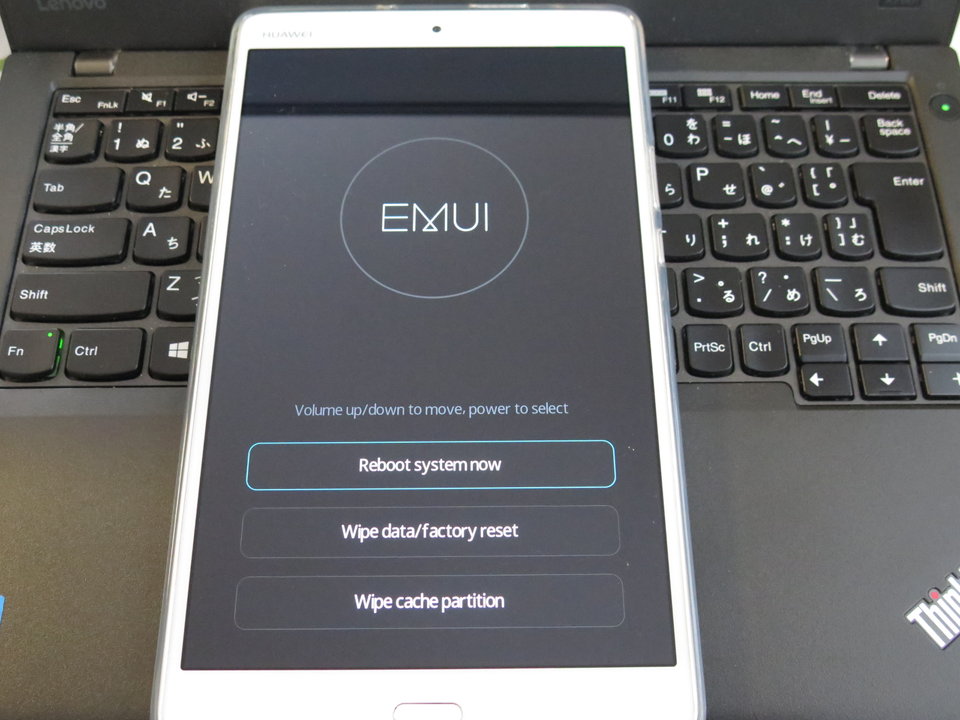
ファクトリーリセットをすることができます。
②【USB接続なし】電源+音量up+音量down長押し

強制flash(強制アップデート)モードです。SDカードのdloadフォルダに入っているUPDATE.APPを強制的に焼きます。

データが入っていなければ当然ですがfailになります。
③【USB接続あり】電源+音量up長押し

Download latest version and recoveryと書いてあるとおり、最新版をダウンロードしてインストールしてくれるモードのようです。
ちなみにこのモードは、PCと接続している場合のほか、充電器を接続している場合でも入れます。
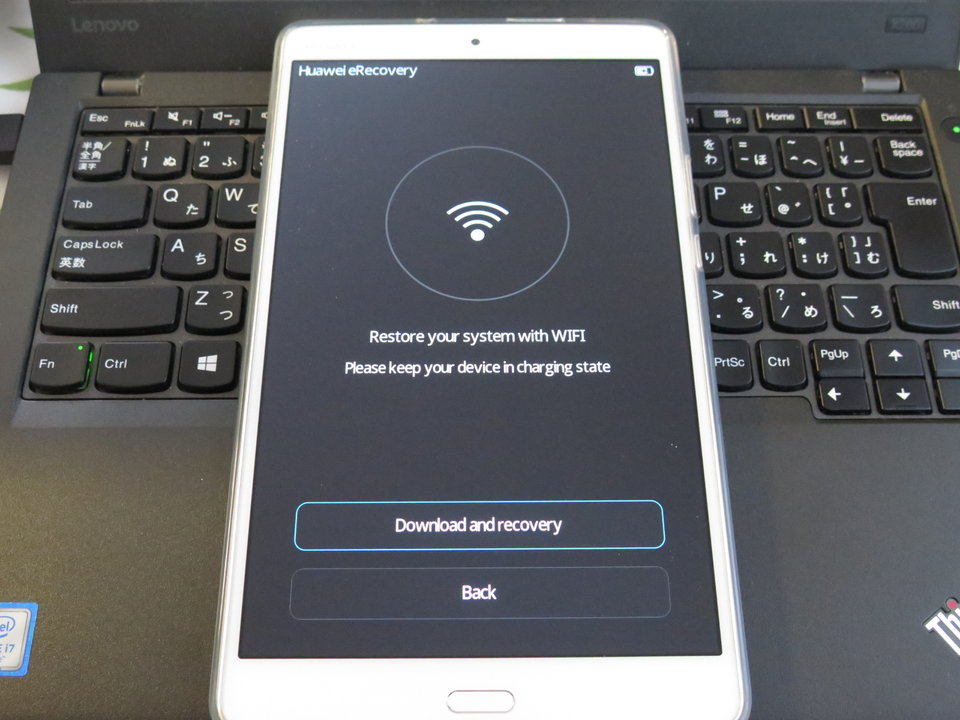
これでうまくいけば苦労はしません・・・

wifi接続中・・・

wifiに自動的に接続しています。特にアクセスポイントを選んだりパスワードを入力したりはしていないのですが、M3で使用しているアクセスポイントを自動的に選択して接続しているように見えます。

でも失敗\(^o^)/
④【USB接続あり】電源+音量up+音量down長押し

よくわからないのですがUSB経由でPCから操作して強制flashするモードのようです。でもPCからはM3が見えません。adb devicesコマンドを打ってみたのですが、リストに表示されません。

仕方ないので、電源長押しで強制再起動します。赤い字でなんか書いてありますが気にしない!
というわけで、それぞれのモードに入る条件・操作方法が明確になりました。以前の記事で強制flashモードに入らないとか書いたような気がしますが、もしかしたらUSBケーブルの有無などの条件を満たしていなかったのかもしれませんね。
ちなみに「長押し」ですが、M3の電源が落ちた状態で「長押し」して起動させ、MediaPadのロゴが表示されたらボタンを離せばOK。再起動の場合は、電源ボタンを押さなくても再起動しますので電源ボタンの操作は不要で、音量ボタンだけ長押しすればOKです。ロゴが表示されたらボタンを離しましょう。
HUAWEI MediaPad M3(以下M3)にどうしてもxposedを入れたいので(笑)、再度挑戦してみました。結果は失敗で、再度文鎮と化してしまった小生のM3。前回の文鎮化とは若干違う症状になり、復旧方法も異なりましたのでまとめてみます。
以前の記事のとおり作業をしてさくっとroot化まで終了。このあとはTWRPでxposedのインストールを行うわけですが、今回参考にしたサイトはこちら。
Xposed Framework for EMUI 5.0 and EMUI 5.1 [Install Guide]
INSTALL GUIDE:-
1.) Read Requirements and Preparation.2.) Download and install Xposed Installer Apk Don’t Open.
3.) Download Xposed Framework flashable zip V1 Or V2 “K5_Xposed_SDK24_arm64.zip” and copy it to sd card or phone.
4.) Turn on your phone into recovery mode Via Volume Up + Power.
5.) In recovery mode go to “Install” navigate to “K5_Xposed_SDK24_arm64.zip” swipe to install.
6.) Back and Wipe Cache.
7.) Reboot & Enjoy.
Note:- Some phone take 5 to 10 Minute to boot after installing Xposed this is only one time.
Open Xposed from app menu and check the Xposed Status From Framework.
1と2は問題なく終了。3ですが、V1の方は前回失敗したときと同じファイルだったっぽいので、今回はV2のリンク先のxposed-v87_sdk24_arm64_v0.2.zipをダウンロードすることにしました。そして3~5の指示通りに、M3にコピーしてTWRPでインストールします。


ログを見る限り、エラーも出ていないし、問題なくインストールできたみたい。これはもしかして、成功!?

再起動すると、HUAWEIロゴから先に進まない・・・xposedインストール後の初回起動は10分位かかることがあるので気長に待っていたのですが、30分くらい待っても起動しない・・・これはまたしても失敗か・・・電源ボタンを長押しして強制的に再起動すると、eRecoveryが起動してしまいました。ハイ、また文鎮になりました(≧∇≦)/
HUAWEI MediaPad M3(BTV-DL09)ブートローダーアンロック~TWRP導入~root化手順 – HERMITCRAB
HUAWEI MediaPad M3(BTV-DL09)が文鎮化しました(@_@;) – HERMITCRAB
まずは落ち着いて、状況を整理します。
・何回再起動を試みても、OSが立ち上がらない。ブートループ状態?
・eRecoveryは立ち上がる。(音量upボタンを押しながら電源on)
・TWRPは立ち上がらない。
・fastbootモードは立ち上がる。(音量downボタンを押しながら電源on)
fastbootモードからfastbootコマンドが使えますので、まずはfastbootモードを駆使してリカバリーを試みることにします。
※今更ですが、fastbootモードはスタンドアローンでは立ち上がらず、パソコンとUSBケーブルで接続しないと立ち上がらないことに気づきました。そらそうだ、fastbootはパソコンで端末を操作するモードですからね^^;
文鎮とはペーパーウェイトのことで、紙などが風で飛ばされないようそれ自身の目方でもって押さえる重しのことをいい、転じて、起動しなくなったり、再起動などを試みても反応せずせいぜい文鎮としてしか役に立たなくなってしまった電子機器のことをいいます。通常使用の範囲ではスマホやタブレット端末が文鎮化することはありませんが、メーカーが想定していない端末の扱い、例えば非公式のファームウェア(OSといってもいいかも)のインストールだとか、root化だとか、もしかしたら悪意のあるアプリをインストールしても文鎮化することがあるのかな?小生は前回の記事で、HUAWEI MediaPad M3(以下M3)のブートローダーアンロック、TWRPの導入、root化に成功したことを書きましたが、これらの作業も手順に失敗すると文鎮化の恐れがあります。すべての作業は自己責任で行う必要があります。転んでも泣かない!
HUAWEI MediaPad M3(BTV-DL09)ブートローダーアンロック~TWRP導入~root化手順 – HERMITCRAB
で、root化に成功したので次はxposedだ!と思って、情報収集を始めたのですが、検索してもM3での事例が皆無なのです。仕方なく、M3に入っているEMUI5.0というカスタムOSにマッチする(らしい)ものをこちらで見つけたので、これをインストールすることにしました。