
【FiiO BTR15】1万円台で手に入る、これで充分と思えるBluetooth DACレビュー!

FiiO BTR15を購入しました。最近はガジェットを中古購入することが多いけど、今回は新品購入です。

 ポチップ
ポチップ
BTR15って何?
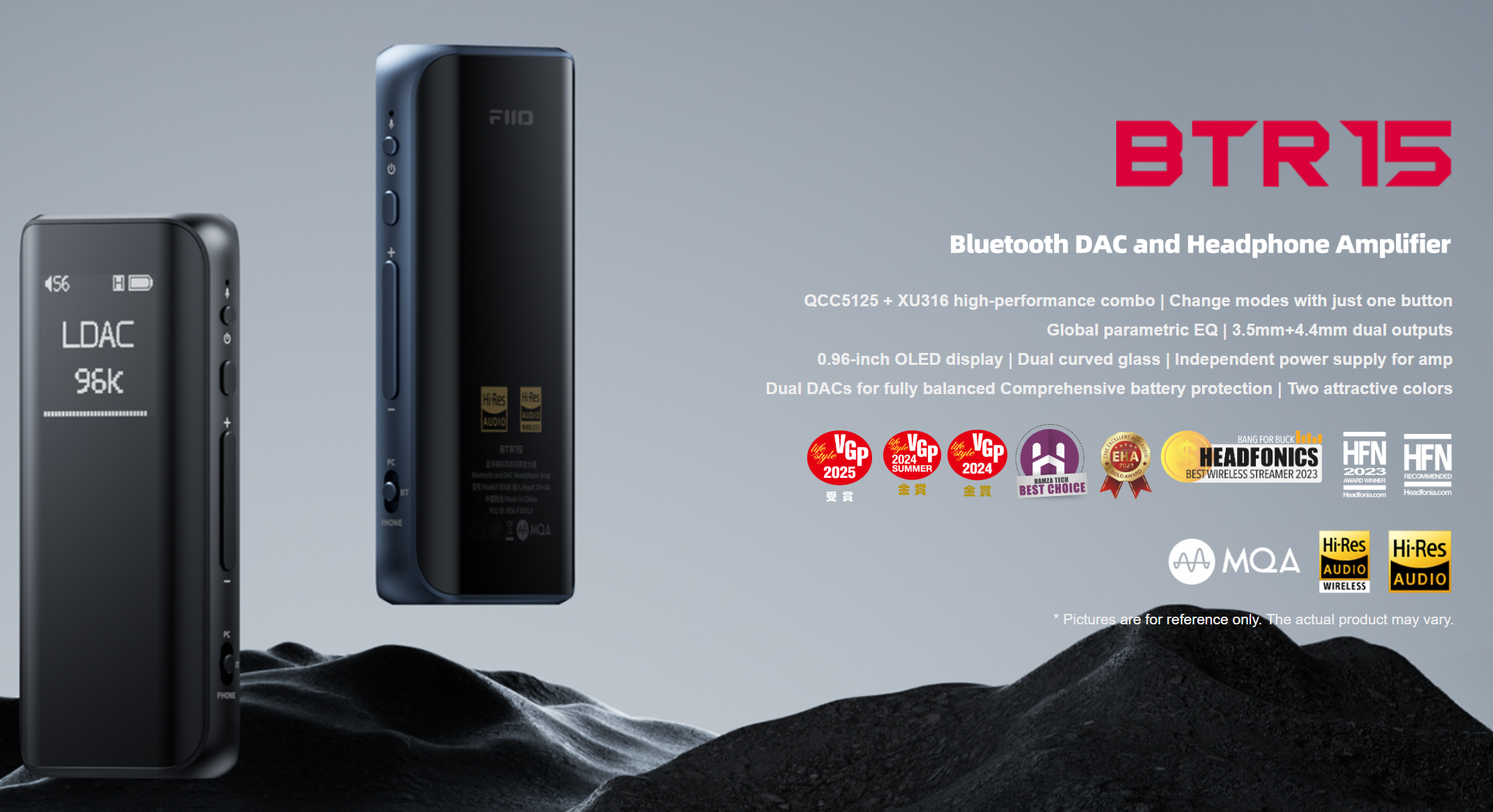
BTR15は、中国の音響機器メーカーFiiO(フィーオ)のBluetooth DAC(デジタルオーディオプレーヤー)&USB DAC搭載ヘッドホンアンプです。スマホやPCなどとBluetoothやUSBケーブルで接続し、音声を高音質で再生するための機器ですね。
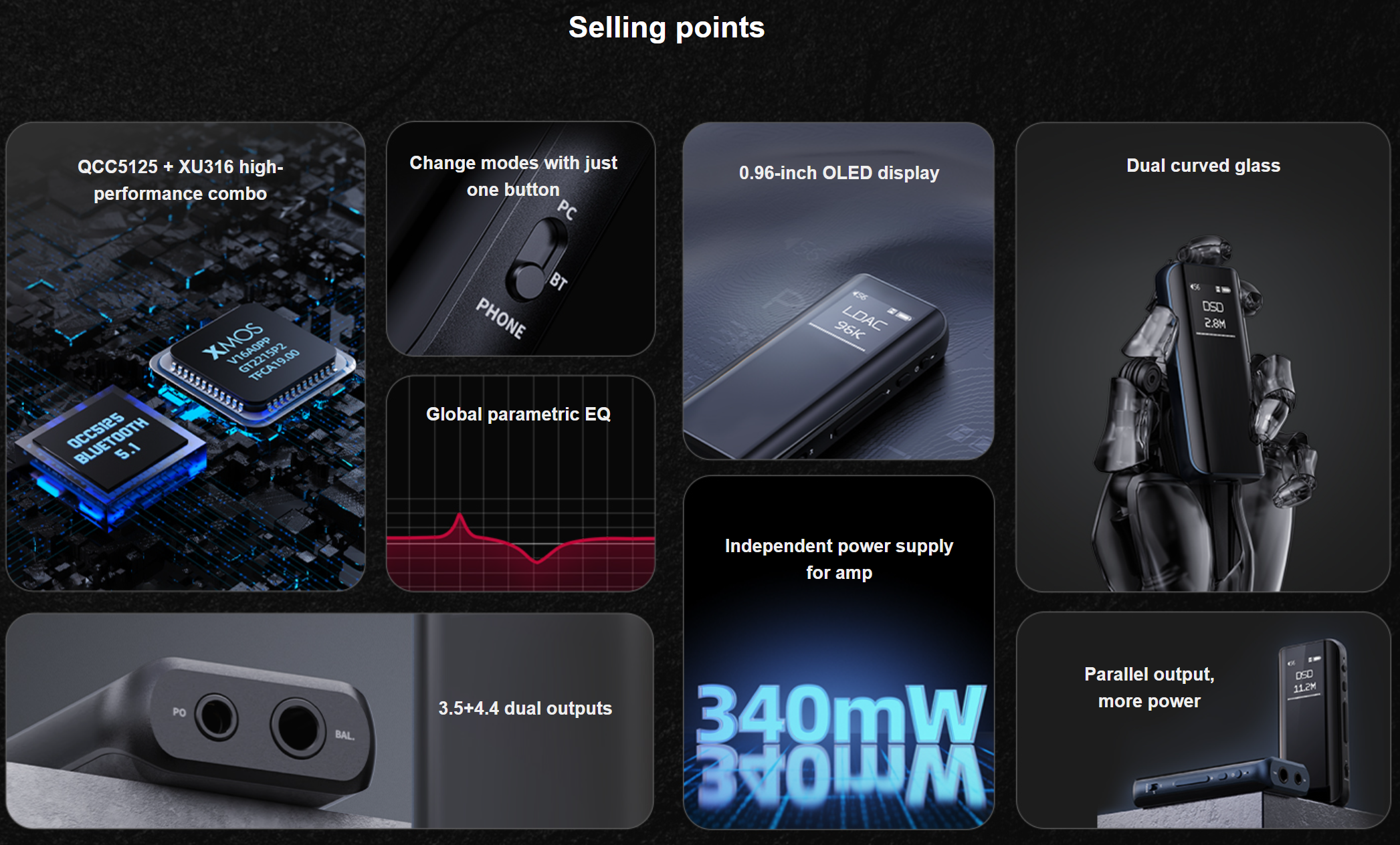
特徴の紹介は本家サイト(英語)もしくは日本の代理店サイト(日本語)に譲ります。
開封

今回はAliexpressで個人輸入しました。こんな箱に入って到着。
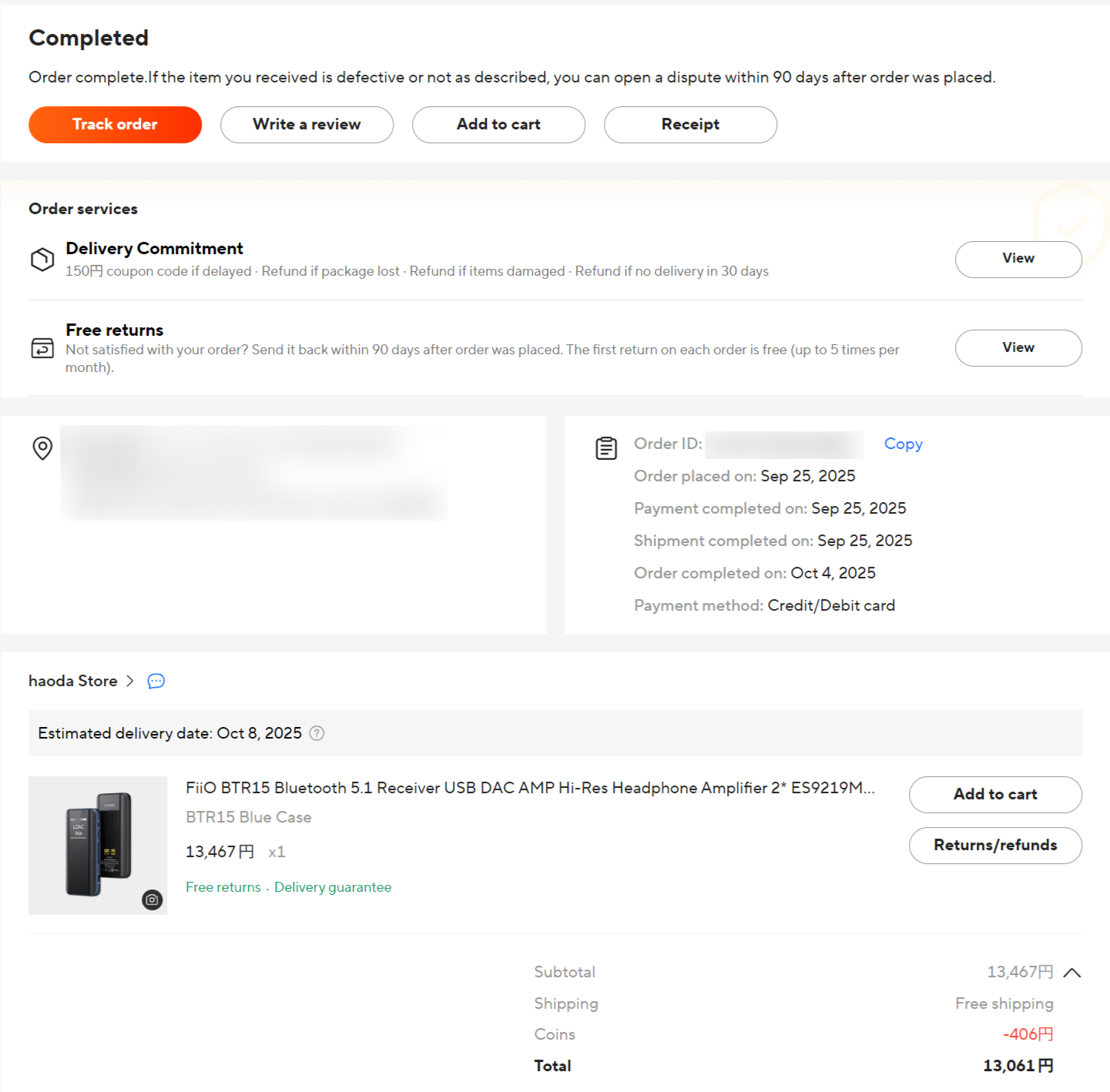
9/25決済、同日に深センから発送、9/28中国のどこかの空港に到着してフライトまで待機(送料の安い荷物なので、同様の荷物でコンテナいっぱいになるまで待つらしい)、9/30朝空港を出発、同日昼くらいに関西空港に到着、同日夕方に通関が終わって大阪のヤマト運輸に引き渡し、10/3に札幌のヤマト運輸某営業所に到着して同日に引き取りました。
決済から到着まで8日です。CCZ CM01レビュー記事でも書きましたが、最近のAliexpressの配送は凄まじく早いです。

 https://hermitcrab.mixh.jp/ccz-cm01-usbdac/
BTR15と純正ポリウレタンケースSK-BTR15をセットで購入。
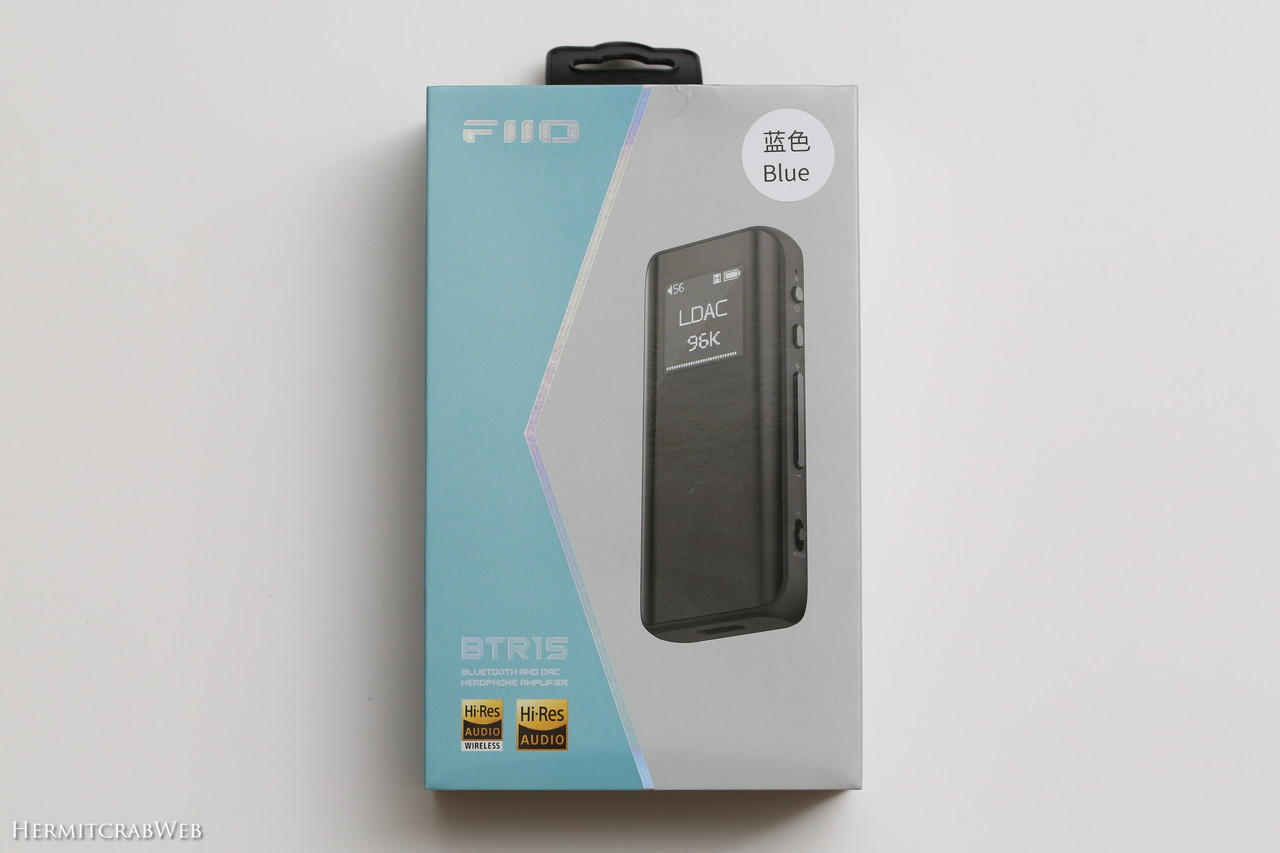


化粧箱はこんな感じ。

箱を開けると黒いボックスが出てきました。

内容物は、BTR15本体、クリップ付きケース、USB Type-CケーブルとUSB-A変換アダプタ、取説(Quick Start Guide)、保証書。
日本国内の正規代理店から購入した場合は代理店のサポートや保証が受けられますけど、これは中国から直輸入したものなので、製品トラブルなど何かあったときはAliexpressと交渉することになります。


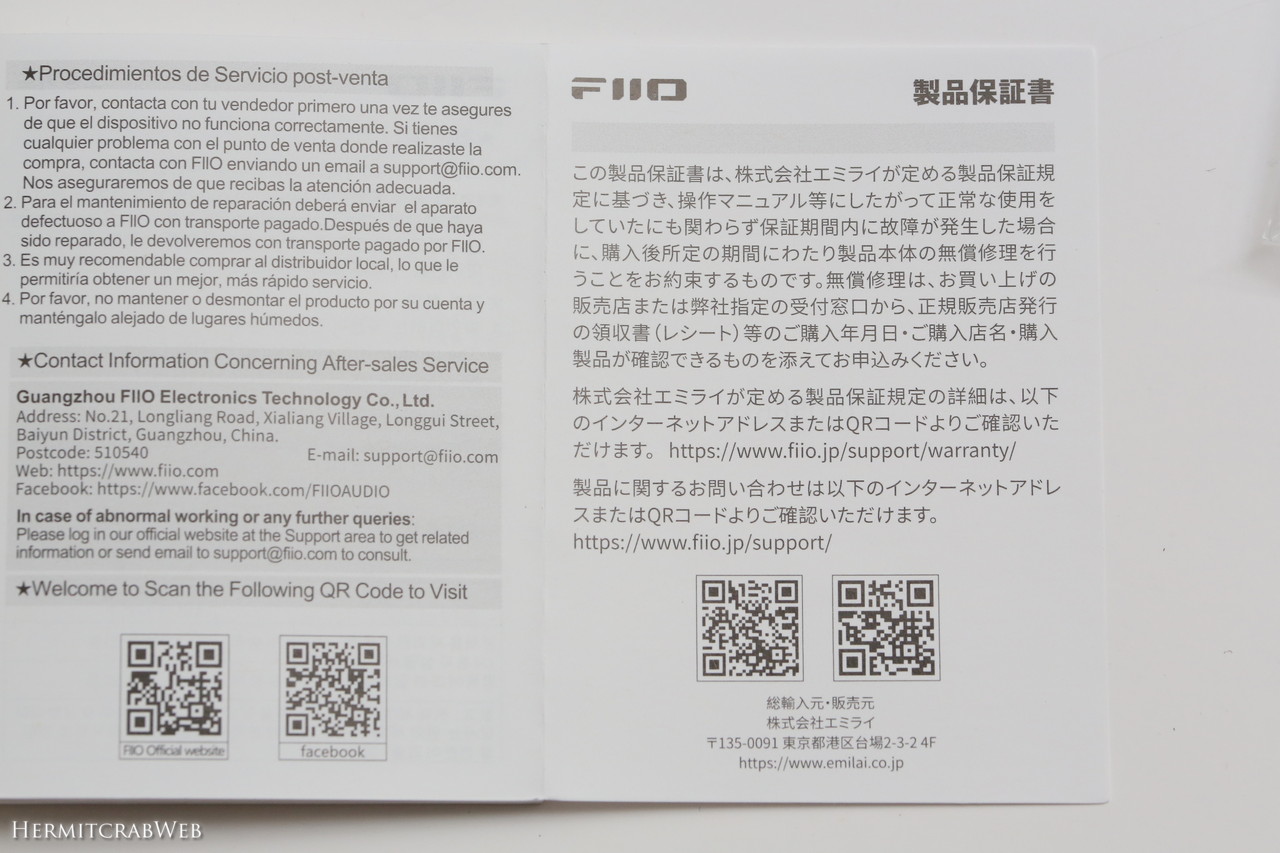
取説と保証書は一応日本語対応です。取説は中国語&英語版のみがウェブ公開されています(2025年10月現在)。

試用する前にとりあえず持ってみました。第一印象は…
ちっっさ!!
なんというか、これより小さいとかえって取り回しがしにくくなるような、そんな小ささです。
弟分のBTR13はクリップが本体に直付けなのでBTR15より厚みはあるものの、縦横のサイズはBTR15より小さいそうです。
- BTR15 約72.2 x 32 x 12.5 mm
- BTR13 約63.2 x 30 x 18.8mm (クリップ含む)

サイズ的には、コンビニでも売っている羊羹より小さいです。これ絶対失くすやつ・・・
各部チェック
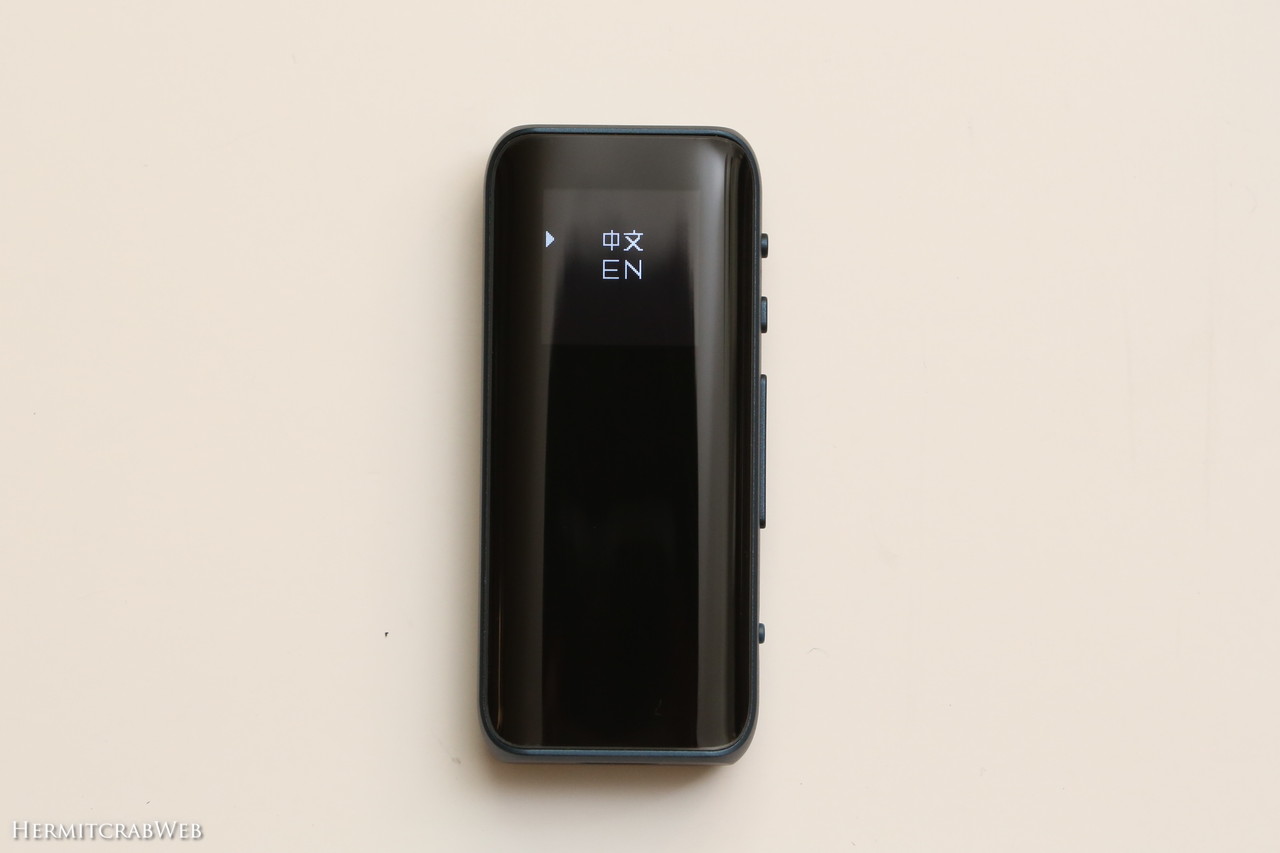
正面上部に0.96インチ有機ELディスプレイがあります。正面はカーブしたガラス素材です。

ブルーのカラーを購入したので、側面のアルミ素材っぽい外装はこんな落ち着いた色合いになります。
右側面には各種スイッチなどが並びます。写真右から電源ボタン、マルチファンクションボタン、音量ボタン、モード切替スイッチ。電源ボタンの上にBluetooth通話用マイクがあります。
反対の面にはなにもありません。

上部には3.5mmステレオミニジャックと4.4mmバランスジャックがあります。

下部にはUSB Type-Cポートのみ。

裏面もガラス素材です。
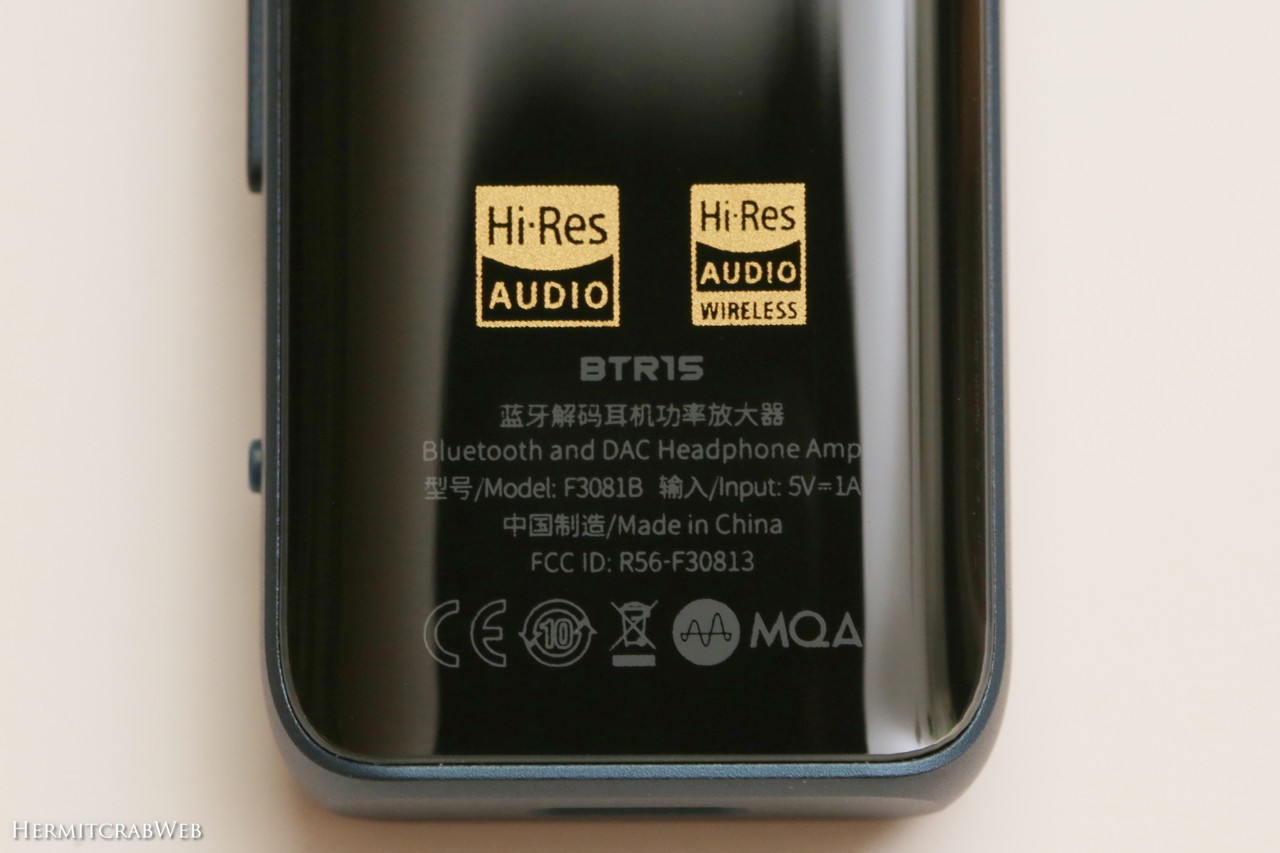
下部にはこんな記載があります。技適マークはここにはなく、画面に表示することができます(後述)。
ペアリング
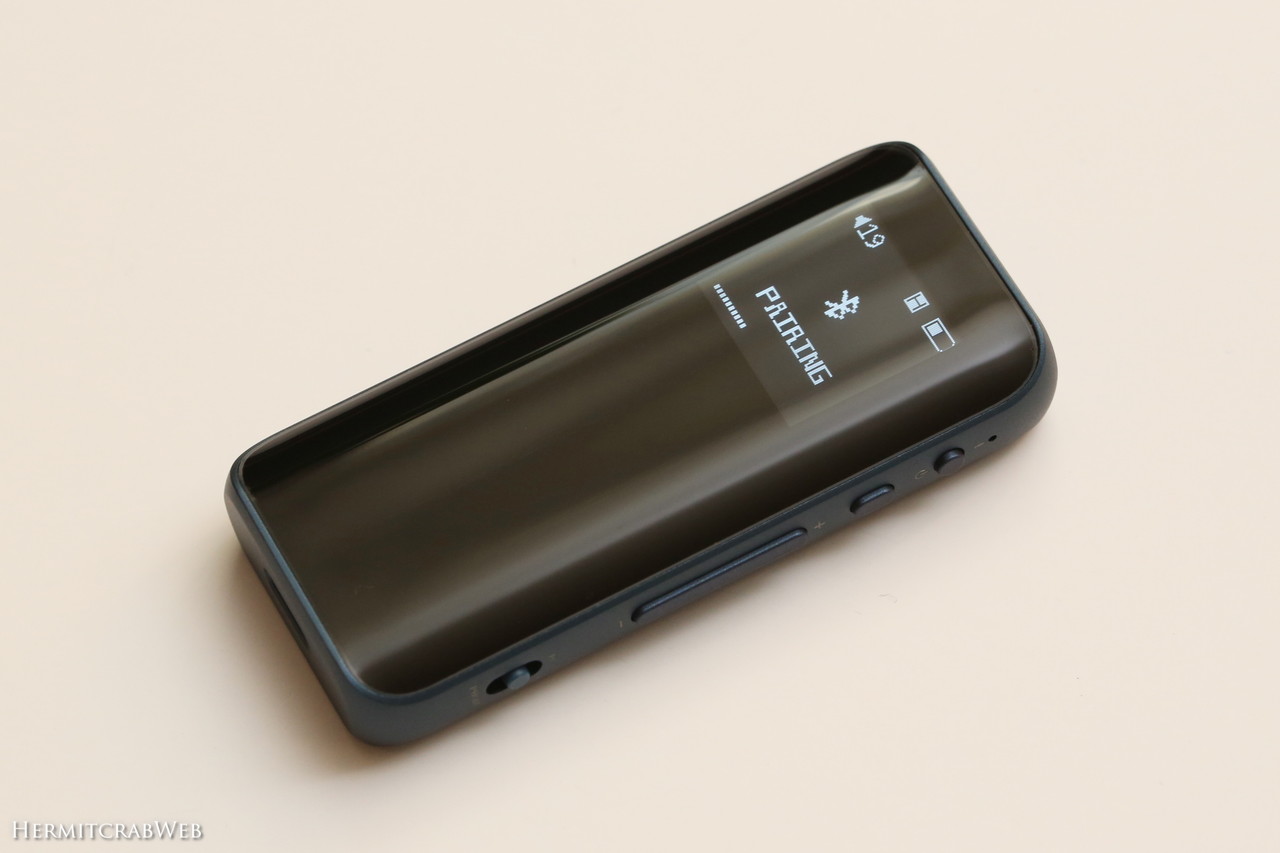
電源ボタンを長押しして電源を入れると、すぐにペアリングモードになります。
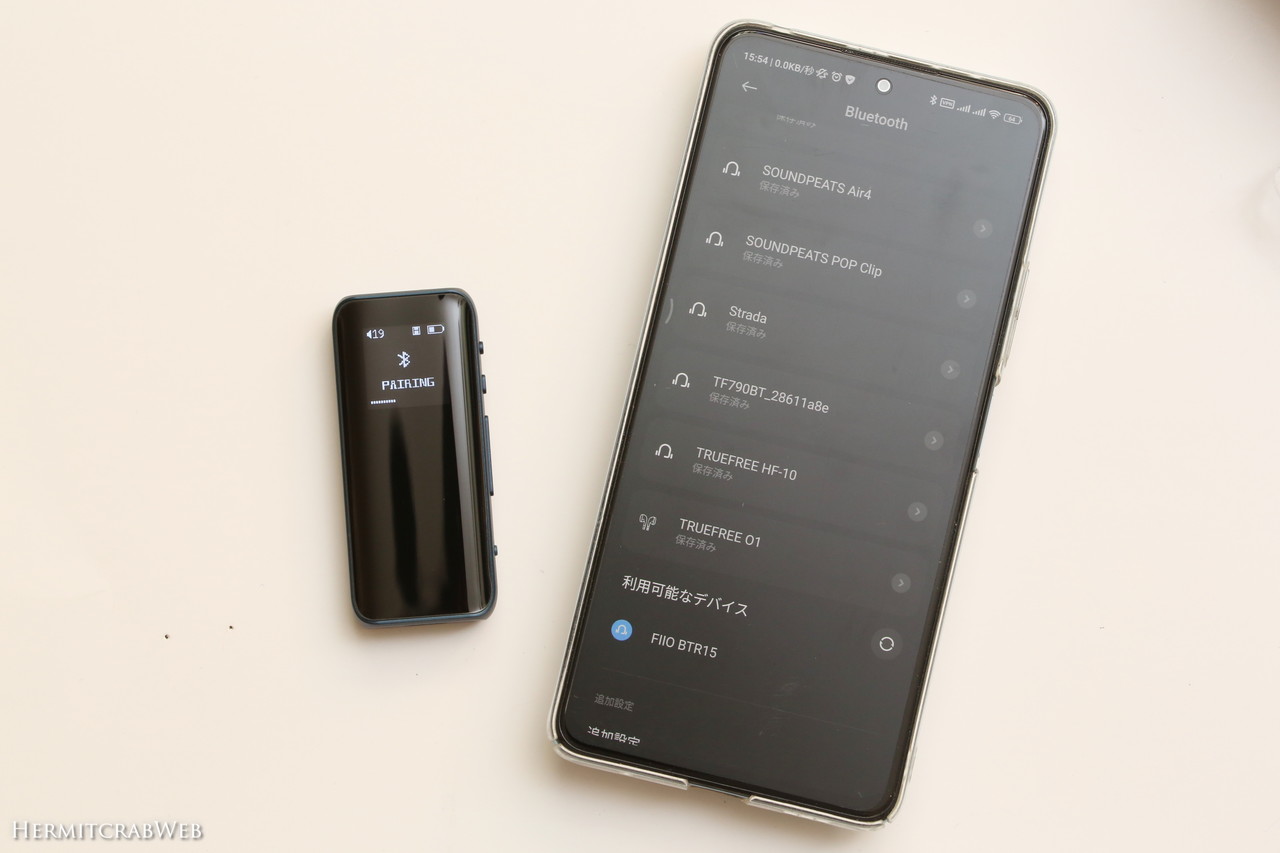
スマホにBTR15が表示されました。

ペアリングできました。初期状態だとLDACで接続しています。
BTR15をBTモードで2台のBluetooth機器に同時に接続するには?
デバイス 1 とのペアリングが成功したら、マルチファンクションボタンを約 5 秒間押し続け、再度ペアリングモードにします。
BTR15をBTモードで2台のBluetooth機器に同時に接続するには? – https://support.fiio.jp/
デバイス2で “BTR15 “を検索し、BTR15とペアリングします。デバイス1に戻り、Bluetoothデバイスリストで “FIIO BTR15 “を選択し、再接続します。または、デバイス1との接続に成功した後、再度ペアリングモードに入り、デバイス2と接続します。
デバイス2とのペアリングに成功したら、マルチファンクションボタンを短く押し、デバイス1に再接続します。
マルチペアリングも可能です。
設定

電源ボタンを2秒ほど長押しするとメニュー画面が現れます。5秒くらい長押しすると電源オフになってしまうので注意!メニューが現れたらとりあえず電源ボタンを離しましょう。
音量ボタンで上下にカーソル移動、マルチファンクションボタンで決定して選択肢表示、選択してマルチファンクションボタンで決定、戻る場合は電源ボタンを押す、という感じの操作性です。
設定項目を表にまとめました。BTR15の本体ファームウェアはV4.4です。
| 画面表示 | 選択肢/表示 | 意味 |
|---|---|---|
| CHG PR | ON/OFF | 充電保護(Charging Protection) ONにすると本体充電は最大80%までになる |
| GAIN | H/L | ゲイン調整(High/Low) |
| FILTER | FAST/HYBRID | フィルター切り替え シャープロールオフフィルター、ハイブリッドファストロールオフフィルター |
| EQ | OFF/BYPASS/JAZZ/POP/ROCK/DANCE/R&B/CLASS/HIP-HOP/USER1,2,3 | イコライザー USER EQはFiiO Controlアプリで設定可能 |
| CAR MODE | ON/OFF | 車載モード ONにすると、USB給電が始まる(充電器に接続するなど)と電源が入り、給電が終わる(充電ケーブルを抜くなど)と電源がオフになる 画面左上にハンドルのアイコンが表示される |
| U-AUDIO | 2.0/1.0 | USB Audioクラス切り替え 2.0=USB 2.0での接続、高ビットレート転送が可能 1.0=USB 1.1での接続、96kHz/24bitに抑えられるがドライバ不要でゲーム機などとも接続可能 |
| DIMMER | 1/2/3/4 | 画面の明るさ調整(1暗い~4明るい) |
| OFF-DISP | 10/15/20/25/30 | 画面消灯までの時間設定(秒) |
| LANG | 中文/EN | 表示言語切替(中国語/英語) |
| RESET | YES/NO | 本体リセット |
| VER | 本体のファームウェアバージョンを表示する | |
| TECH CON | 技適マーク(Technical Conformity Mark)を表示 R220-JP6722 |
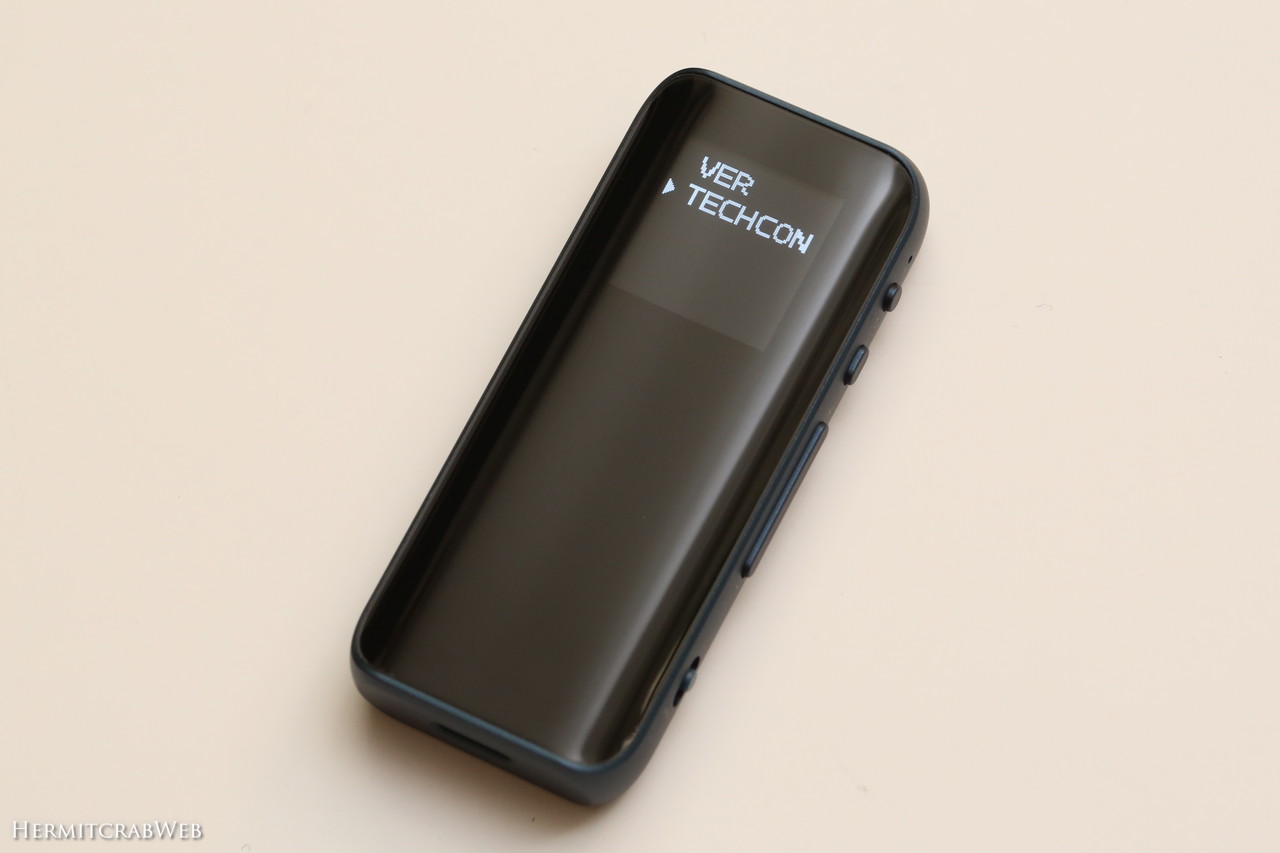

メニューの一番最後にあるTECH CONを選択すると技適マークが表示されます。

BTR15の技適マークの画像が何故かネットにないので、Aliexpressのには技適がないのかとか心配したけど、杞憂でした。

表示言語を中国語にしてしまった場合は、設定メニューから语言(言語の意)を選べば表示言語を設定し直せます。

設定はもう一つこちら。ここにある物理スイッチで接続モードを切り替えます。
USB充電の観点から各モードを見てみます。PCモードとBT(Bluetooth)モードではUSB給電します。バッテリー保護を有効にしていると充電は80%で止まり、以後はバッテリーには給電せず本体に直接給電します。
PHONEモードではUSB給電せず、BTR15内蔵のバッテリーを使いますので、スマホにUSB接続するときはPHONEモードにしておけば、スマホの電力を使わないDACとして機能します。ただし使用中にBTR15の電池が無くなって電源が落ちたときは、取説によるとスマホからの電力で強制的に満充電まで充電されるらしいです(バッテリー保護有効のときは80%まで)。
接続先を明示的に切り替えることにより、PCに接続したいのにBluetooth接続を維持していて有線接続を認識しない、などという些細なイラつきが起こらないようになっています。これは好いですね。各モードの音量値を保持してくれるのもGood!
ボタン操作
デフォルトのボタン操作をまとめました。
| 電源ボタン | 電源on=2秒長押し 電源off=5秒長押し 強制リセット=10秒長押し 画面点灯/消灯=電源onの状態で短く押す 設定メニュー表示=画面点灯時に2秒長押し 設定メニュー終了=メニュー表示時に2秒長押し 前のメニューに戻る=メニュー表示時に短く押す |
| マルチファンクションボタン | メニュー決定=メニュー画面で短く押す Bluetooth接続時: 再生/一時停止/電話応答/通話終了=短く押す 通話拒否=2秒長押し 音声アシスタント=2回押す |
| 音量ボタン | メニューを切り替える=メニュー画面で短く押す Bluetooth接続時: 音量up/down=メイン画面で短く押す トラック送り/戻し=メイン画面で2秒長押し ペアリング解除=+と-を同時に5秒長押し |
なおFiiOコントロールアプリで、画面点灯、トラック送り/戻し、設定メニュー表示は別の操作に変えることができます。
とはいえ少ないボタンでこれだけの操作をするわけですから、どう設定しても無理はあります。画面点灯だけはどのボタンを押しても点灯するよう設定を変えましたけど、その他はデフォルトのままにして操作に慣れるようにしています。
純正ケース1.付属クリップ付きケース
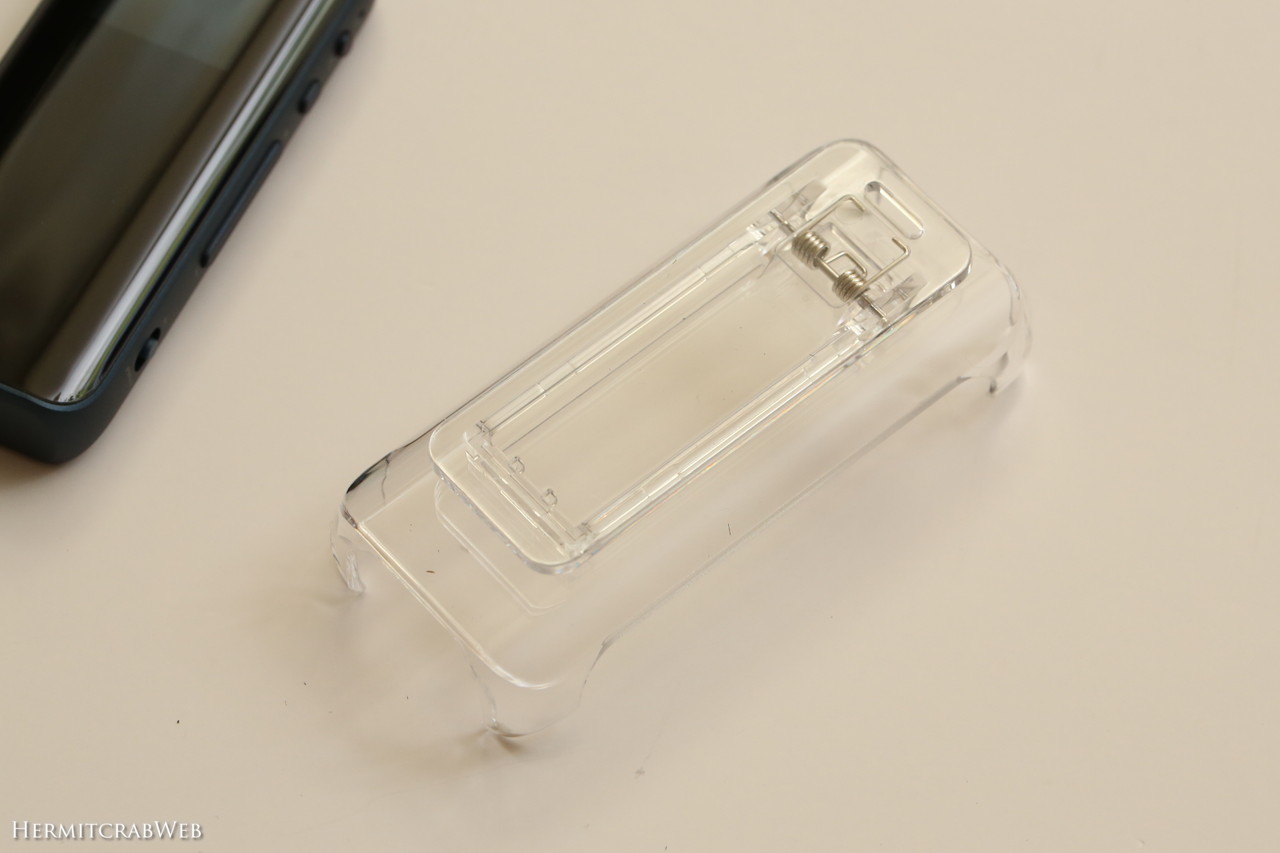
BTR15にはこのようなクリップ付きケースが付属しています。

取り付けるとこんな感じ。側面のスイッチ類にはもちろん干渉しません。
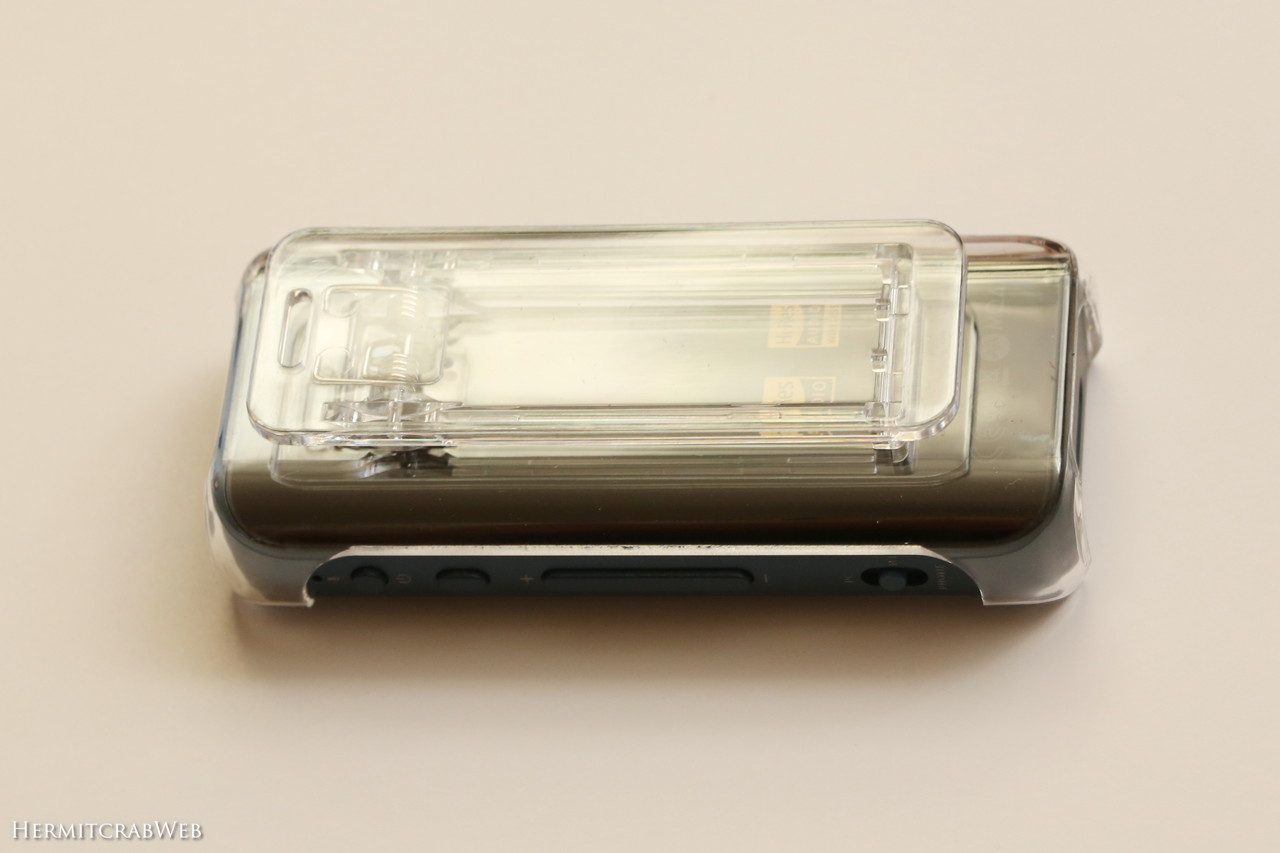
裏側にはクリップが付きます。クリップの根元にはストラップなどを取り付けられそうな穴もあります。

服やポケットなどにBTR15を固定するのに便利そう。Bluetooth接続時の通話はBTR15のマイクを使うことになるので、顔の近くに固定すると良いのかも。
純正ケース2.SK-BTR15
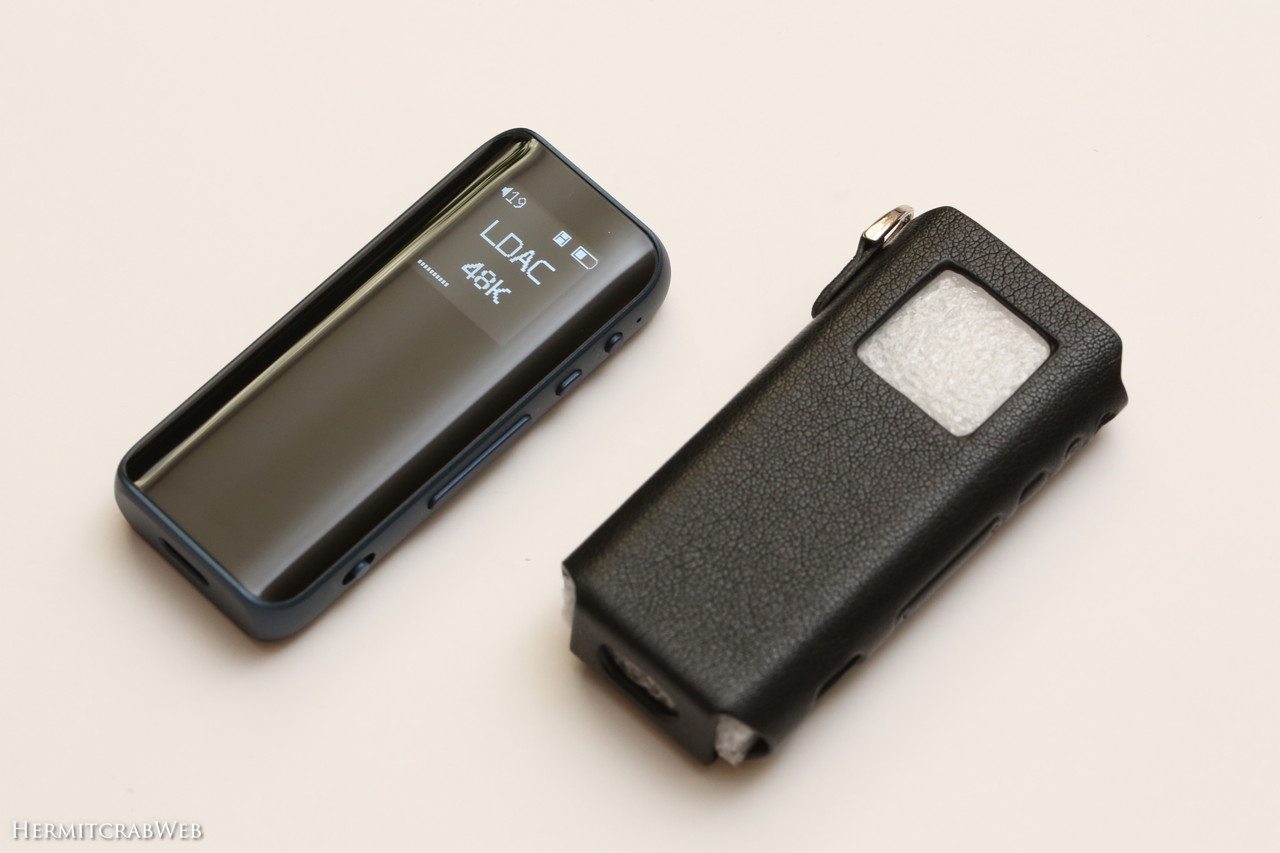
ポリウレタン素材のスリーブケースSK-BTR15を同時購入しました。

BTR15を入れるとこんな感じ。側面のボタンはカバーで覆われていますが、スイッチとマイクの部分には穴が開いています。
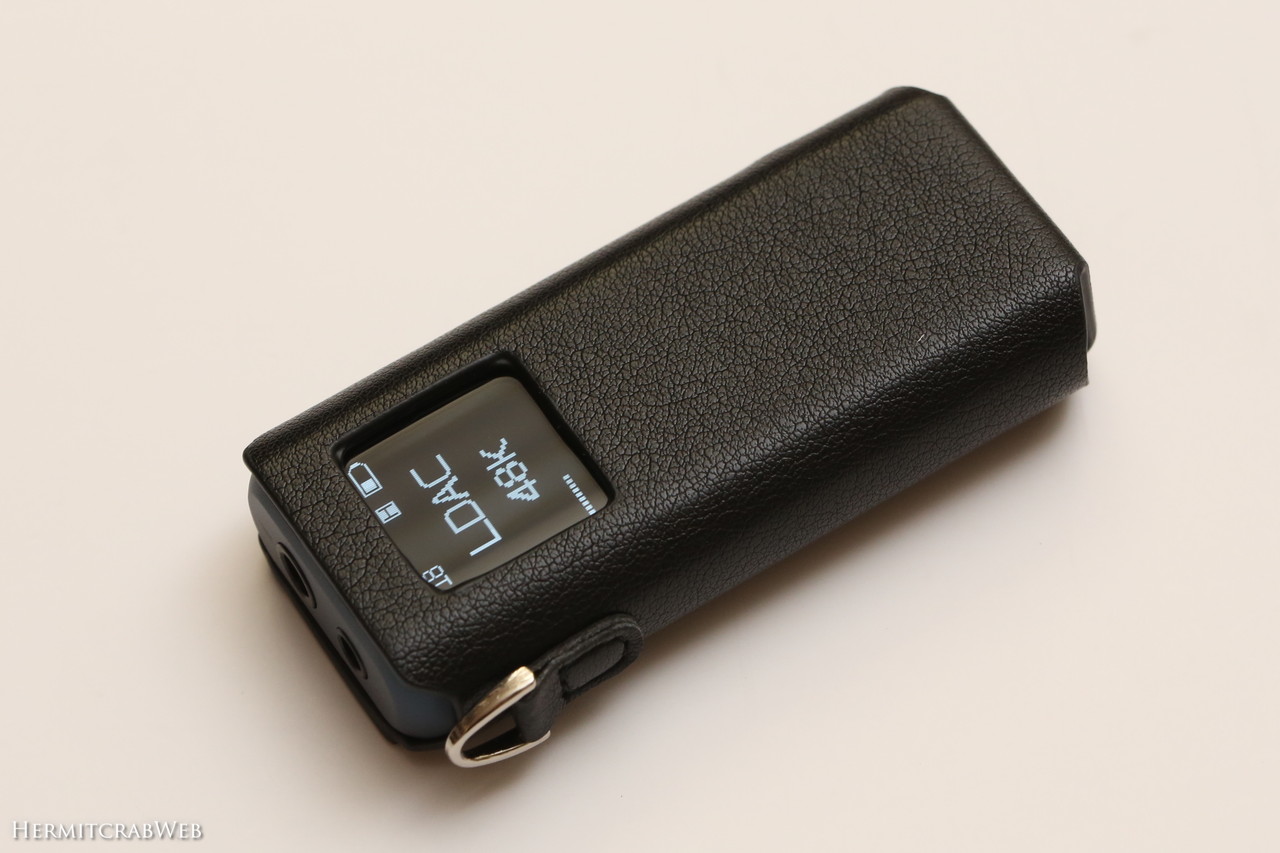
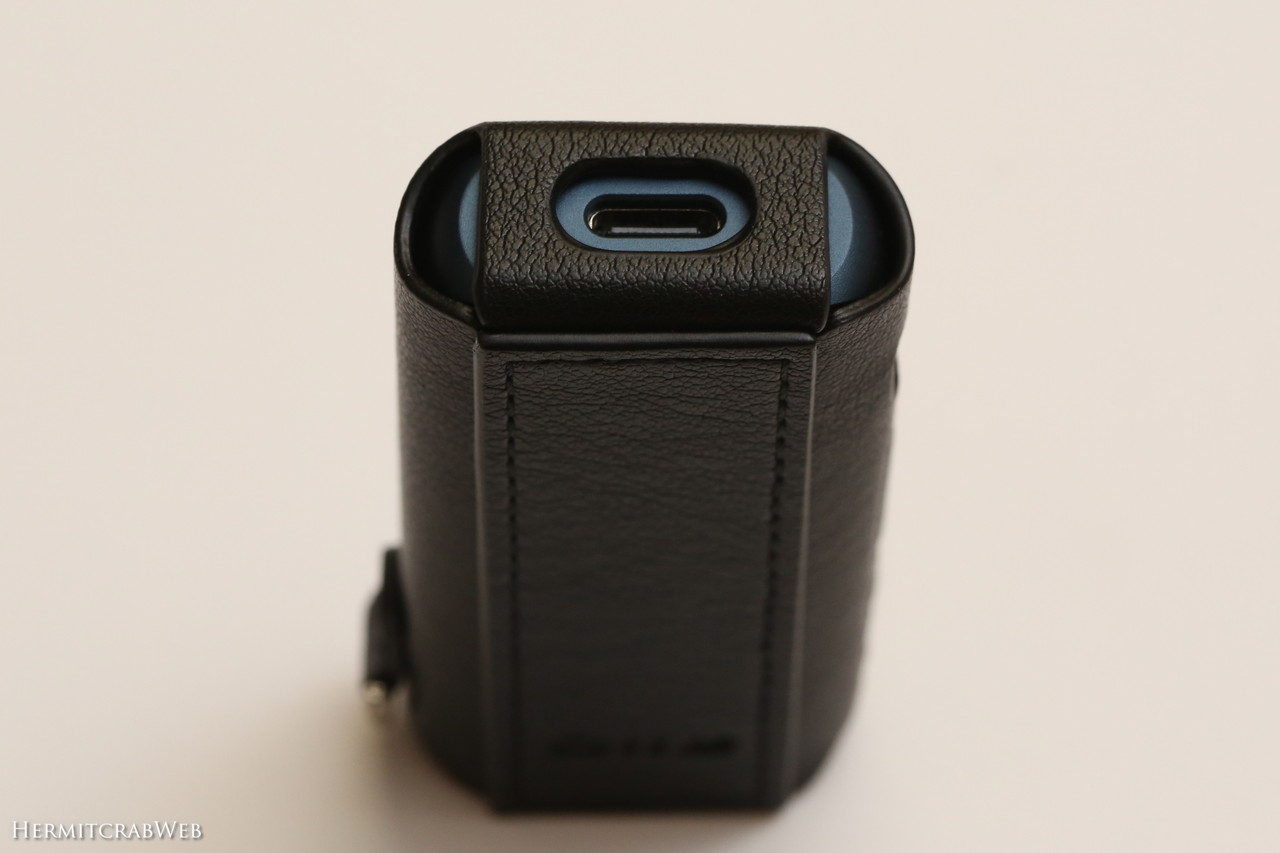
左側側面上部にはストラップなどを付けられる金属冠が付いています。繰り返しますが小型で落としやすいので、ネックストラップなどを付けとくのも良さそう。底面のUSB Type-Cポートも問題なし。

SK-BTR15はポリウレタン素材(PU、合成皮革とも)とのこと。経年劣化は必至でたぶん5年くらい経つと傷んでポロポロ崩れそうですけど、雰囲気はとても良いのでこのケースを付けて運用しようと考えています。
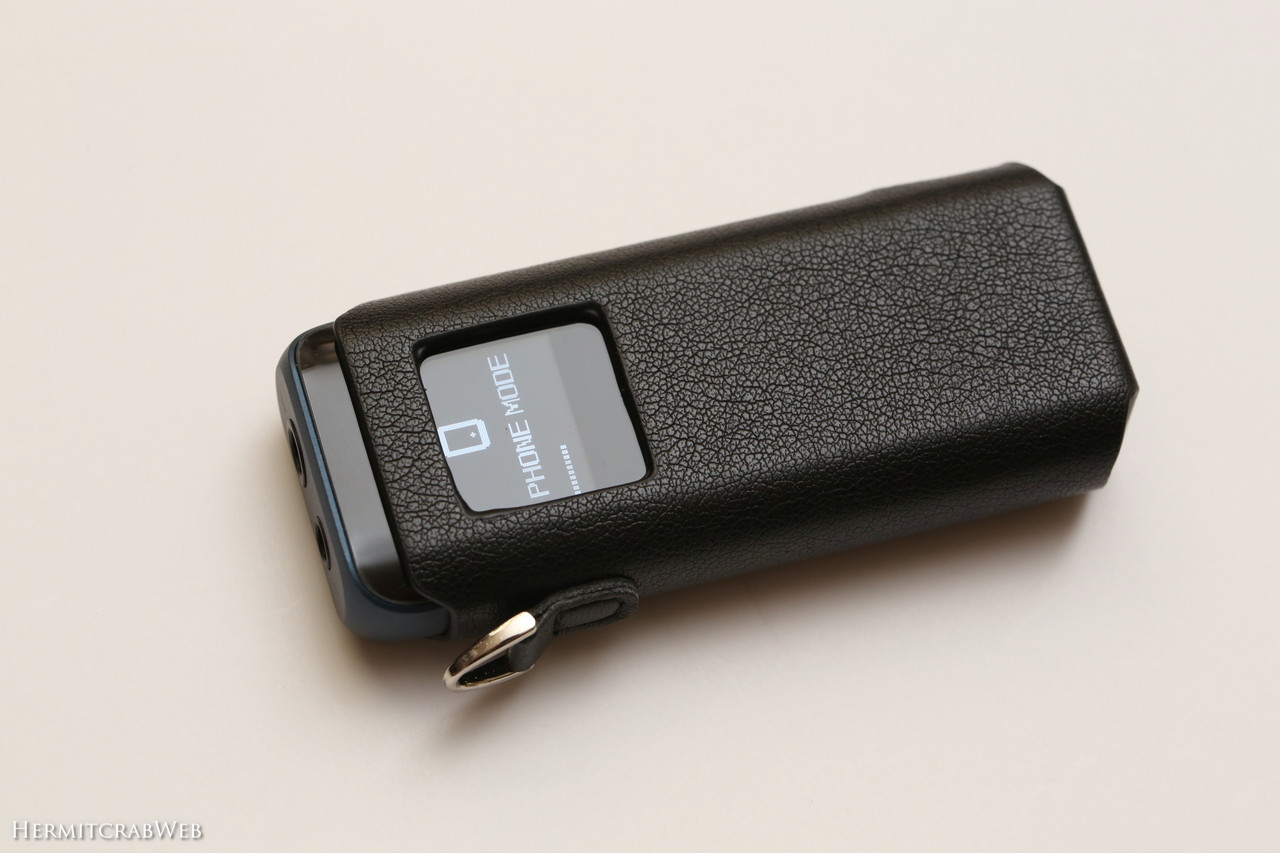
新品だからかもしれませんが、SK-BTR15は結構キツキツなのでBTR15を取り出すのに少し難儀します💦
重量
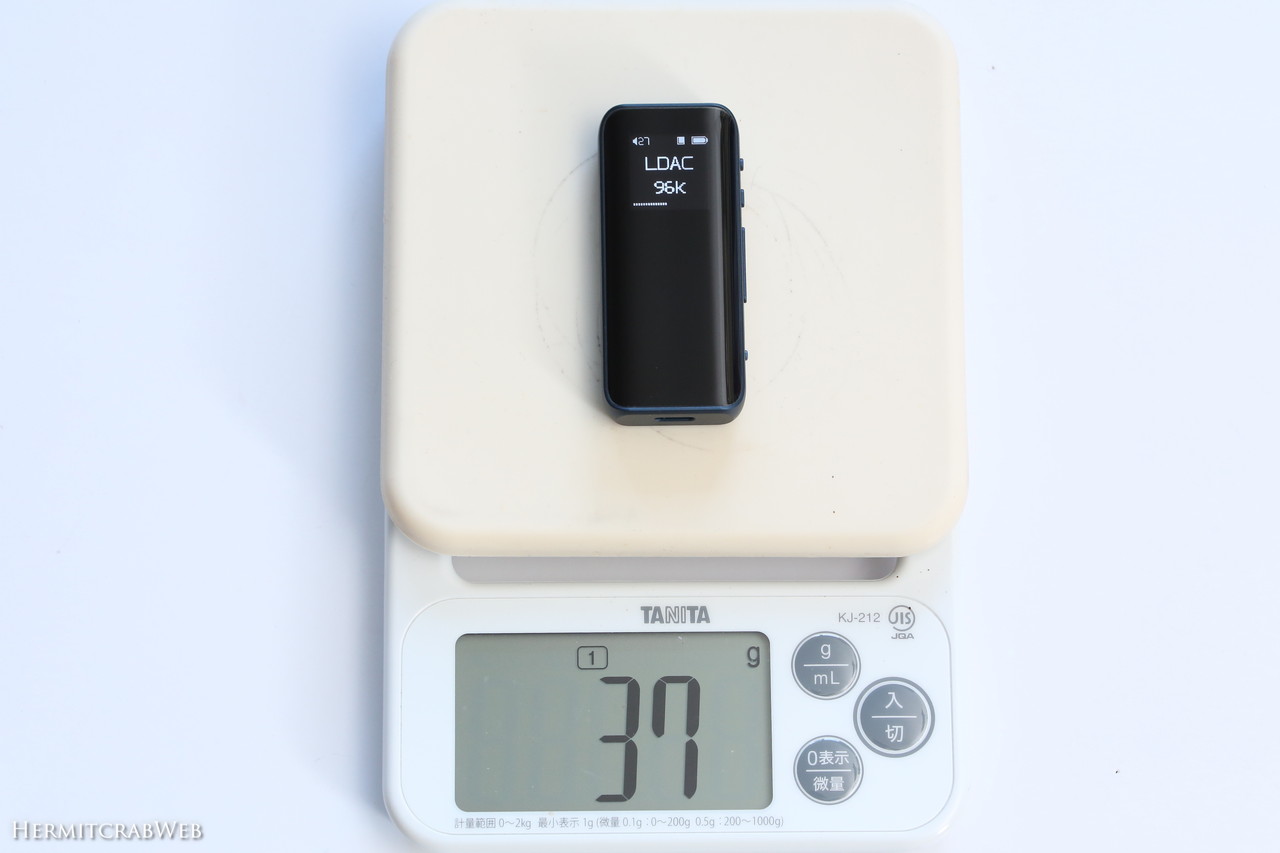

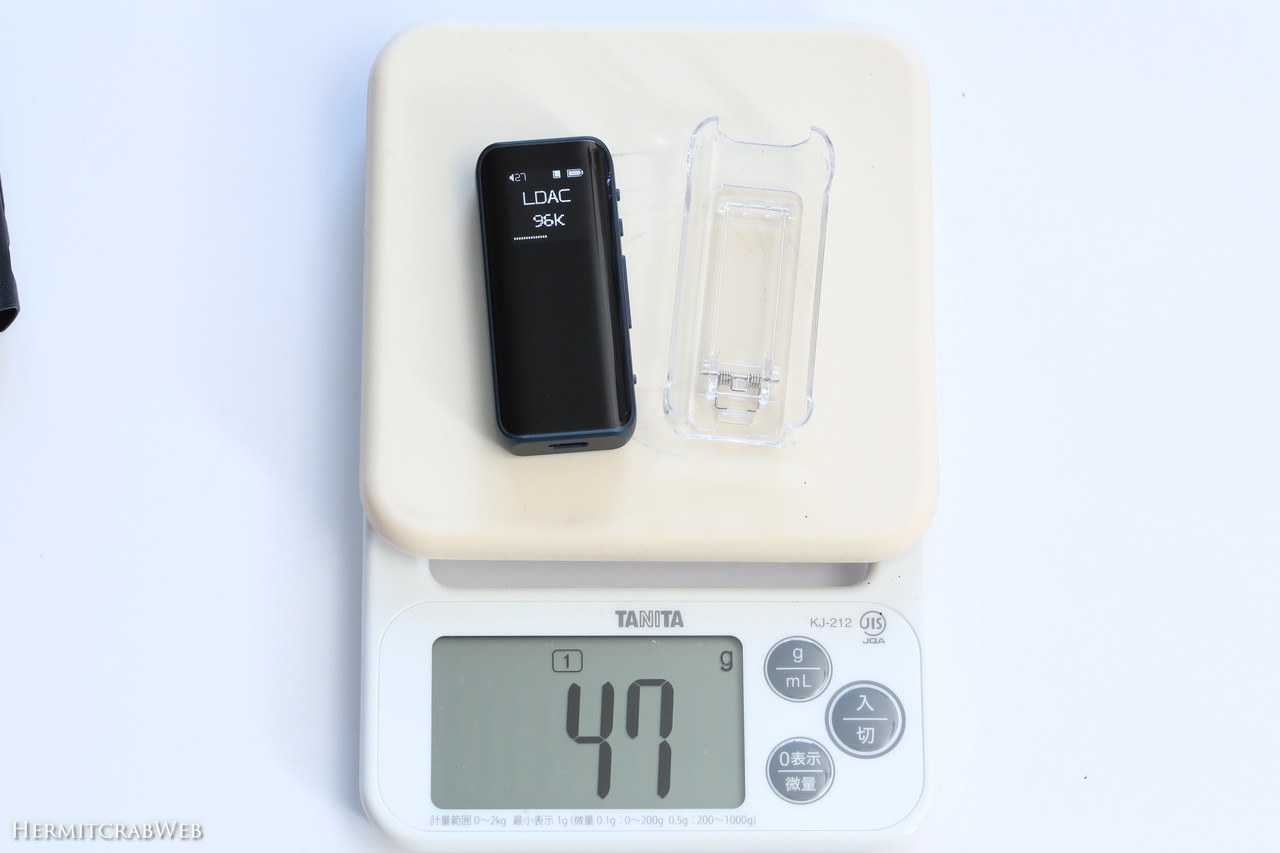
重量を計測しておきます。BTR15本体のみで37g、SK-BTR15では45g、クリップ付きケースでは47gでした。いずれにしても超軽量です。無くしそう💦
充電
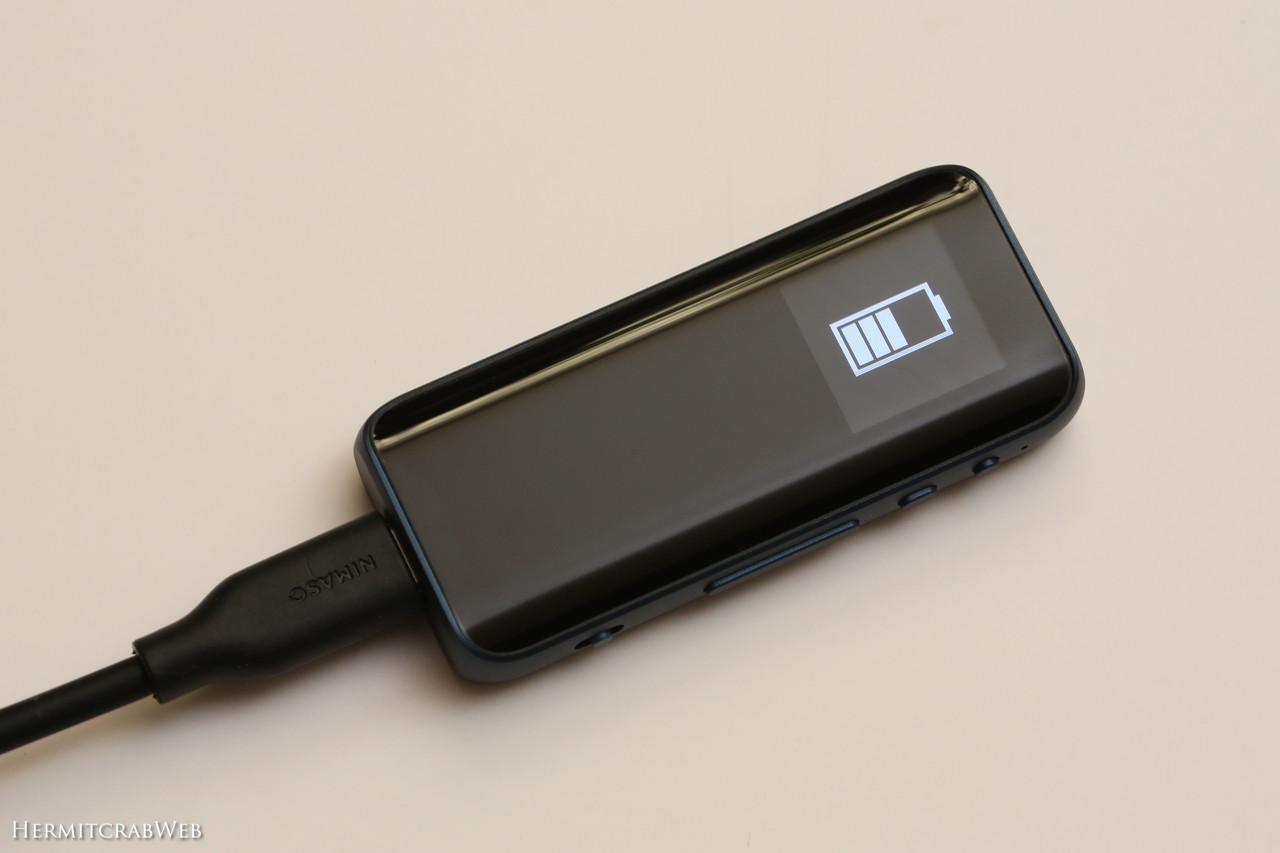
試用前に満充電するのが中華がジェットのお約束、ということで、まずは充電。電源オフ時にはこのような充電アイコンが表示されます。
バッテリー保護を有効にしてくと80%までしか充電されないので、充電が終わってもフル充電にはなっていませんでした。
4.4mmバランスのケーブルを持ってないので

試聴しようと思ったのですが、手持ちのケーブルは3.5mmか2.5mmバランスケーブルばかりで、実は4.4mmバランスケーブルを持っていませんでした。

この機会にケーブルを買い直しても良いんですけど、むしろ買う口実にしようと思ったのですけどw
ひとまず思いとどまって、以前から持っていた2.5mmバランス→4.4mmバランス変換プラグを使うことにしました。


4.4mm変換プラグを使うとこんな感じ。実質的にL字型4.4mmバランスケーブルになりますので、最高に取り回しの良いケーブルになっちゃいました!5年くらい前から持ってて一度も使ったことがなかった変換プラグですけど、手放さなくてよかった!

3.5mmに変換するプラグも持っていますので使うとこんな感じ。イヤホンやケーブルを替えずプラグだけを替えることで、3.5mmアンバランスと4.4mmバランスの違いを聴き比べることができるかも、と目論んでします。
 ポチップ
ポチップ
DD HiFi DJ35A/DJ44Aは超コンパクトでとても気に入っているのですが、今ではなかなか買えないので、4.4mmバランス変換プラグを今買うならこちらの製品かな。2025年10月現在のプライスタグは866円と格安だし。
 ポチップ
ポチップ
L字型だとこんな製品もあります。クーポン適用で2,600円程度とDD HiFiよりは安価ですので、L字型がマストならこれもありかも。
試聴

前置きが長くなってしまいましたがようやく試聴です。最初に聴くのは小生のベンチマーク、Silent Jealousy!
LDACで接続し、4.4mmバランスで出力します。
第一印象は、音圧があり迫力があるものの音場の見通しが良く、モニターライクながら楽しんで聴ける!という感じでした。ホワイトノイズはほとんどなく、無音のところから楽曲が立ち上がっていくため、没入感は半端ないです。BTR15の再生周波数特性は20Hz~50kHzとのことですから、音場の奥行きまでリアルに感じられ、大変心地よいです。
同じイヤホンとケーブルで3.5mm変換プラグを通して聴いてみると、音量は結構下がりクリアさはわずかに劣るものの、リアリティと音圧感はしっかり感じられ、充分に楽しめました。

PHONEモードに切り替えスマホに接続すると、BTR15の画面にはPCM48kと表示されました。

PC接続モードに設定しWindows11PCに接続してみました。Windowsは10からUAC2.0にネイティブ対応となり、このようにBTR15のビットレートは最高32bit384kHzまで対応となりました。BTR15の画面にも384kの文字が燦然と輝きます。
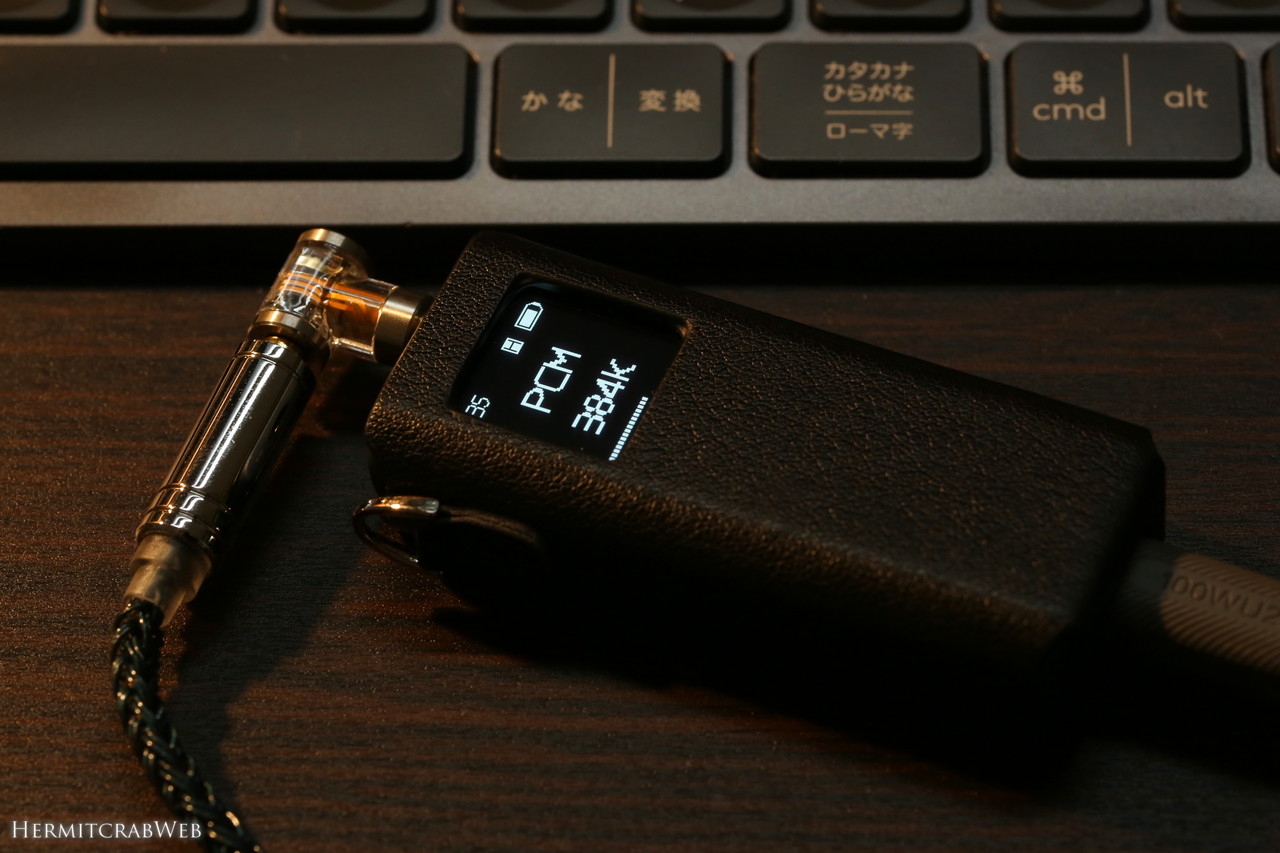
まあ現実的には24bit96kHzくらいに対応していれば、大手ストリーミングサービスのほとんどの音源はカバーできるんですけどね。
BTR15の弟分で安価なBTR13を選ばなかった大きな要因がこのUSBDAC性能で、BTR13は16bit96kHzまでしか対応していないんです。まさに上位機種との差別化を図られた部分ですね。
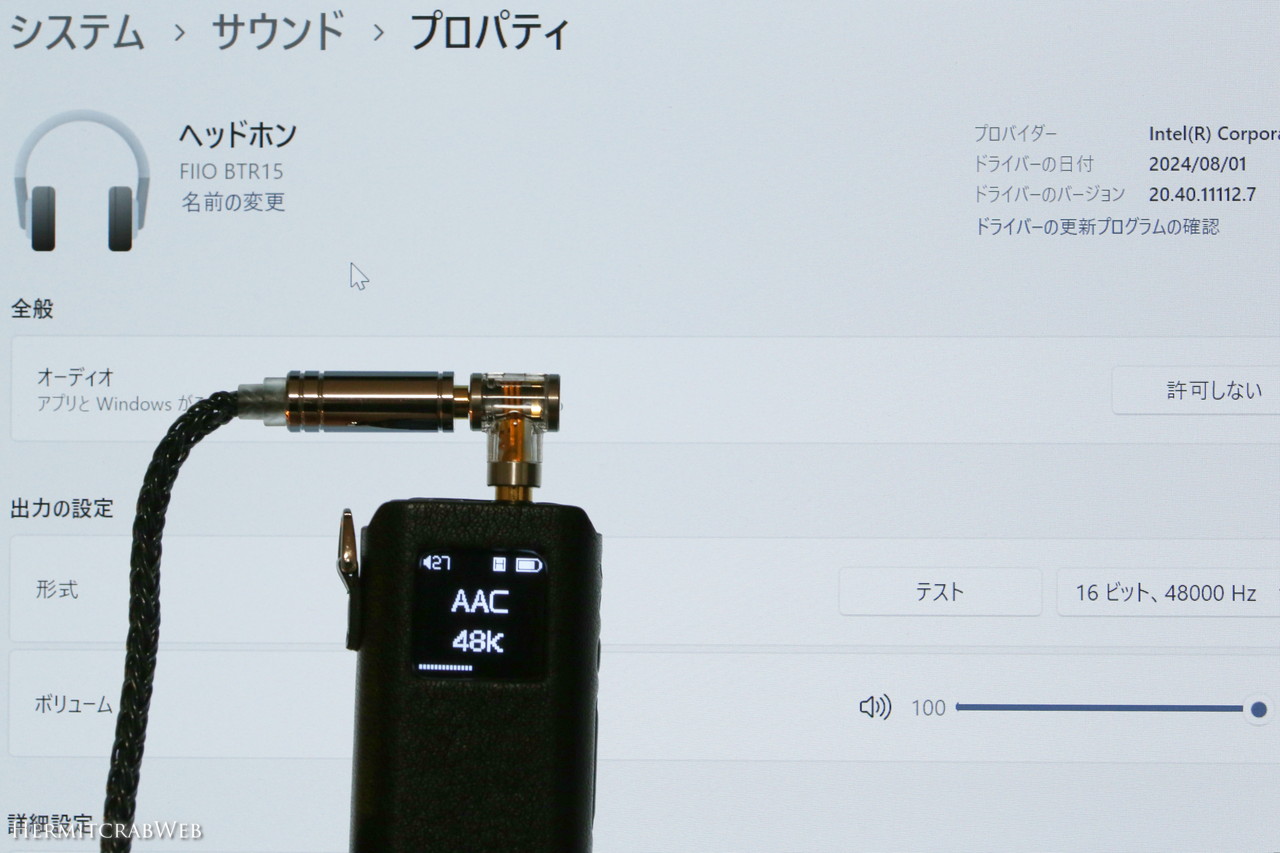
PCとBluetooth接続すると、16bit48kHz固定でコーデックはAACとなりました。これはWindowsの仕様で、BluetoothコーデックはSBCかAACしかサポートされていないためです。マルチペアリング可能なBTR15ですけど、PCとは高音質でデータ転送できる有線接続するのが良さそう。
遅延が…無い!!?
遅延はBluetooth接続の宿命で、特にコーデックがLDACだと大体1秒くらい遅延するそうです。音楽鑑賞だと全く問題ありませんが、映像鑑賞ではさすがに1秒も遅延すると見てられません。
BTR15は遅延にそこそこ強いaptX adaptive(遅延は50ms~80ms=0.05~0.08秒)にも対応しているので、映像鑑賞時はコーデックの切り替えが必要か・・・と思っていたのですが、こちらの映像でテストしたところ、LDACでも全く遅延を感じません!
念の為MVでも遅延をチェック!Jinが熱唱するSuper Tunaです。歌詞に合わせて振り付けもあるので、遅延がどれくらい発生しているか実感するのにちょうど良い素材です。Jinかっこいいし😍
これを見ても、ほぼジャストなタイミングで映像と音声が合っています。
どういうこと??
スマホ側にもLDACと表示されているので、勝手にコーデックを切り替えているわけではないとすると、もしかしたらYouTube映像を先読みして表示をわずかに遅らせることで映像と音声を合わせている??そんなことが可能なのでしょうか??
ともかく、BTR15をBluetooth接続したときでも映像に遅延がほぼないことが分かりました。ただ映像は先読みすることができますがゲームやライブ音声は無理ですので、どうなるのでしょう。今後の検証課題です。
なおPCとBluetooth接続した場合はしっかりと遅延が発生しました。体感で300~500msくらい遅れます。この意味でも、PCのとBluetooth接続するメリットはないかも。
FiiOコントロールアプリ
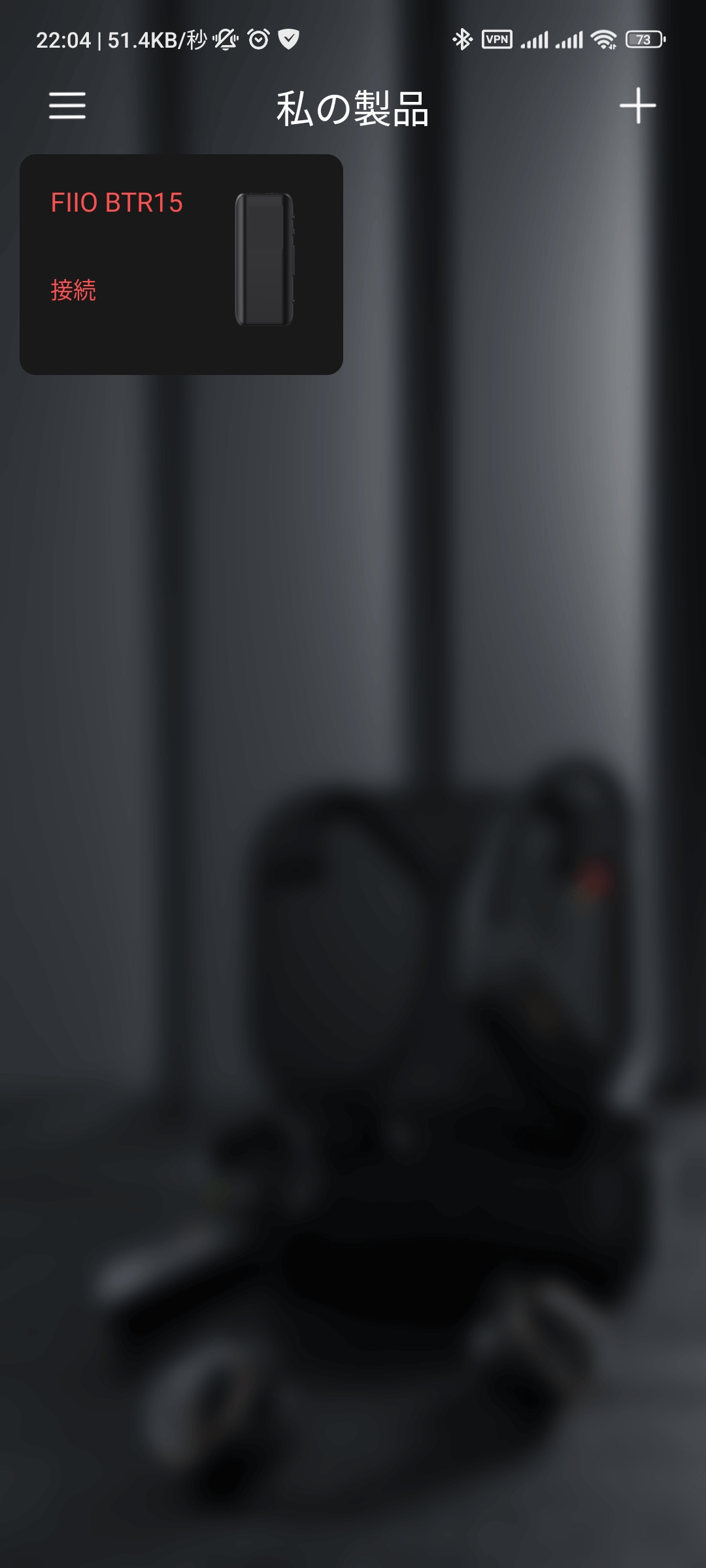
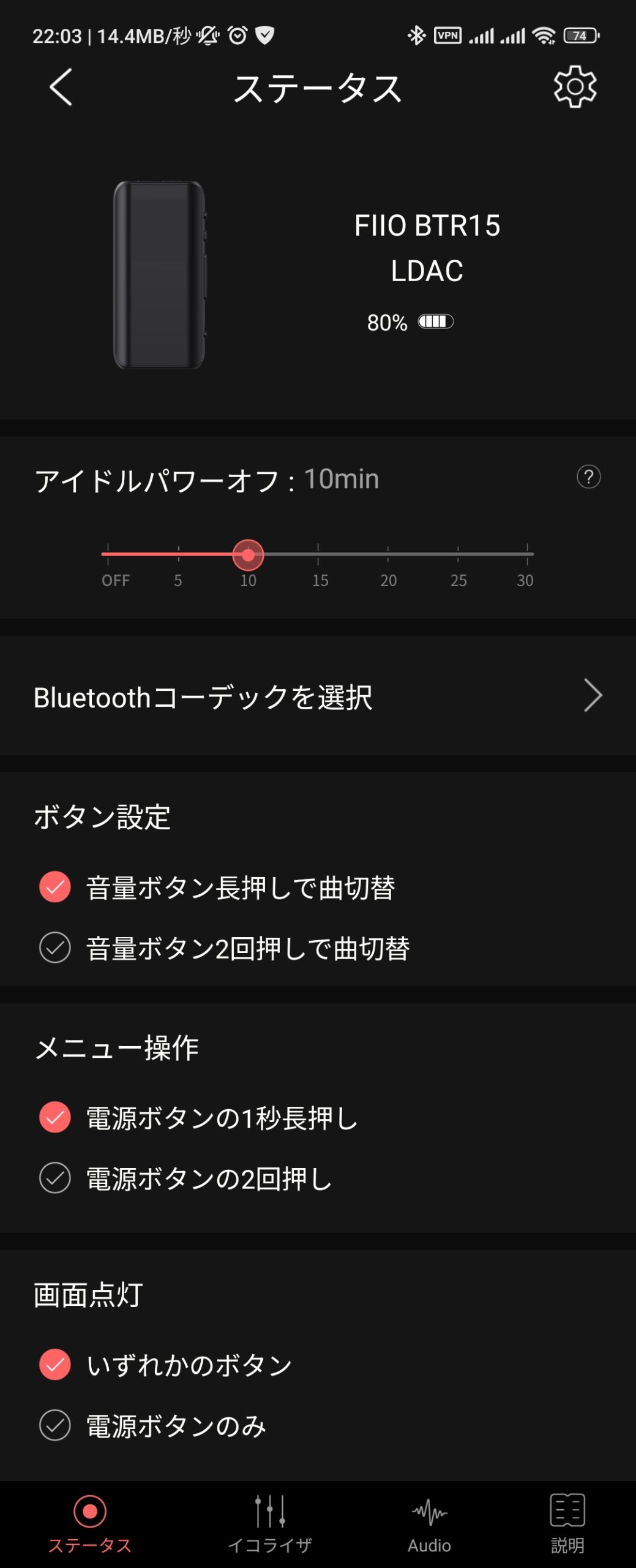
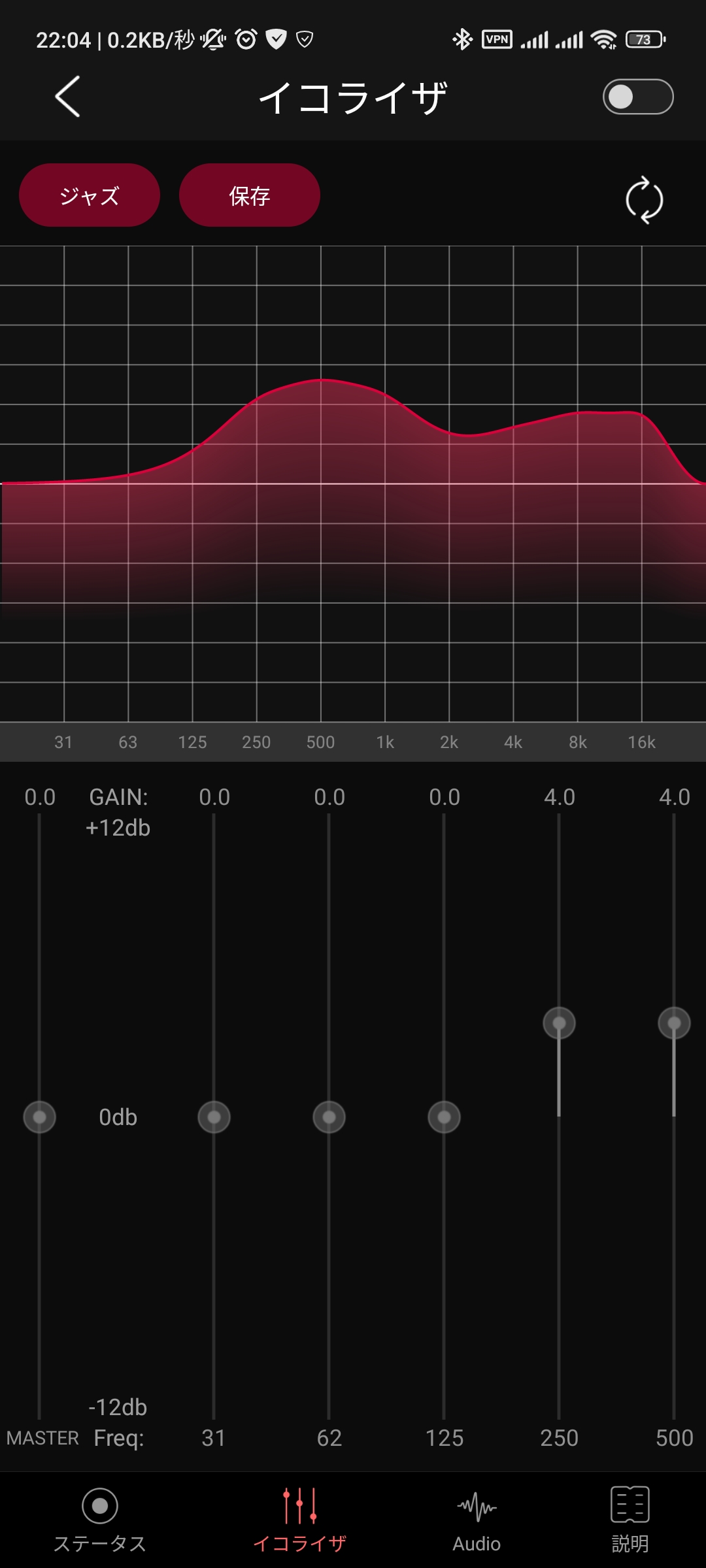
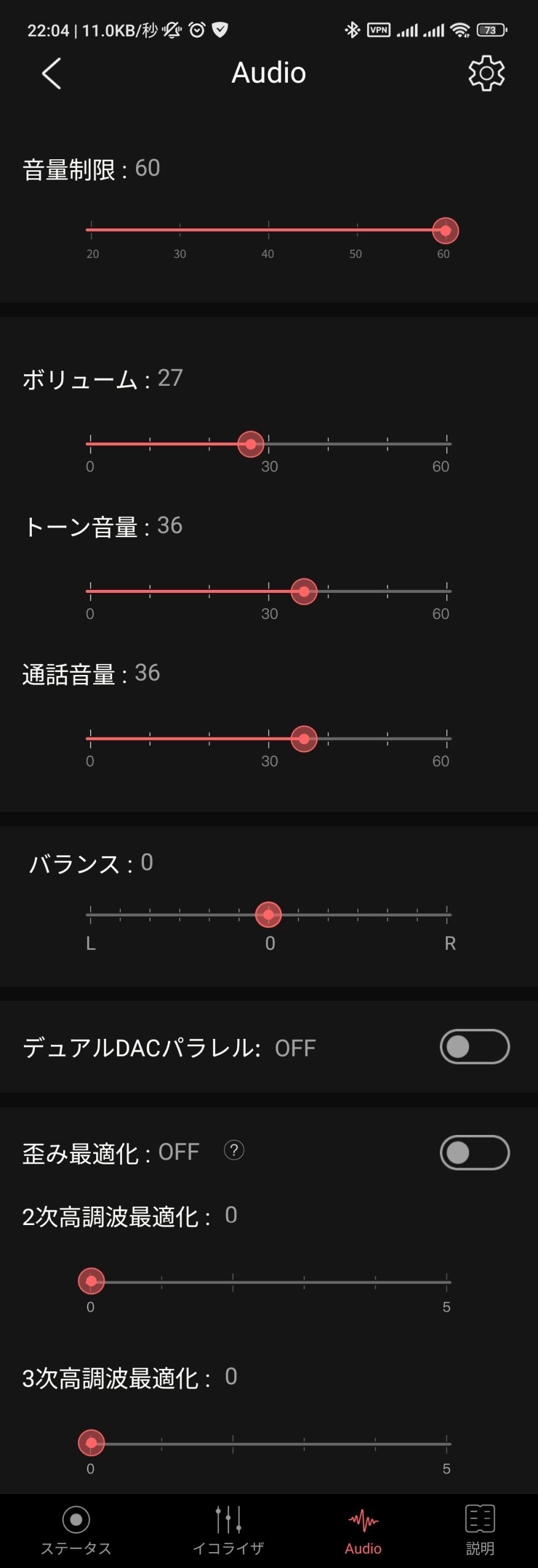
FiiOコントロールアプリをスマホに入れることで、細かい操作がスマホででき便利です。
アイドルパワーオフ時間を設定できますが、設定時間を過ぎてもBTR15の電源自体は切れず、Bluetooth接続は何時間でも維持されています。Bluetooth接続だけを最低限生かしたスリープに近いモードなのでしょうか。
電源が落ちてくれた方が精神衛生上好ましい気もしますが、スリープ中はほぼ電池を消耗していないので、気にしないのが吉かも。
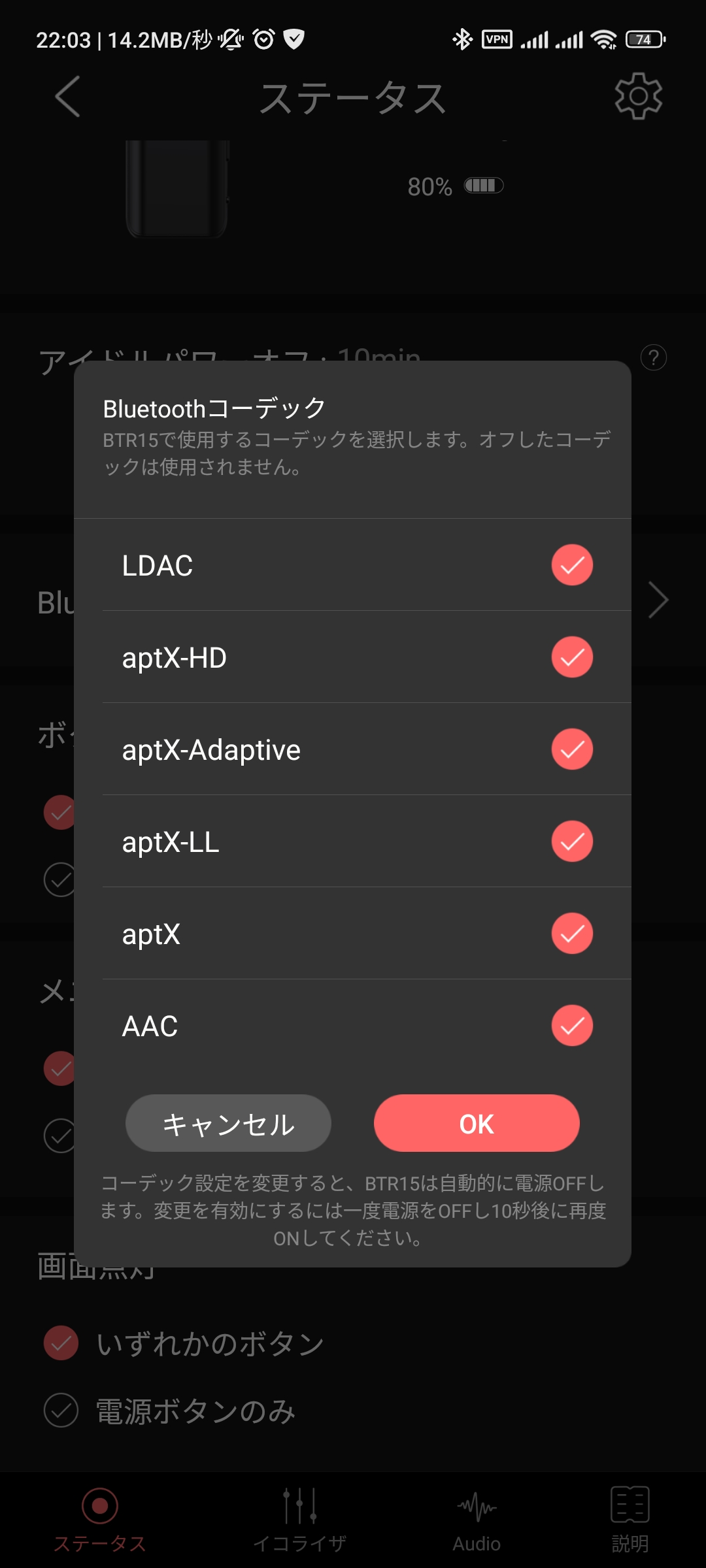
使用するBluetoothコーデックを選択しておくことができます。Xiaomi Redmi Note 10proとの相性か、aptX-LLとAACでは接続できないっぽいです。
イコライザとAudio設定はとりあえずデフォルトのままです。
右上の歯車ボタン→ファームウェア更新→ファームウェア更新ログ を選択すると、BTR15のこれまでのファームウェア更新履歴が表示されます。
ファームウェア更新ログ
ファームウェアバージョン: 4.4
コンテンツの更新:
- Fixed the issue where some phones would frequently keep connecting and disconnecting.
- Fixed the issue where there was a probability of no charging when USB was quickly plugged and unplugged.
- Optimized the charging logic.
ファームウェアバージョン: 3.8
コンテンツの更新:
- Fix the problem that the gain becomes high after a low gain is turned off and then turned on.
- Specify the problem that USB 2.0 is switched after the USB 1.0 mode is shut down and then turned on.
- Fix the problem that the machine starts up automatically after the factory is restored.
ファームウェアバージョン: 3.5
コンテンツの更新:
- Add an on-off prompt tone
- Add the Bypass mode under EQ
- Fixed a BUG where the battery icon kept saying 8% and not change
- Fix the BUG that the battery icon is full after the charging protection is enabled
- Fix the problem that EQ automatically switches on and off after the firmware upgrade
- Fix EQ custom adjustment BUG on fiio control
- Fix UI display bugs
- Modify the EQ switching logic so that MQA is not supported when EQ is turned on (MQA CD tracks are not supported when EQ is turned on)
NOTE: a. This upgrade requires two firmware upgrades: Bluetooth firmware and XMOS firmware. b. Bluetooth firmware can be upgraded locally and XMOS firmware upgrade is not. XMOS firmware requires a USB cable to connect to the computer to upgrade.
ファームウェアバージョン: 2.2
コンテンツの更新:
- Added the function of modifying the EQ custom name in FiiO Control App.
- Added screen off time option, which can be set in FiiO Control.
- Added PC/BT/PHONE, the three modes have corresponding icons.
- Fixed the issue where switching high and low gain multiple times would cause the gain to be inconsistent.
- Fixed the problem that the charging icon would flash when charging is switched from PHONE mode to PC mode.
- Fixed the problem of full charging and power-off battery display.
- Optimize the battery life issue when using UAC in PHONE mode.
- Optimize other performance.
更新履歴を文字起こししておきました。少しずつアップデートして今に至る、という感じで、良き。
■2025年10月11日追記:
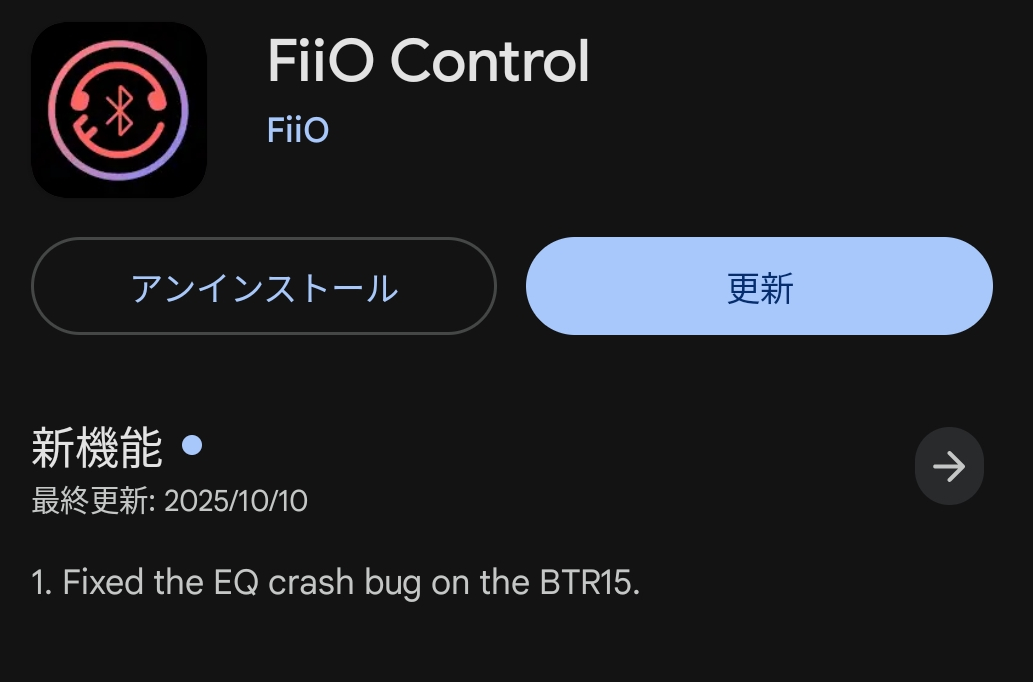
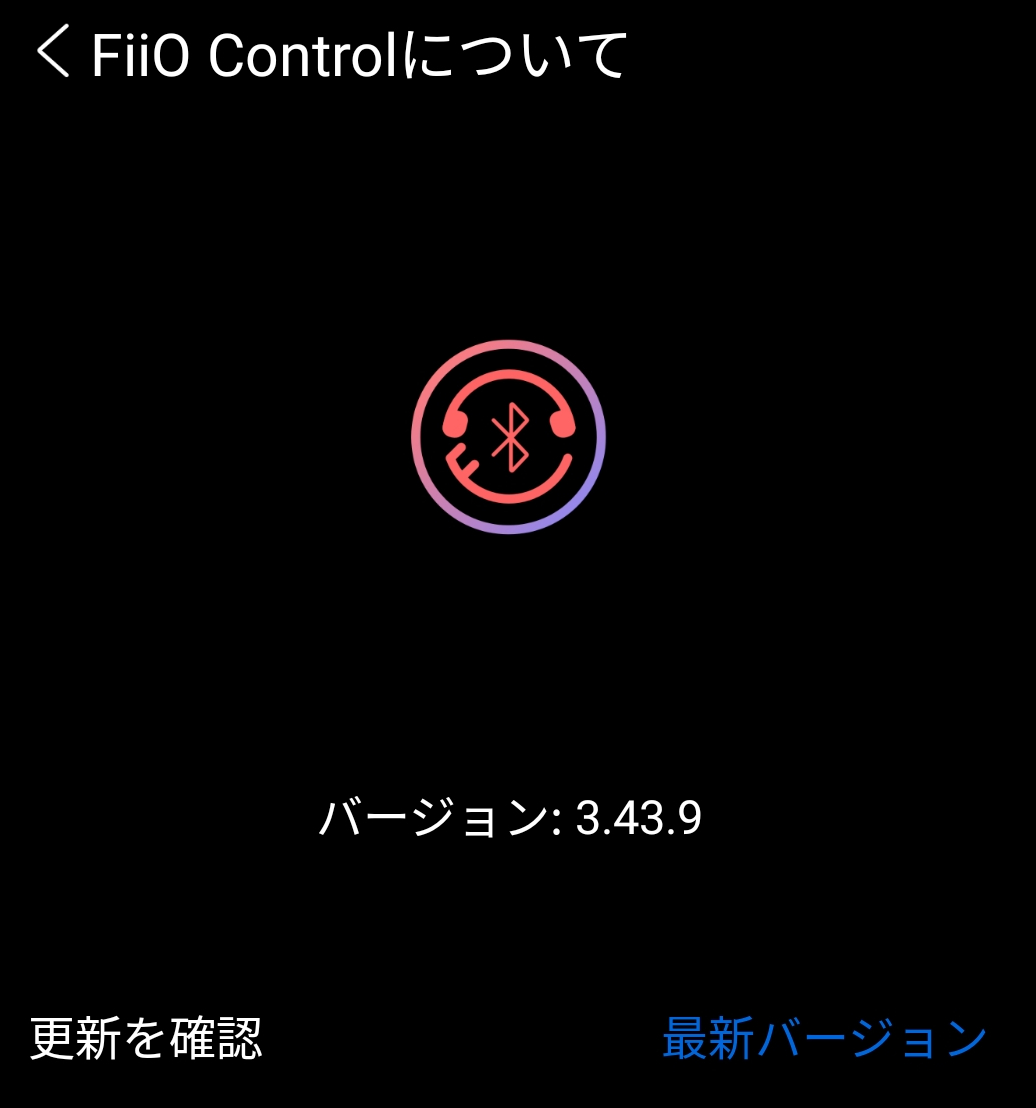
10/10にFiiOコントロールアプリのアップデートがありました。BTR15接続時にEQを選択するとアプリが落ちるバグを修正したとのこと。
#FIIO コントロールアプリ アップデートでV.3.43.9に#BTR15 接続時にEQ画面を表示しようとすると落ちるバグ修正
— hermitcrab (@HermitcrabWeb) October 11, 2025
これまで過去のバージョンを使ってやり過ごしてたので良アプデ👍️ pic.twitter.com/YmSOthxUXx
実は記事執筆時の最新版FiiOコントロールアプリでは、EQを設定しようとするとアプリが落ちるので、旧バージョンのapkを探して使っていたのです。取説にQRコードが書いてあり公式から配布されているapkなので安心なものではありますが、今回のアプデで最新版アプリでもこの問題が解消されました。
まとめ。なんか、これでいい感じ。
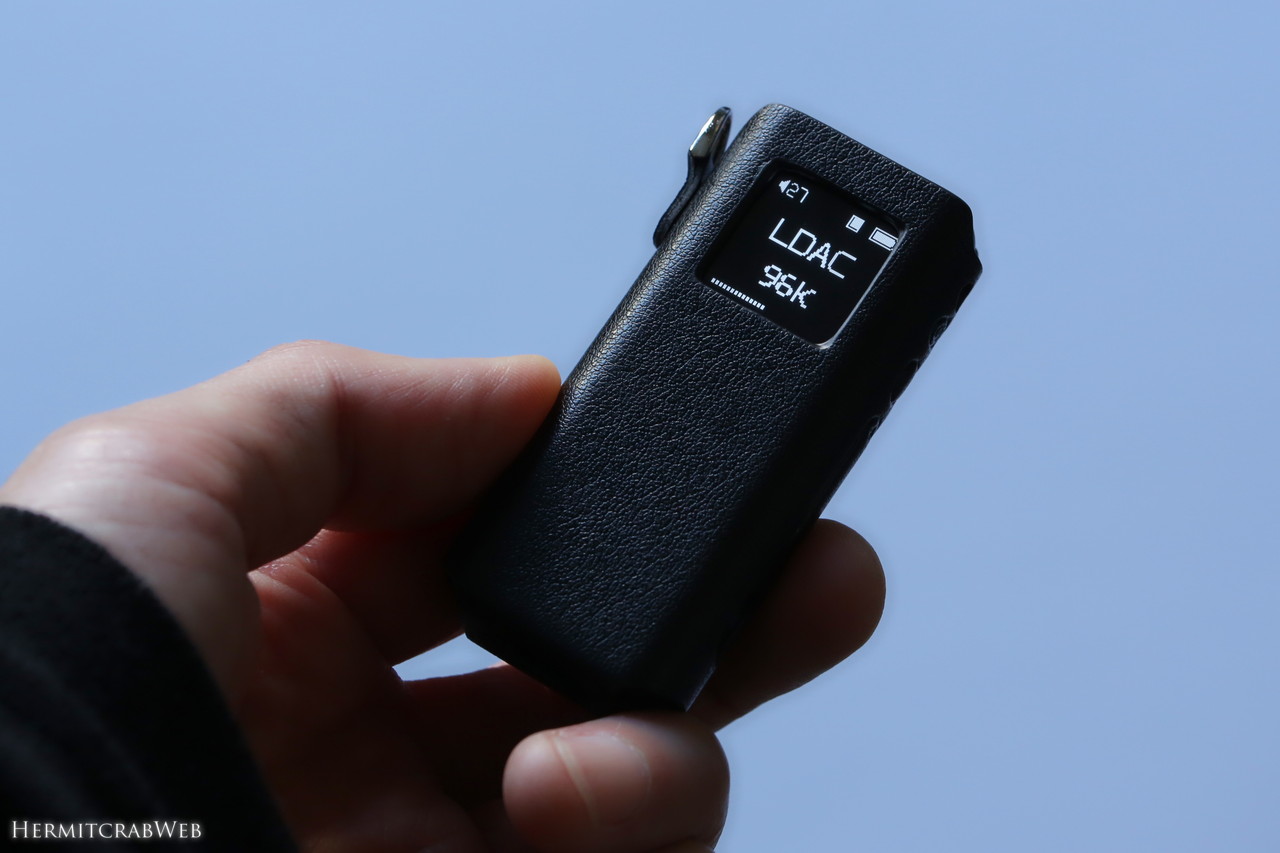
最後にBTR15の写真をパチリ。なんかフォトジェニックなBTR15なのです。
スマホとBluetooth接続しても良し、PCとUSBケーブルで接続しても良し、いろいろなことに使えるBTR15です。細かい分析はできませんけど、とにかく聴いてて楽しい素晴らしいアイテムです。下位機種に妥協せずBTR15を買ってよかった!
ポチップ
おまけ:分解レビューがあった
 https://www.fiio.com/newsinfo/882060.html
分解レビューがありました。しかもFiiO公認!?中国語のサイトですが翻訳すればOK。バッテリーを取り外したりしてるので、バッテリーがヘタったら交換することも可能かも。