
TourBox ConsoleでCapture Oneプリセットを作る2024。

新しく小生のPC環境に仲間入りしたLenovo IdeaPad 5i Gen9。運用しながらセットアップも続けています。基本的に旧環境を移植していくイメージですが、新しい環境に合わせて新規に作るものもあります。TourBox Consoleに登録しているCapture Oneのプリセットもその一つ。
理由は、TourBox Consoleのビルトイン機能がv5.0.0でCapture One対応となったから。

 https://hermitcrab.mixh.jp/tourbox-console-ver500/
ビルトイン機能に対応する前は、Capture Oneにキーボードショートカットを割り当てる→TourBox Consoleでショートカットを各スイッチに割り当てる、という力技で運用していました。

もちろんそれで問題なく使用できるのですけど、せっかくですからIdeaPadにはビルトイン機能でプリセットを作りたいと考えました。

ビルトインでプリセットを作るのはとても簡単です。設定したいボタンを選ぶと、機能を選ぶ画面が出てきます。左端のアプリ選択欄でCapture Oneを選択すれば、ビルトイン機能で設定できる機能が表示されるので、目的の機能を選んでOKを押すだけ。
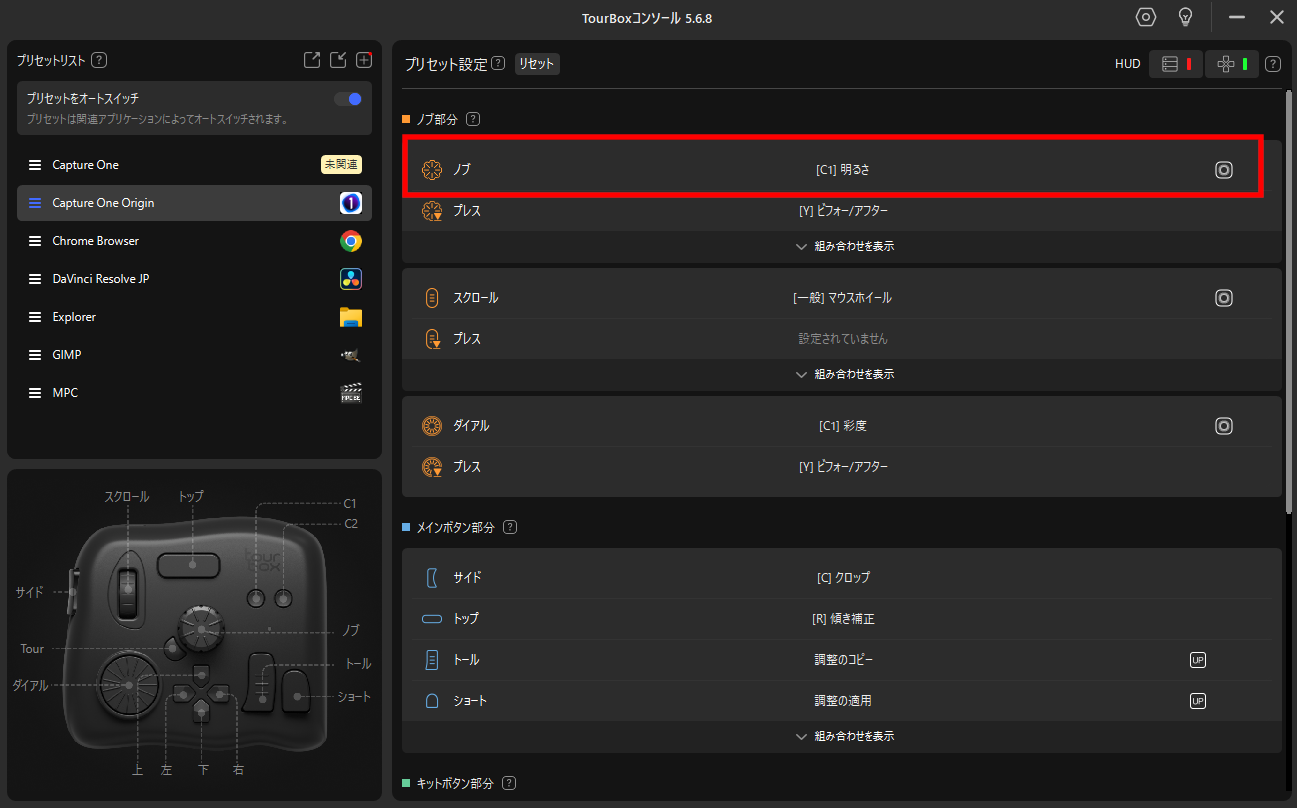
このように、ノブに [C1]明るさ が割り当てられました。C1とはCapture Oneの略称と思われます。
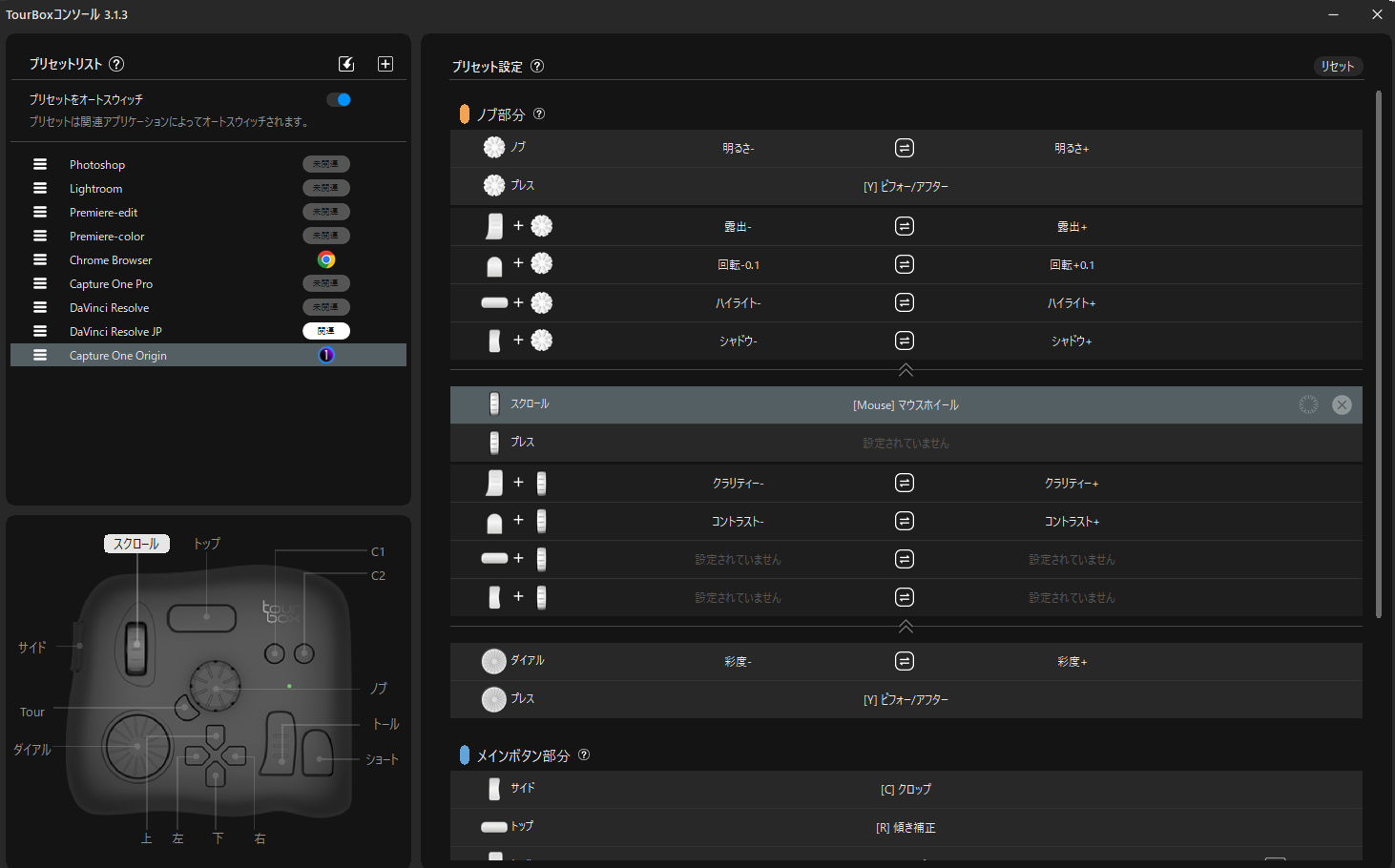
ちなみに以前のショートカット時代はこのように機能を割り当てていました。例えばノブだと、時計回りに明るさ+、反時計回りに明るさ-という具合になっています。
明るさの上げ下げもショートカットですから、ノブの回転方向によって発動するショートカットを変えるということです。動作としては至極真っ当ですがプログラミングに近い思考でもあり、慣れてない人にとっては不親切なUIともいえます。
まあこの時点でのTourBox Consoleのバージョンは3.1.3ですからね。そこから2年以上経って現在のバージョンは5.6.8。堅実にバージョンを上げていくTourBoxは素晴らしいです。

 ポチップ
ポチップ
TourBoxの現行製品はこちらのEliteとNEO、そして2024年に登場したLiteです。
Bluetoothによる無線接続や触感フィードバックがほしい方はEliteを選びましょう。
 ポチップ
ポチップ
EliteとNEOでは本質的な機能に変わりはないので、有線でも構わなければ安価なNEOを選ぶのもありです。小生は両方運用していますが、ボタンの感触はNEOの方が好きなんですよね。
 ポチップ
ポチップ
LiteはNEOやELITEから機能を減らした廉価版/エントリーモデルともいえる製品です。ただし複雑な操作や大量のショートカットが必要でなければ、Liteでも充分かと。TourBoxをこれから試してみたい方は、Liteから入って、ボタンが足りないと感じたらNEO/ELITEにアップグレードするのも良いと思います。