
頻繁に使うアプリを素早く起動するショートカットの作成方法。win10標準機能で設定可能です。

パソコンで業務やブログ執筆をしていると、頻繁に使用するアプリがいくつかあることに気づきます。
小生の場合、特に頻繁に使用するのは電卓とSnipping Toolで、いずれも使うたびに起動し、用が済むと落とします。そしてまた必要になったら起動して・・を繰り返し、1日が終わっていく感じ。こういう細かいタスクをこなすアプリって、開きっぱなしにしておきがちな巨大アプリと比べて、開いたり閉じたりを頻繁に繰り返す気がします。
頻繁に使用するアプリはデスクトップにショートカットを置くとか、何らかのランチャーアプリを使用してアクセスしやすくするのがセオリーです。ですが、いずれの方法も今行っている作業を中断し、時には最小化して、デスクトップに置いたショートカットを探してダブルクリックして・・・などと、どちらにしてもアプリ起動までの工数が多いことに変わりはありません。作業を極力止めず、できればショートカットでパパっと開きたいので、設定を行いました。
特定のアプリを開く特定のショートカットを設定するのは、たぶん外部ソフトを駆使しないと不可能なんですけど、win10にはタスクバー上のアイコン/アプリを一発で選択/実行するショートカットならあります。それが・・・
windowsキー+数字キー!
電卓アプリを例に、設定方法をご紹介します。
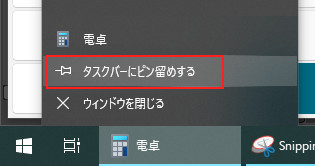
まずは電卓アプリを開き、タスクバーを右クリック→タスクバーにピン留めするを選択。タスクバーにピン留めすることで、そのアプリを閉じてもタスクバーにアイコンが常時表示されるようになります。
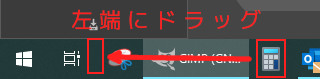
常時表示されるようになったアイコンを、ドラッグして右端に移動します。別に右端じゃなくても良いのですけど、右端にすることで得られる大きなメリットがあるのです。
windowsキー+数字キーのショートカットは、数字が右端から割り当てられていきます。つまり右端に持っていった電卓アプリを起動するショートカットは、windowsキー+1キーとなります。
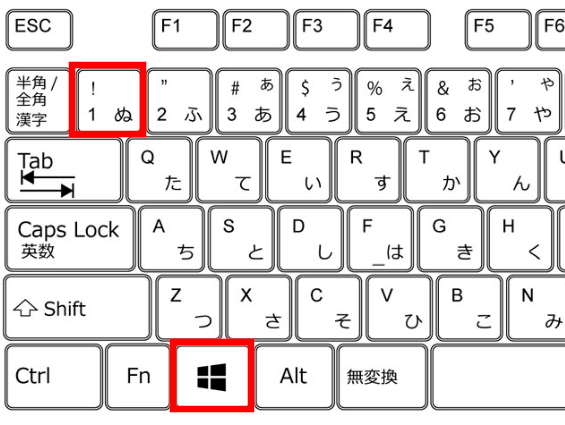
windowsキー+1キーはこちら。星の数ほどもあるショートカットの中でも特に覚えやすいショートカットになりました!
ちなみに小生は電卓の左隣りにSnipping Toolを置き、windowsキー+2キーで起動するようにしています。
この方法を駆使すれば、デスクトップ上のアイコンをマウスで選んだりスタートメニューからアプリを探すのに比べて、格段に素早くアプリを起動することができるようになります。ぜひお試しあれ!