
メーカー製PCのSSDをSanDiskに交換する【Acronis True Image for Western Digital】

デスクトップPCの入れ替えをするにあたり、SSDを入れ替えました。デフォルトの256GBから1TBへ。接続方式は昔ながらのSATAで、2.5インチタイプです。
SSDの入れ替えは、やったことがない方にとっては未知の分野かもしれませんけど、一つ一つ手順を踏めば難しいことはありません。
以前、ThinkPad X260のSSD交換記事を書きましたので、こちらも参考にどうぞ。

 https://hermitcrab.mixh.jp/x260-ssd-replacement-1/

SSDを選ぶ
前述のとおりこのPCは昔ながらの(といってもATAやSCSIほど古くないですがw)SATAですので、SATA接続のSSDを選びます。近年の高性能PCだとNVMe接続のものも増えてますので、間違えないように注意しましょう。

小生はいつもSanDiskを選んでます。


これがSATA規格のインターフェイス。
クローンソフトで旧PCデータをバックアップする
OSをイチからインストールしていく場合には不要な作業ですが、ほとんどの場合は旧PCの環境をそっくりそのまま新PCに移行しますよね。
そのためには、旧PCのデータをSSDにコピーしなければなりませんが、一般的なデータのコピーと違い、OSなどシステムの根幹にある部分のデータは簡単にはコピーすることができません。そのために行うのがクローン化です。
クローン化とは、旧PCのSSDなど記録領域を新しいSSDにそっくりそのままコピーすることで、OSからは全く同じ記録領域を持ったSSDに見えるようになります。作業は専用ソフトを使って行います。
X260でのクローン化作業はEaseUS Todo Backup Freeというフリーソフトを使ったのですけど、現在ではクローン化機能は有料化されてしまいました。
代替ソフトとしてAcronis True Image for Western Digitalというソフトを使います。

 https://tarelife.com/acronis-clone-sandisk/
詳細はこちらのサイトを参考にしました。Westan Digital製SSD専用ソフトなのですが、SanDiskのSSDの中身はWestan Digitalと同じなので、SanDiskのSSDでも使えるのです!

クローン化するには新SSDをPCに接続する必要があります。こういったSSDケースを使いましょう。
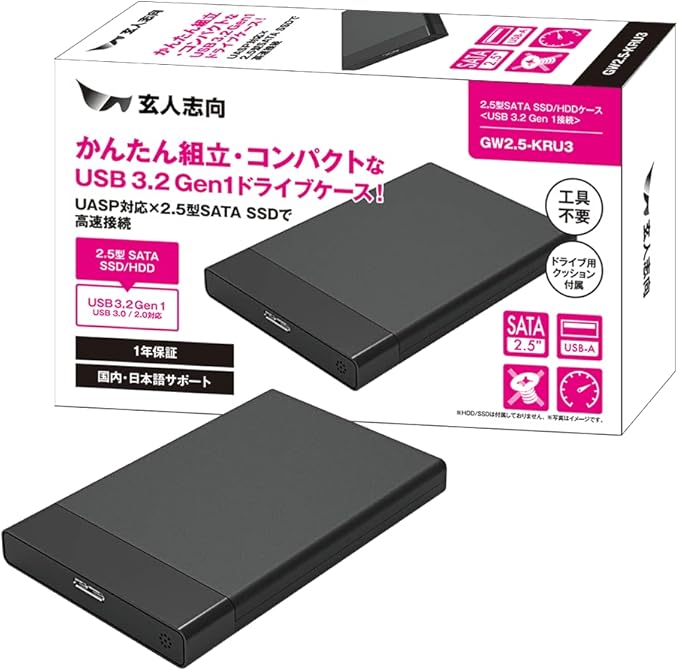

購入したてのSSDはフォーマットされていないばかりかパーテションすらなく、このままではPCに認識されないので、まずは下ごしらえ。
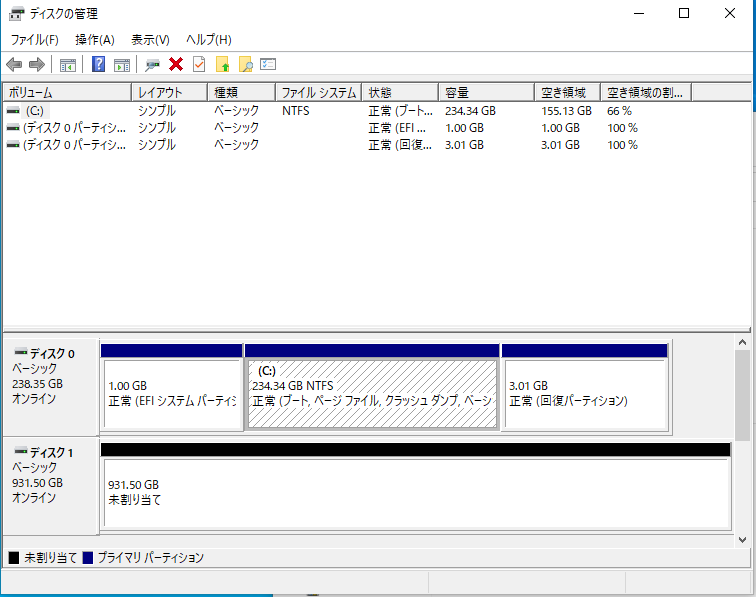
パーテションができましたが、フォーマットされてなく未割り当ての状態です。
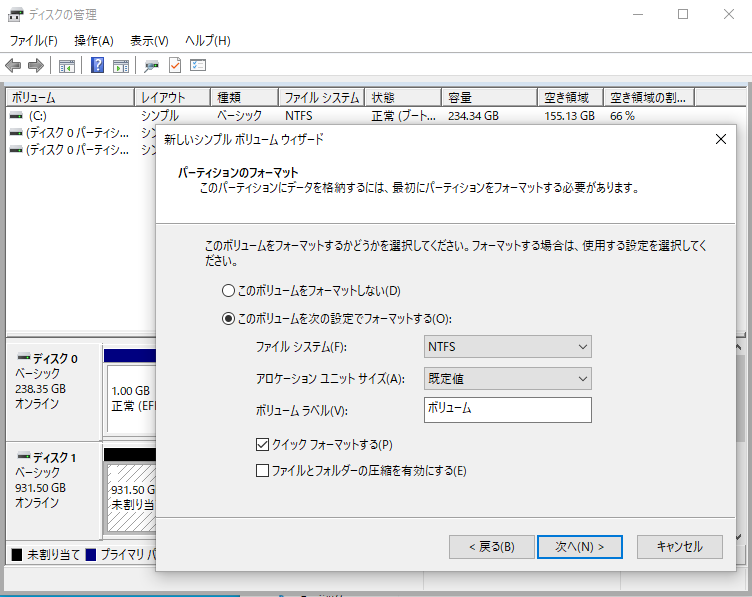
NTFSでフォーマットします。
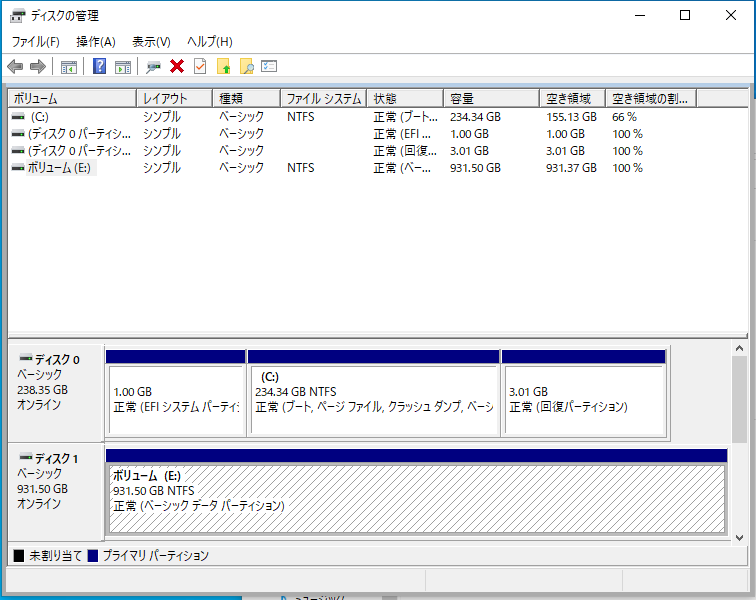
フォーマットしました。これでPCから認識され、データのコピーなどもできるようになりました。
ここからは前述のAcronis True Image for Western Digitalを使ってクローン化作業します。
PCに取り付ける
クローン化が完了したSSDをPCに取り付けます。
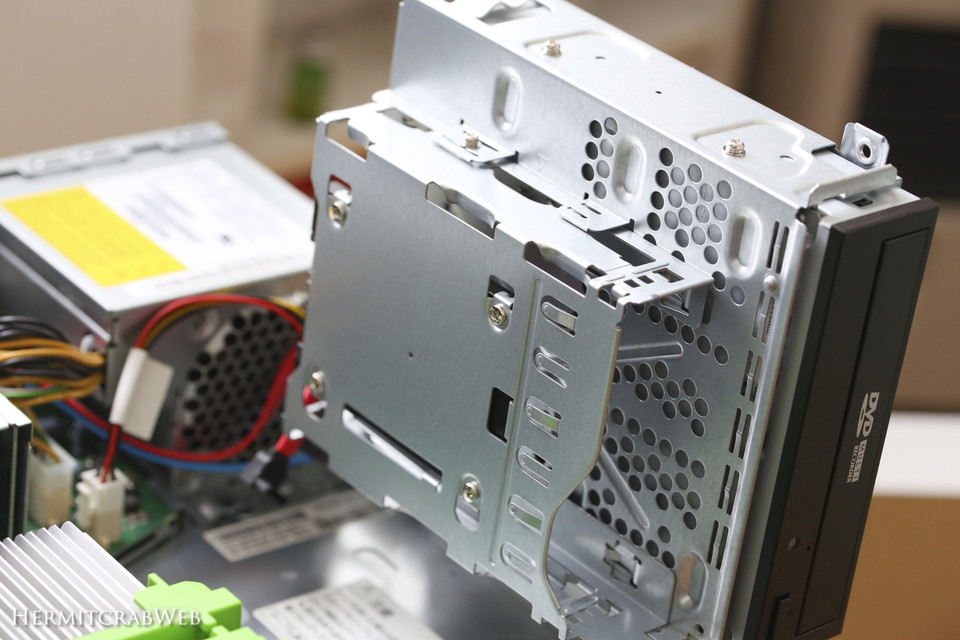
このPCは、光学ドライブの下に2.5インチベイがあるタイプでした。

一応新旧SSDの比較。旧SSDはSAMSUNG製でした。

確認してみました。Cドライブ前後のパーテションが正常にコピーされているようです。3番目のパーテションは回復ドライブなのですが、こちらには回復ドライブとの記述がありません。
ですがテストしたところ、システムの回復(初期化)はできましたので、まあ良しとしましょう。
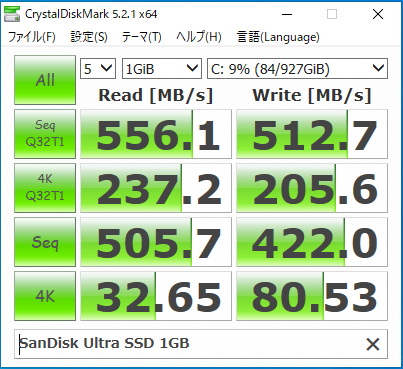
新しいSSDの速度を計測してみました。ReadもWriteも500MB/s出てますので、スペック通りの数値が出ています。
まとめ。
SSD交換で、PCの快適化を手軽に行え、PCをより長く運用することができるようになります。PCが遅くてお困りの方は、買い替えも良いですがSSD交換も検討してみてはどうでしょうか。

M.2タイプの方はこちら!いいお値段しますが小生のSSDの7倍くらいの速度が出るそうです!