
X260を開封した!はたしてWindows10を使いこなせるのか!?
X260を開封していきます!
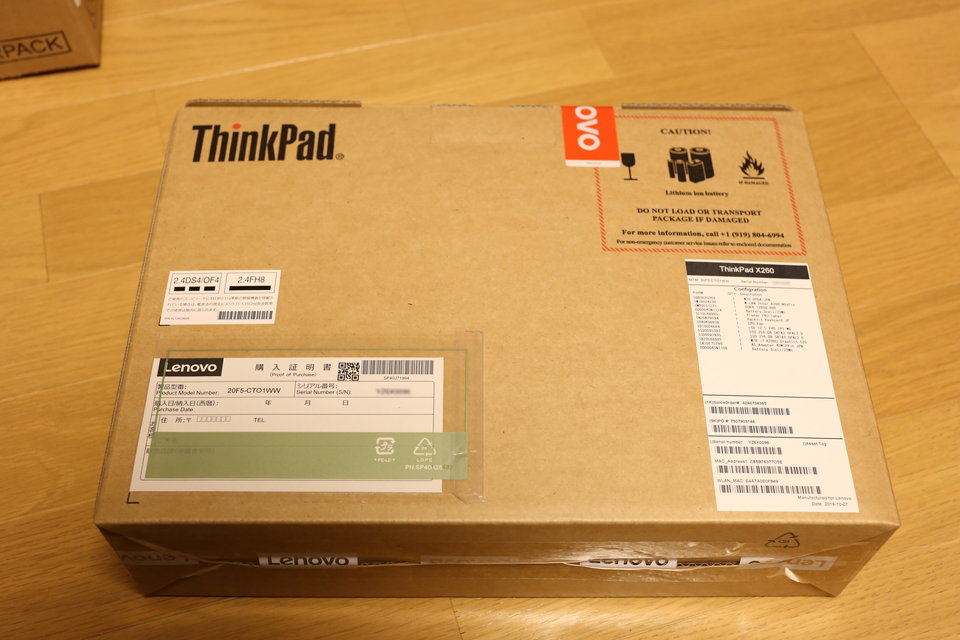
前回の記事に載せた写真の箱は外箱でして、その中にこの内箱というか、化粧箱というか、パソコン本体が入っている箱が入っています。
スペック表や購入証明書はここに貼り付けられていました。

スペック表みたいなのが貼り付けられています。おそらく、これをもとに組み立てられるのでしょう。

これが米沢生産の証!って、箱にしか書いてありませんのですよ(笑)
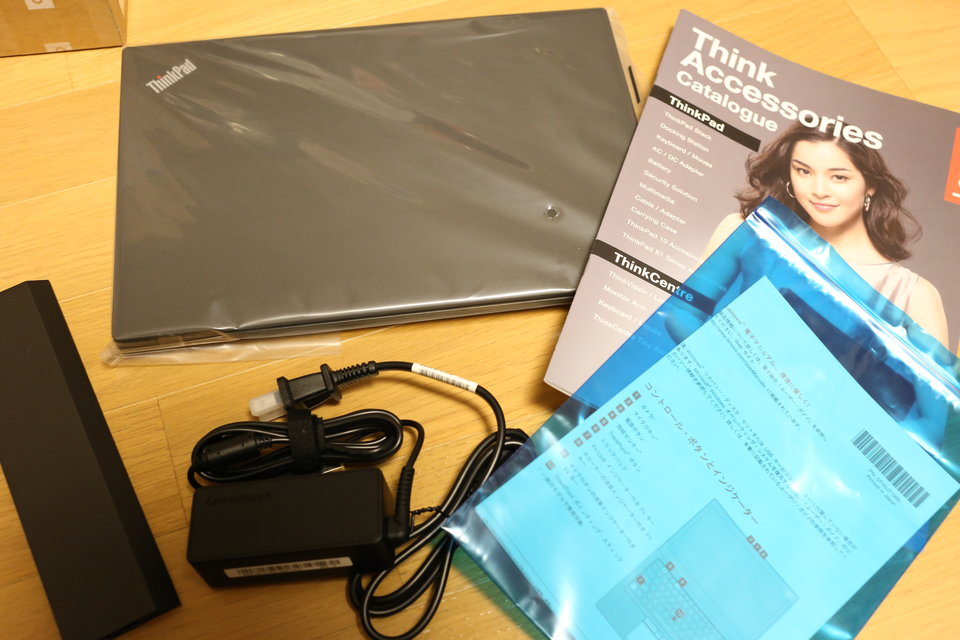
気を取り直して、中身を取り出します。こちらでは、化粧箱をパカっと開けてパソコン本体とご対面していますが、小生のところに届いたのはこちらの開封動画のように、箱の中から引き出すような梱包でした。まあ別にどちらでもいいですがね。
中身は、パソコン本体、リアバッテリー、ACアダプタ、アクセサリカタログ、薄っぺらのマニュアルが数枚。大変シンプルで期待はずれ・・・まあ、別に林檎社の製品みたくやたらと豪華でゴミがいっぱい出るようなことがなくていいというか。

パソコン本体はこんなシールで封印されていました。こんなものはペリペリとはがしてしまいます。

さくっとX260とご対面。リアバッテリーを取り付け、ACアダプタにつなぎ電源投入!
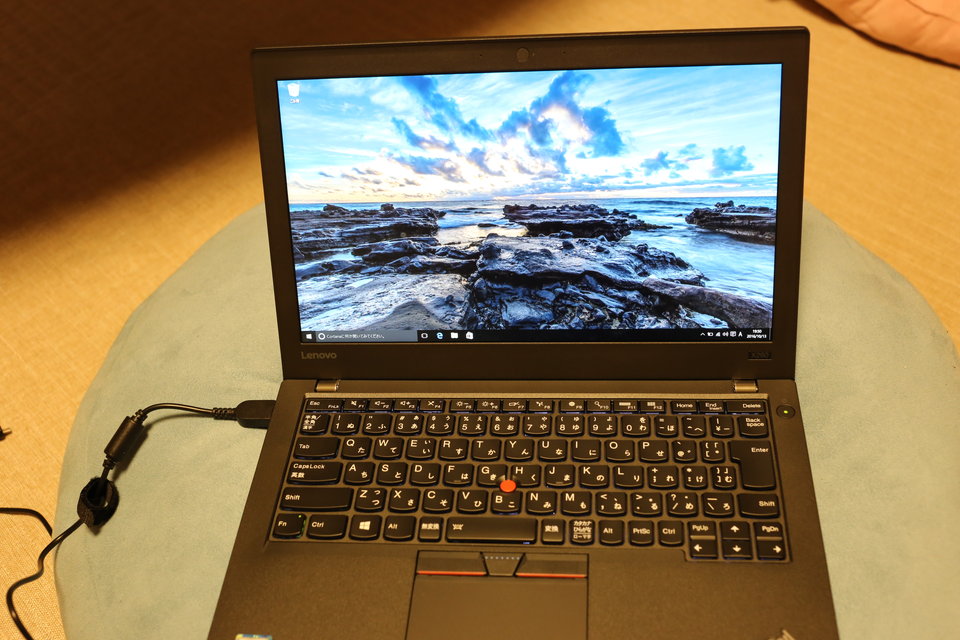
ほんの数分でWindows10が起動しました!壁紙がWindows標準のものになっています。あれ?最近のThinkPadはこちらにあるようなトラックポイント手書き風壁紙のはずなのに・・・
ThinkPad X1 Yogaの「もともとの壁紙」を表示したい – ThinkPad X1 Yoga はじめて日記
調べてみると、Windows10のアップデートがかかると壁紙がWindows標準に戻ってしまうらしい。それでも、もとの壁紙はPC内に残っているのでそれに戻せばいいだけなのですけど、小生のX260には規定のフォルダにその壁紙がないぞ!?えー、この壁紙欲しかったのに・・・ネットにも落ちてないし、今度サポートに連絡してみようかしら。

core i7のロゴが燦然と輝く!でも左手がときどき当たる位置ですね。そのうち擦り切れてしまうかも・・・

散々引用しているサイトの管理人さんを真似て、小生もこんな風にX260を持ってみました。持ってみてわかるのは、まあまあ重い(笑)。そしてこの剛性感というか、ソリッド感というか。パソコン自体が1枚の板になったかのように、曲がったり軋んだりするような様子がありません。まるでモノリスだ!

先に届いていたケースに収納してみました。当然ながらぴったりフィットで言うことがありません。
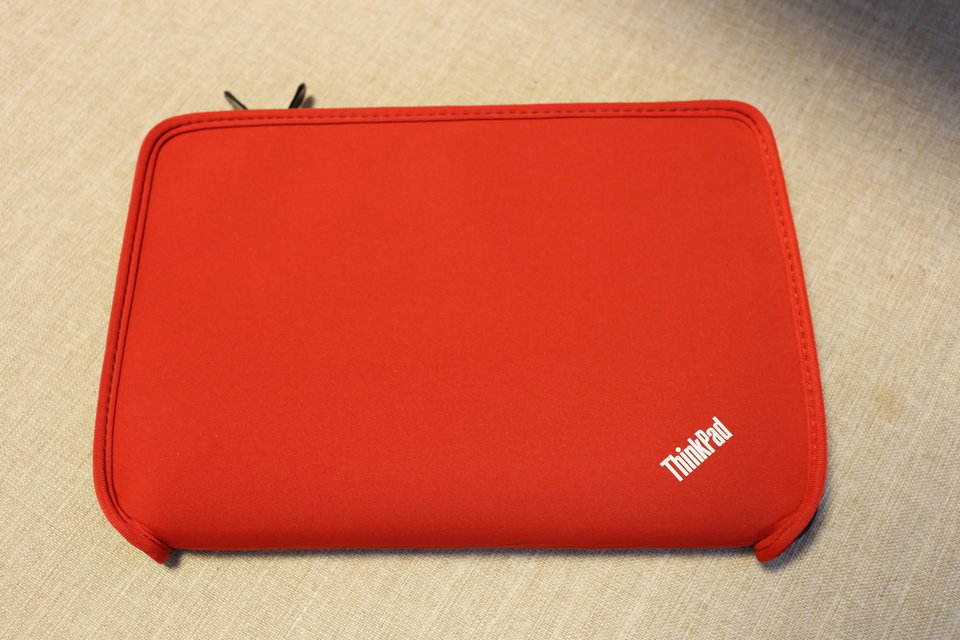
ケースを裏返して赤い面を出してみました。

ThinkPadの肝ともいえるキーボード、赤いトラックポイントとタッチパッド部分。

旧ノートパソコンGatewayと比較。X260のほうが約1cmくらいずつ大きいです。キーボードの配置にも特徴的な違いがありますね。Gatewayは本体側の中央にキーボードがありますが、X260は奥側というか、液晶側に配置されていて手前のパームレストが広く取られています。キーボードのキー自体はGatewayのほうが大きいですが、X260はそれぞれのキーが独立していて、また打鍵感がありタイプしやすいです。

若干ですがX260のほうが薄いですかね。

キーボードの比較。キーの形などのほかに、配置も違いますね。いちばん左下のFnキーとCtrlキーの配置が逆です。Ctrlはショートカットでよく使いますが、当初はGatewayのくせが抜けずCtrlを押しているつもりがFnを押しちゃってショートカットが効かない、ということが何度もありました。だいぶ慣れてきましたが・・・
というわけで、X260のセットアップも終わりだいぶ使えるようになった今日このごろです。
・・・正直に言いましょう、X260が届くまでの3週間を一日千秋の思いで過ごしてしまったせいか、いざX260を目の当たりにするとあまりに常識的な?普通すぎる?パソコンなので、もうわくわくしなくなってしまいました・・・でも、これはよく考えるとすごいことで、いろいろと完成してしまっている、完璧に実用的な道具、という気がしているのかもしれません。実用的なものって、面白みがないものですよね。逆に、おもちゃはとてもワクワクする。小生は便利に遊べるおもちゃを買ったつもりだったのだけど、あまりにも性能が良く、それでいて地味で、各部の仕様を考えつくされた実用的なマシンが届いてしまったので、別の意味で拍子抜けてしまったのかもしれません。でも、日々使いたくなっている自分がいることも事実です。タッチパッドを無効にしてトラックポイントでの操作にも慣れてきました。これから小生仕様にしていきたいと思います。