
IdeaPad Pro 5i Gen9をデスクトップPCライクに使う。Thunderboltならケーブル1本であらゆる接続が可能!

Lenovo IdeaPad 5i Gen9は単体で動画編集まで行けるかなりパワフルなノートパソコンです。これまでは動画編集などの重たい作業はGPUを積んだデスクトップPCで、軽い作業や持ち歩きにはThinkPad X260でと、プライベートでは2台のパソコンを使い分けていましたが、いずれのパソコンも退役させて今後のPC環境はIdeaPadに1本化できそうです。
デスクトップパソコンには、モニターのほか外付けキーボードやモニタースピーカー、トラックボールにTourBoxNEOなどを揃えて運用しました。IdeaPadを据え置きで使うときにもこれらを接続して使いたいのですけど、ひとつひとつ接続するのは面倒ですよね。そんな面倒さを解消すべく、最近ではThunderboltという神規格が一般化しています。
Thunderbolt規格は超便利
Thunderboltはとても簡単にいうと、転送速度=40Gbps、PD充電=100W(20V5A)、映像転送=4K解像度×2または8K解像度×1を実現した規格です。コネクタ形状は従来のUSB Type-C接続ですが、稲妻=Thunderboltマークが目印。
USB Type-Cというのはあくまでコネクタの形状の規格なので、USB Type-Cコネクタを備えたケーブルでもデータ転送速度やや充電規格などは様々です。安価なケーブルではUSB2.0程度の転送速度しかなく、高速充電もできないものもあります。つまりUSB Type-Cケーブルといっても品質が保証されていないわけです。
一方で当のThunderbolt対応ケーブルなら上記の規格を備えているので、もう何も考える必要がなく間違ったケーブルを持ち出してしまう危険もありません。そういった意味でも神規格と言えます。

IdeaPad Pro 5i Gen9の左側面にも、稲妻マークのついたUSB Type-Cポートが見えます。これがThunderbolt対応端子で、IdeaPad Pro 5i Gen9は最新のThunderbolt4に対応しています。
ThunderboltドックかUSB Type-Cハブか

 ポチップ
ポチップ
このようなThunderbolt4ドックを接続すると、充電、ディスプレイ出力、USB端子増設などが可能となります。従来は拡張性の少なさがノートパソコンの弱点といわれていましたけど、ノートパソコンの拡張性を飛躍的に向上させてくれるのがThunderboltなのですッ!
と、ここまで鼻息荒くThunderboltの優位性を語ってきましたけど、トーマスさん(トーマス@ガジェマガ)が言うように巨大ドックは小生にはオーバースペック。
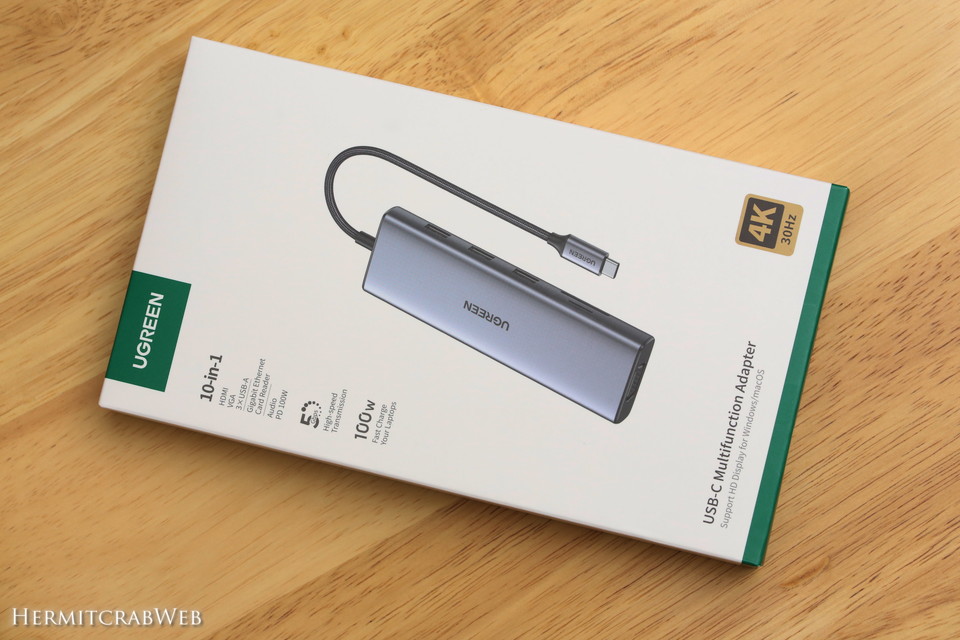
結局小生の現状の環境に合わせて、USB Type-Cハブを購入しました。
 ポチップ
ポチップ
USB Type-Cハブは沢山の種類が流通していてどれを選んでよいか迷いますけど、小生がこちらを選んだポイントは2つ。
- 3.5mmステレオ出力があること
- PCへの給電が可能で、できるだけ高出力であること
PCの音声はモニタースピーカーALESIS Elevate3 MKIIから出力したいので、3.5mmステレオ出力はぜひとも欲しいところ。

 https://hermitcrab.mixh.jp/alesis-elevate3-mkii/
USB Type-Cハブは100Wで入力し、PCに接続した接続したケーブルで給電も行えるものが多いです。PCへの給電能力が高ければ充電も速く進むので、できるだけ高出力なものが理想です。ただ給電能力はPC側の性能や充電状態にもよりますので、あくまで目安ではありますが。
UGREEN USB Type-Cハブ各部チェック
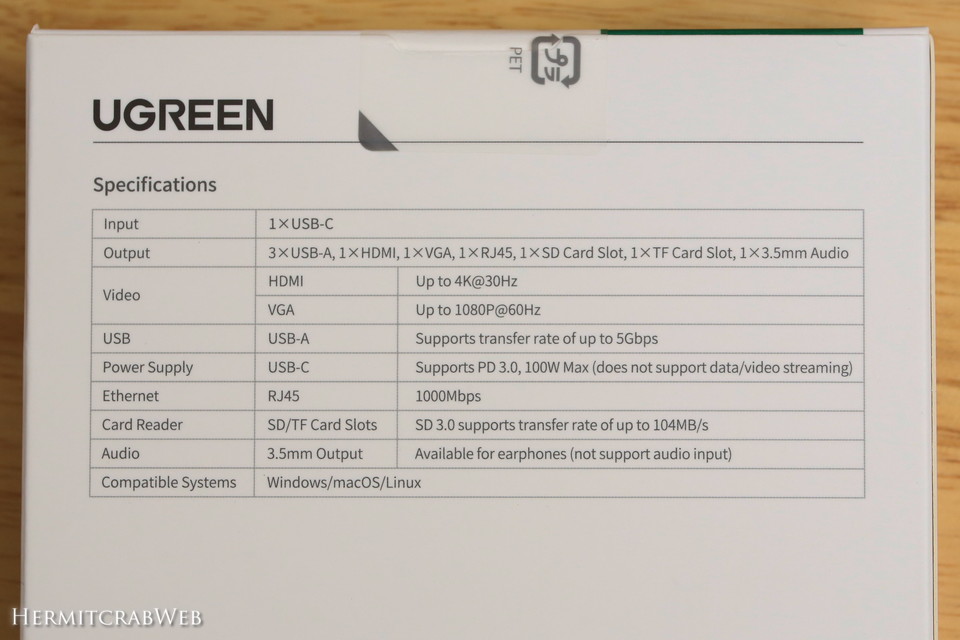
パッケージ裏に書かれているスペック表はこんな感じ。スペック自体はThunderboltの規格を満たさないものの、Thunderbolt端子に接続することでこのハブの能力をフルに発揮することができる、ということになります。
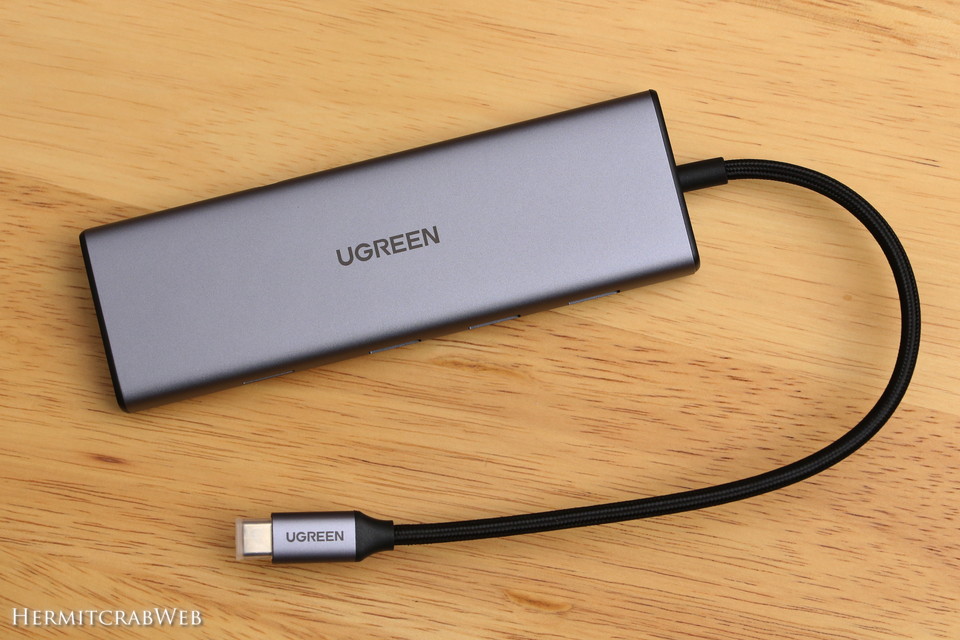
ハブはこんな形状。ケーブル長は約20cmです。
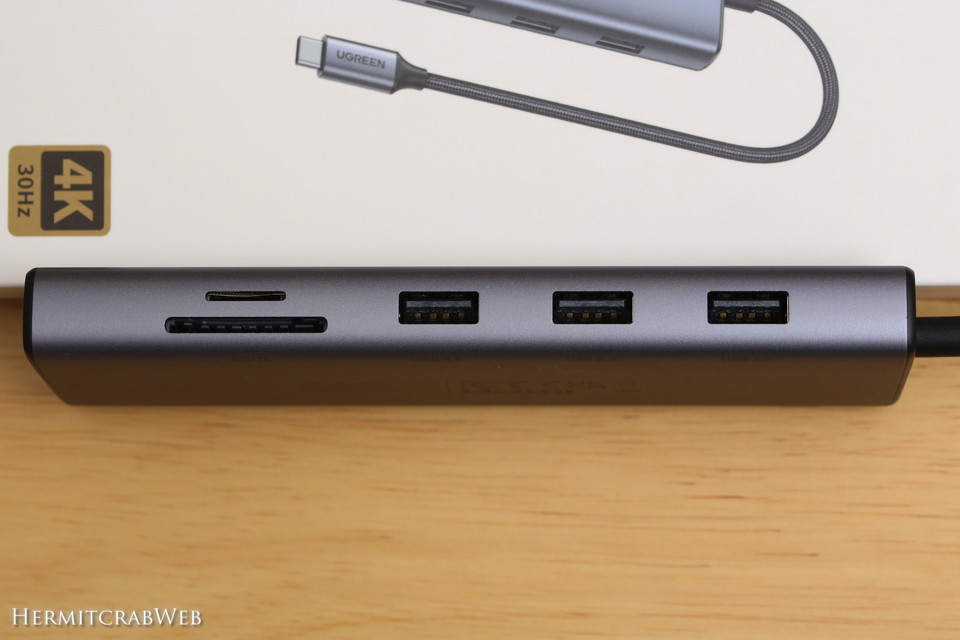
こちらの面にはUSB-A端子が3つとSDカード、microSDカードスロットがあります。
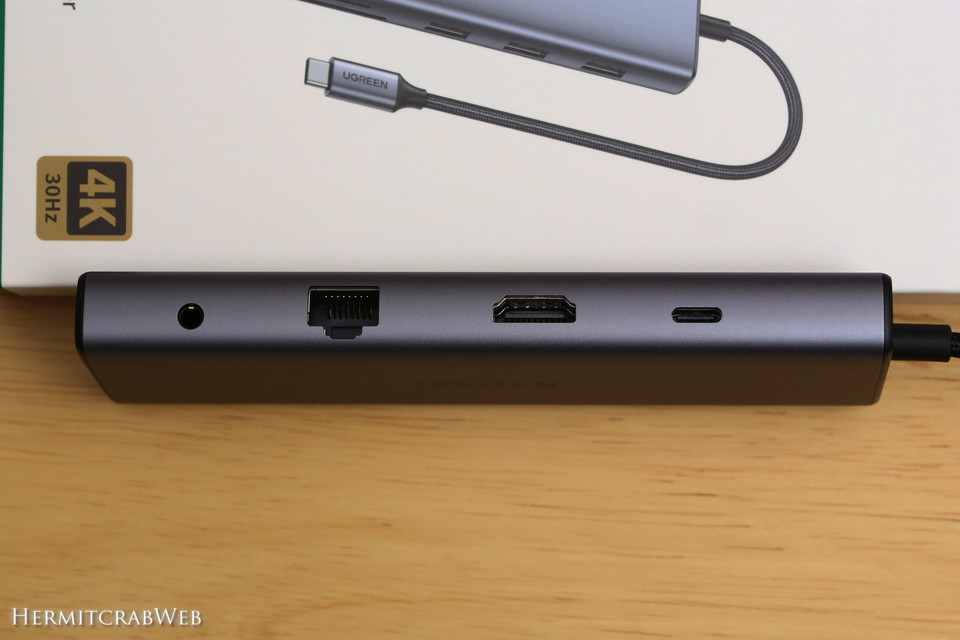
こちらの面には3.5mmステレオ出力、イーサネット、HDMI、USB Type-C(電源入力用)があります。撮影していないですが写真の左側の面にはVGA出力(D-sub15ピン)があります。
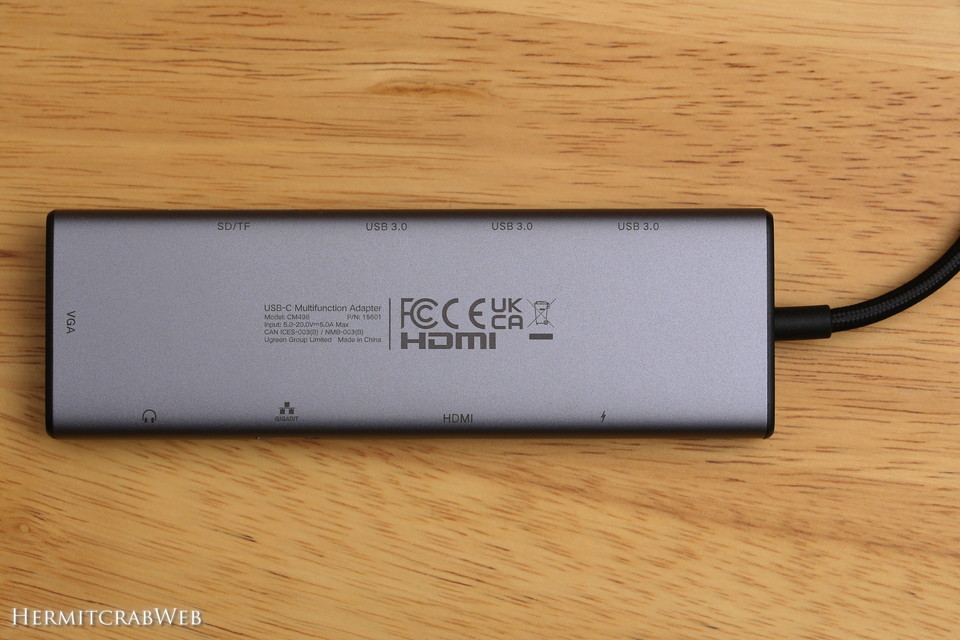
裏面はこんな感じ。
IdeaPadと接続
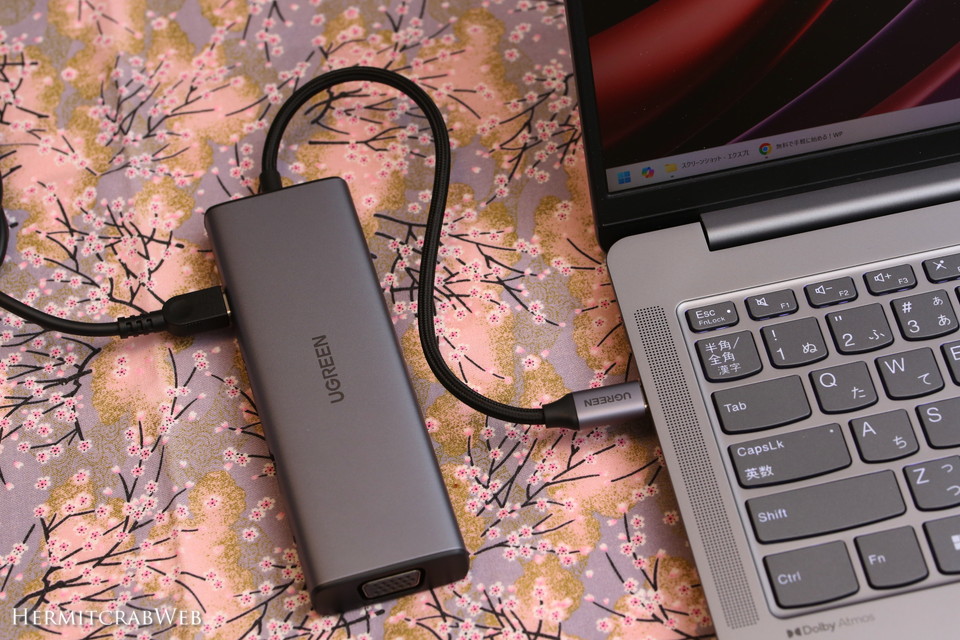
PCとはこのように接続します。
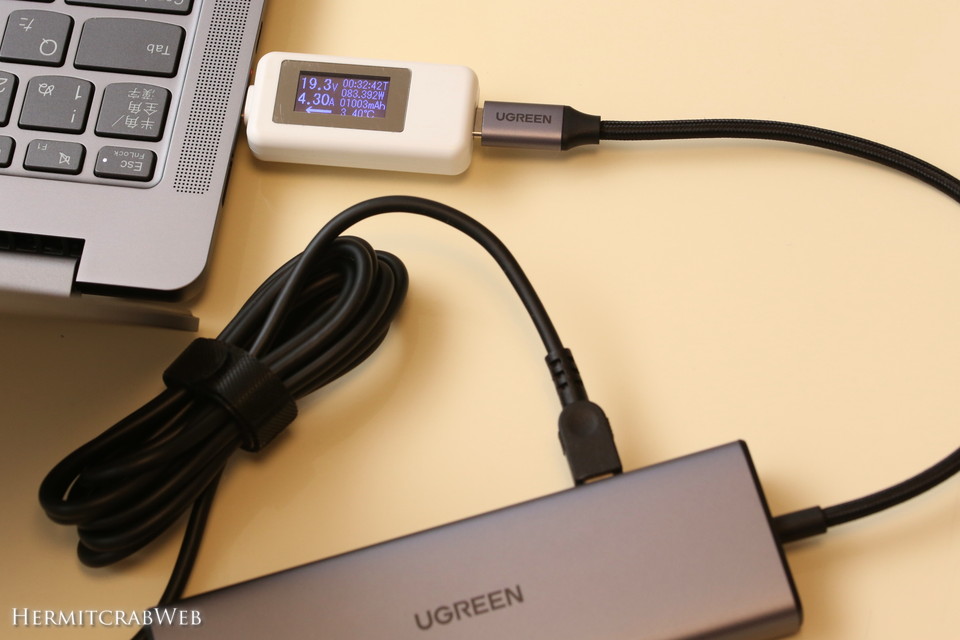
このハブの給電性能をチェック。ハブへの入力はIdeaPadに付属していた100W充電器を使っています。
チェッカーで調べてみると、19.3V4.3A=約83Wで給電できています。PCには電力不足アラートも出ませんし、給電性能は問題ないでしょう。
デスクトップパソコンを撤去してIdeaPad Pro 5i Gen9用にPC環境を整備し、とりあえずこのような状態になりました。全ての有線デバイスは、この記事で紹介したUSB Type-Cを介して接続していて、IdeaPadと接続しているケーブルは1本のみ。このケーブルを取り外すだけで、IdeaPadを持ち出すことができるというわけです。
PCデスクのセットアップについては別記事でまとめます。
■追記

このハブのHDMIは、4K出力時は30Hzに制限されます。4Kモニタに買い替えたので、30Hzというリフレッシュレートの低さが気になり始めました。

いくつかハブを買い替えた末、Ankerの高機能ハブに落ち着きました。
 ポチップ
ポチップ