
トラックボール初心者がLogicool ERGO M575Sを使ったところ・・・数時間ですぐに慣れた。

こんにちは。生産性の上がるガジェットに興味津々な小生です(´◔౪◔)◞
近頃とみに使用機会の増えたTourBox NEOとパチリ。
マウスに比べ使用者は圧倒的に少ないものの、熱狂的な支持者もいて、慣れればマウスよりも圧倒的に使いやすいというトラックボール。
中でも、スイスの企業LOGITECH(日本法人はロジクール(Logicool))のERGO M575Sワイヤレストラックボールが非常に使いやすいとの口コミに惹かれ、非常に興味を持ちました。ただトラックボールはマウスと異なる部分が多く、慣れるまで時間がかかるとも聞いていたのです。
でも、もし小生に使いこなせなかったとしても、メルカリに出せばいいよね!金銭面で少し損をするけれど、それは勉強代だと思えば良いのだし、という軽い気持ちで使ってみることに。
実物が手元に届き、よちよちと使い始めると・・・使うほどに慣れ、1時間ほどでマウス無しでパソコン操作できるようになってきました!
Logicoolのトラックボールは現状2種類

こちらはフラッグシップのMX ERGOアドバンスワイヤレストラックボール。8ボタン、充電式、角度調整可能と、Logicoolが培ってきたトラックボールの技術が集められています。

 https://www.logicool.co.jp/ja-jp/products/mice/mx-ergo-wirel...


こちらは普及版ともいえるM575ワイヤレストラックボール。チルトスクロールやカスタム可能ボタンが省かれ、単三電池駆動となっていますが、肝心のトラックボールの操作性やPCとの接続性能はたぶんMX ERGOと一緒です。
 https://www.logicool.co.jp/ja-jp/products/mice/m575-ergo-wir...
 https://www.logicool.co.jp/ja-jp/products/mice/m575s-ergo-wi...
小生が購入したのは廉価なM575の方ですが、ブラック(M575S)、オフホワイト(M575OW)、グラファイト(M575GR)の3種類のカラーバリエーションがあります。
厳密には、ブラックとオフホワイト/グラファイトとで製品ラインが異なるようです。上記のように公式ウェブページが異なりますし、なにより公式オンラインストアでブラックだけセールされたりしますし、ブラックは1年保証、オフホワイト/グラファイトは2年保証と、扱いが結構異なります。
公式情報を見る限り、この3種類は性能的には同じもののようですが、ブラックをさっさと売り切りたい大人の事情でもあるのでしょうか・・・?
ERGO M575Sを観察する
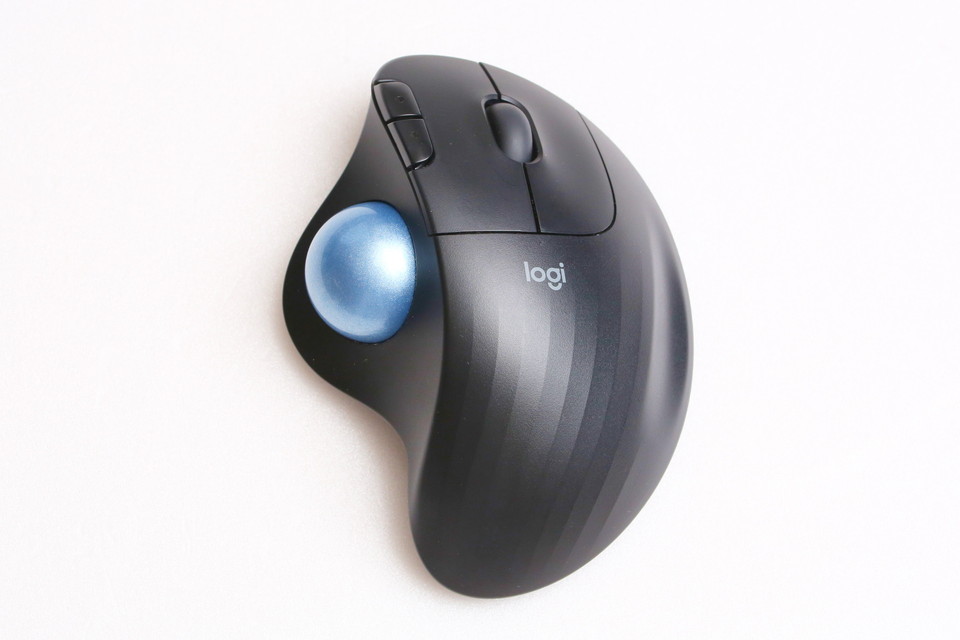
今回購入したM575S(ブラック)は、パッケージ無しの中古品です。
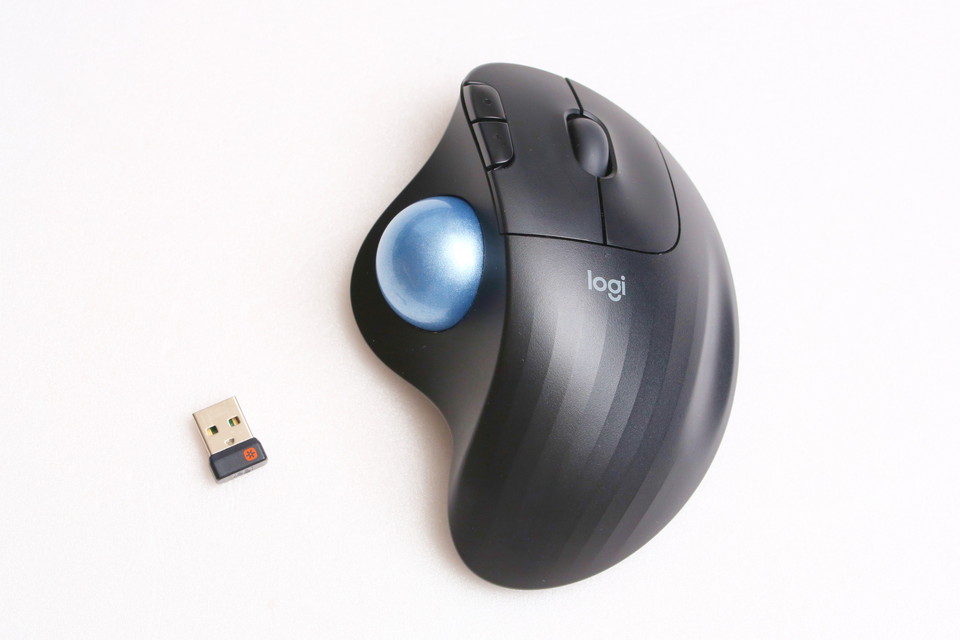
M575Sは、一般的なBluetooth接続に加え、Logicool独自のUnifying USBレシーバーでの接続が可能です。
接続方法がUSBレシーバーとBluetoothを選択できるのは嬉しいですね。USBレシーバーを使ったほうが接続安定性も消費電力の面でもアドバンスがあるようですが、USBポートに余裕のない薄型ノートPCやタブレット端末でも使いやすいのがBluetoothの良いところ。
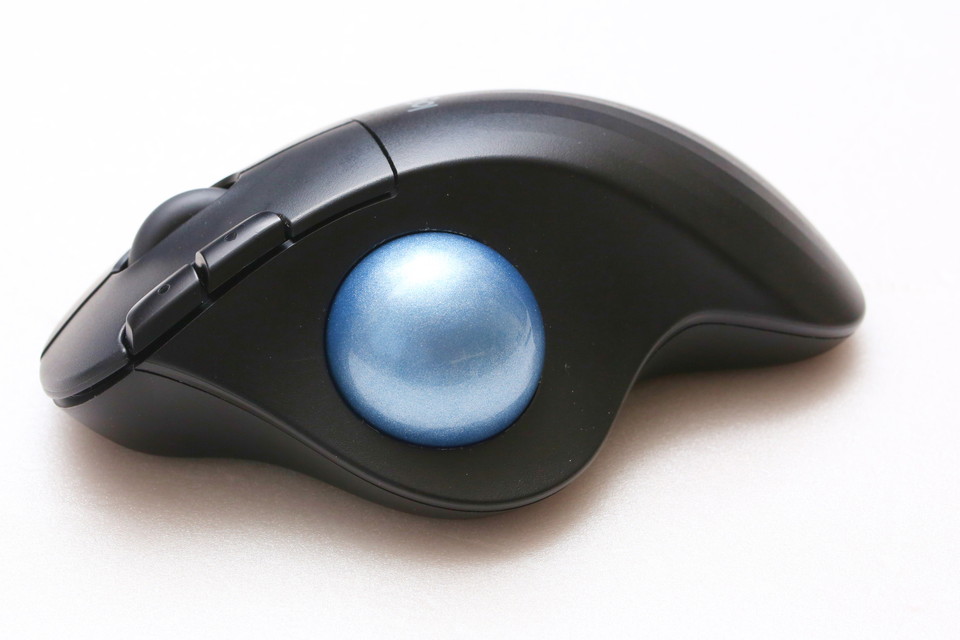
M575Sは、親指でトラックボールを操作するタイプです。
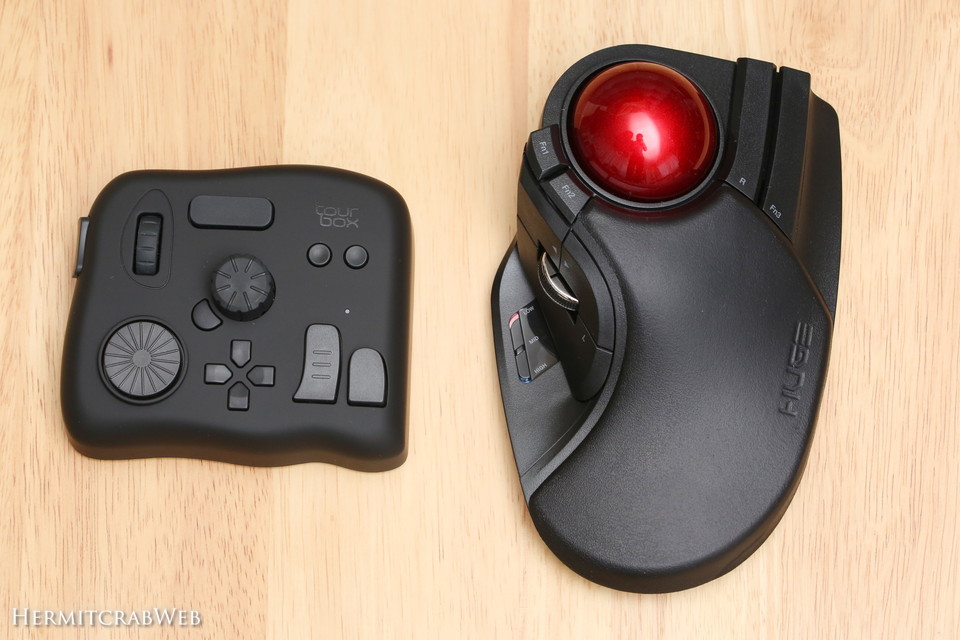
こちらはELECOMのM-HT1DRXBKです。中指でトラックボールを操作し、親指でマウスの左右ボタンやホイールを操作するタイプ。
中指トラックボールも根強い人気があり、この製品の評判も高かったのですが、1週間ほど借りて使ってみるも、残念ながら慣れることはなく、購入には踏み切れませんでした・・・

M575Sは親指トラックボールタイプなので、左右ボタンやスクロール操作はマウス操作時の感覚のまま使えます。とっつきやすい理由の一つでしょう。
また左右ボタンは、デスクと平行ではなく小指側に少し角度がついています。小指側がやや下を向くのが手の自然な形状ですので、それを崩さないような人間工学的デザインとなっています。
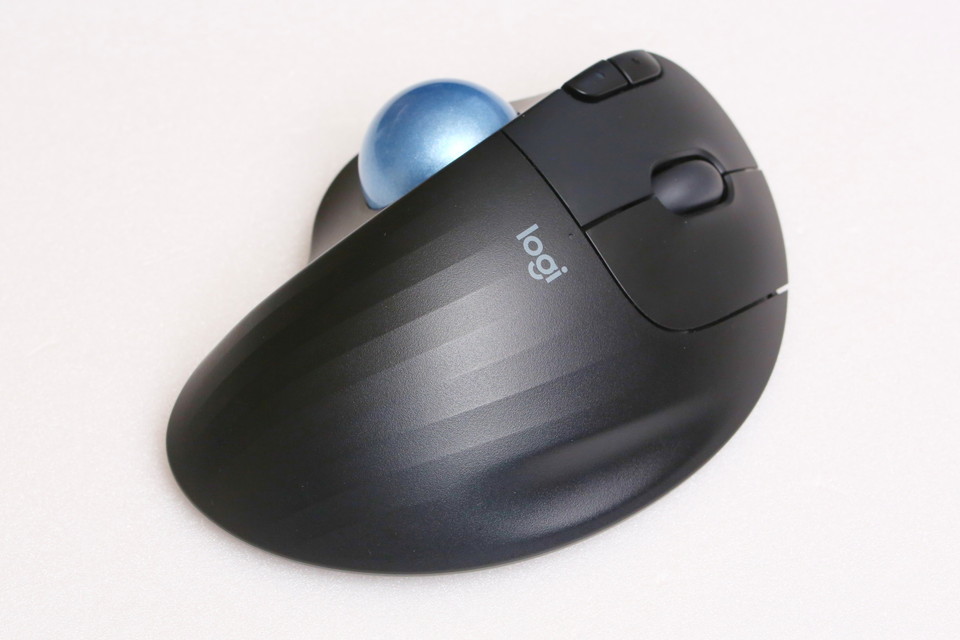
手のひらが当たる部分には前後方向に流線型のラインが入り、かつ小指が当たる部分に少し凹みがあります。手が自然とホームポジションに収まるデザインです。

裏側はこんな感じ。中央にスイッチ、その横にボール取り出し窓、下に電池ボックスがあります。
各所に貼り付けられているのは滑り止めゴムです。普通のマウスには滑りが良くなるようなシートが貼られていますけど、トラックボール自体は動かさずに使いますので、摩擦係数の高いシートが貼られている、というわけです。
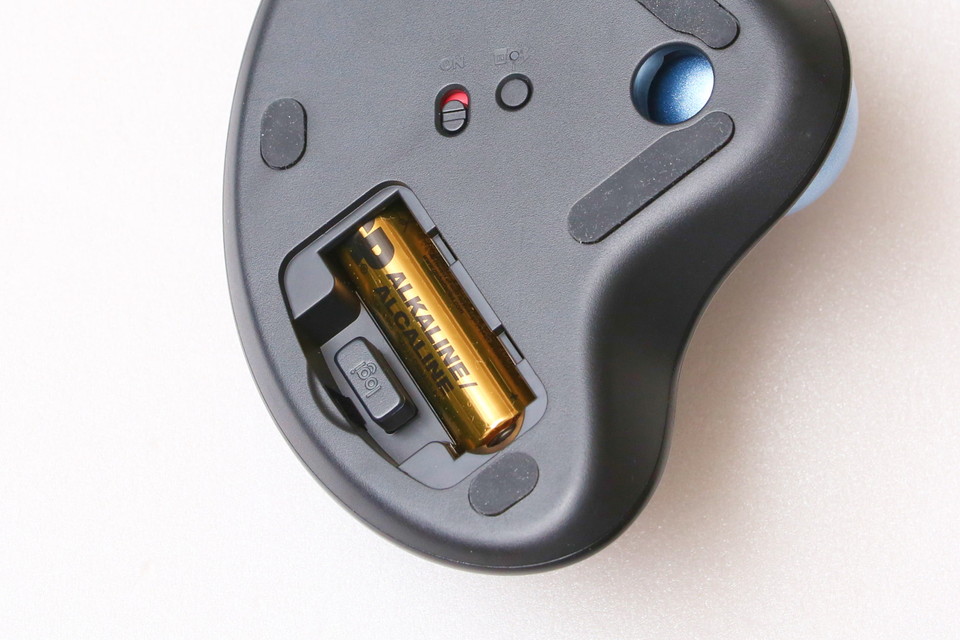
電池は単三電池を使います。その下にUSBレシーバーを収納できます。
電池駆動なのには賛否両論ありますね。充電式デバイスは二次電池のヘタリが製品寿命を左右しますが、乾電池式ならその心配はありません。しかも電池寿命は公式サイトによると以下のとおり。
電池寿命(Unifying USBレシーバー使用時): 最長24ヵ月
ロジクールERGO M575Sワイヤレス トラックボール マウス
電池寿命(Bluetooth使用時): 最長20ヵ月 *使用状況により異なる場合があります。
使用状況によるとはいえ、電池寿命は1年以上。ある程度電池をストックしている小生にとっては、電池切れで慌てることはほぼ無いに等しいです。
一方で、モバイルバッテリーなど充電手段を持ち歩くのが当たり前の現代に、出先で電池が切れコンビニに買いに行くなんてナンセンス、というレビューも見かけました。
確かに、出先では当然ノートパソコンと一緒に使うのですから、使用中に充電が切れてもノートパソコンとUSB接続して充電しながら使えば問題なし、ではあります。
まあ電池式であることを理解した運用をすれば良いのだと思います。M575Sを使い続けるなら、電池が切れてからではなく、1年に1回とか決めて定期的に電池交換してしまうのも手ですね。
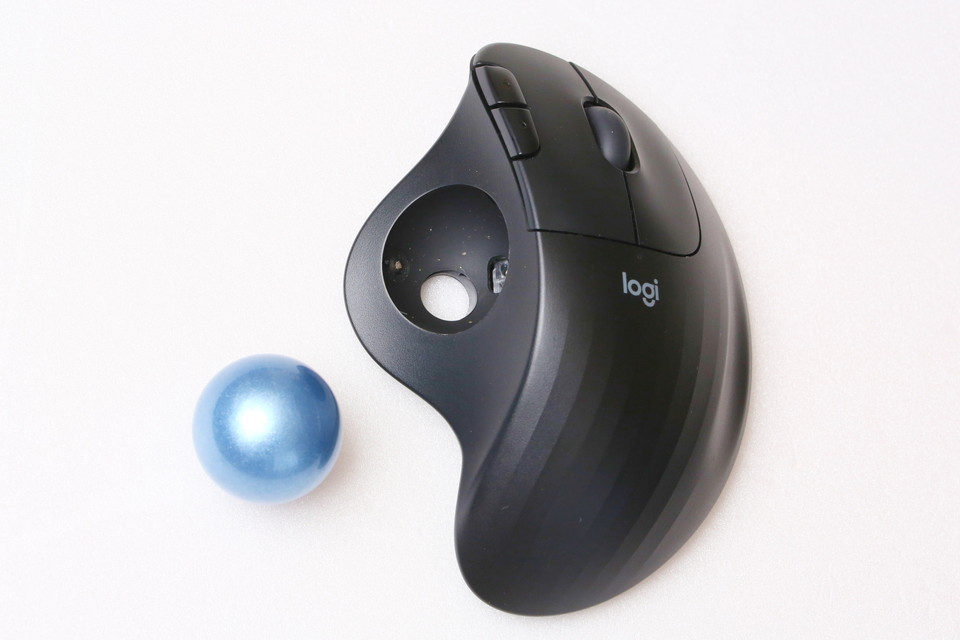
裏側から指を突っ込むなどすると、このようにボールが外れます。
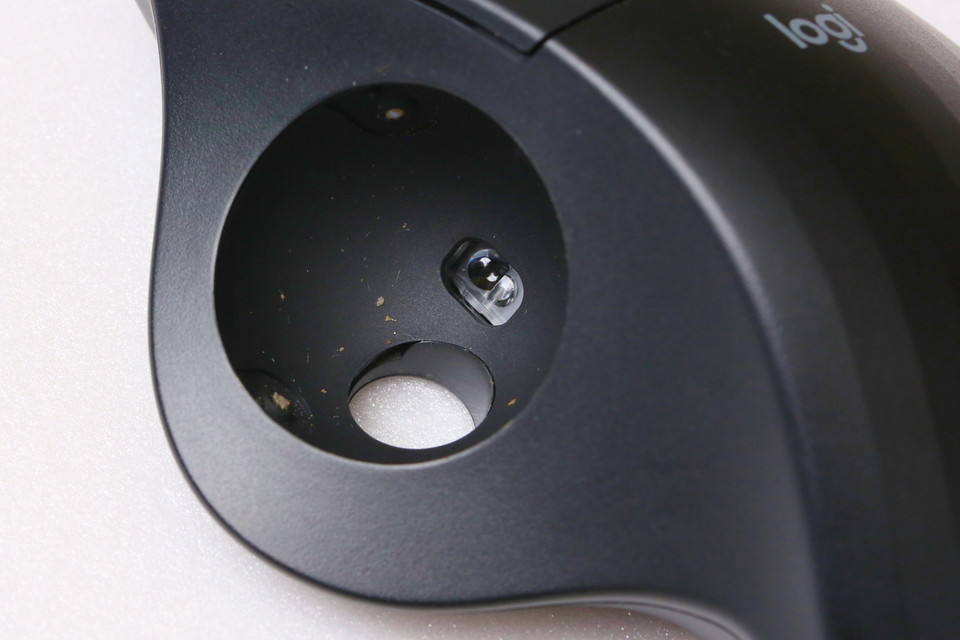
汚い写真で申し訳ないですが、現実に起こりうることです(笑)
この中はトラックボールを触ったときの皮脂などが溜まりやすく、このように汚れやすいんですよね。定期的な掃除が快適なトラックボール操作には欠かせません。
クリーニングは、ウエットティッシュなどで軽く拭き取れば簡単に終わります。

ボールは規格サイズが決まっていて、同じサイズなら互換品と取り替えることもできます。
こちらのペリックスのボールは、トラックボールの読み取り性能が格段に上がるということで非常に高評価です。
接続方式はUnifyingまたはBluetoothが選択可能
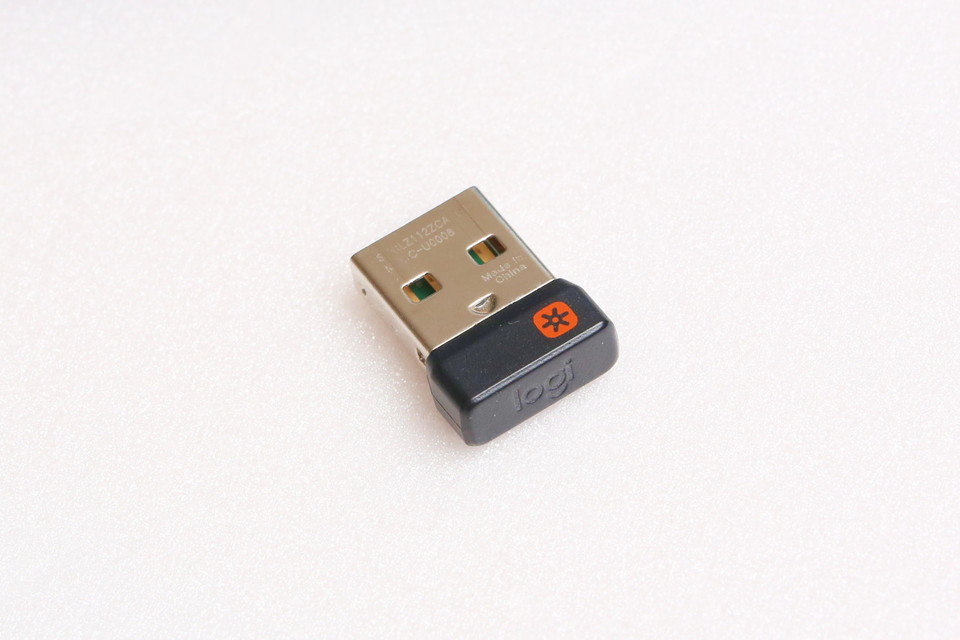
これがLogicool独自のUnifying USBレシーバーです。Unifyingに対応したLogicool製品を6台まで登録して接続できます。
例えばLogicoolのUnifying接続キーボードとマウスを持っていたら、このレシーバー1個でPCと接続できるので、USBポートの節約になります。
Logicool製品は長らくこのUnifying接続を採用してきましたが、昨年9月よりLogi Boltという新しい通信規格に対応した製品を徐々にリリースし始めました。Logi Boltは従来よりセキュアな規格とのことですが、これまでのUnifying規格とは互換性がなく、Unifying接続の機器をLogi Boltに接続することはできません。
Unifying規格の製品が今後リリースされ続けるのか、規格終了しLogi Boltに完全移行するのか、ちょっとだけ注視したいと思います。

電源スイッチの隣に接続方式を示すLEDがあります。Unifying接続のときは、このようにホワイトに点灯します。

Bluetooth接続のときは、LEDがブルーになります。接続する際は、ボタンを3秒長押しして早い点滅状態=接続待機状態にし、接続先でBluetooth機器を探せばOK。
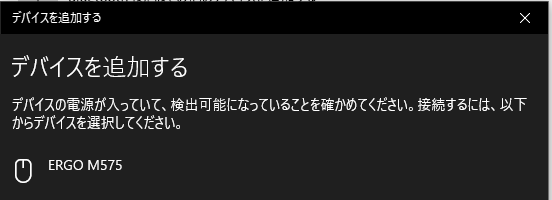
このように、PCからはERGO M575として認識されます。
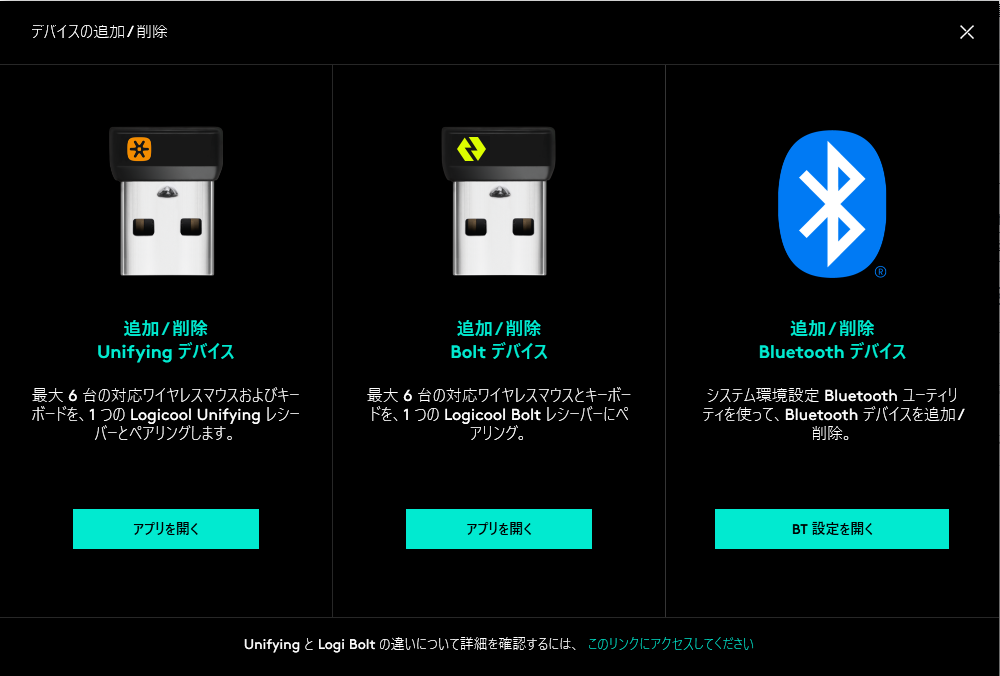
いったんBluetooth接続したあとは、Unifying接続する際に再度ペアリングが必要になります。
その際に使用するのが、Logicool Optionsというユーティリティソフトウェアです。Unifying USBレシーバーをPCに接続すると自動的にインストーラーが開きますので、指示に従ってインストールすればOK。この画面が出たら、左のUnifyingデバイスの下にあるアプリを開くを押し、画面に従って操作します。

ちなみに小生が中古購入したM575Sは、Unifying USBレシーバーの調子が悪く、しょっちゅう接続が途切れてしまいます。
この出っ張りの部分が少しグラつき、指で触ったりすると接続が途切れてしまいます。他のPCに挿しても同じ症状が起こったので、たぶんこのUnifyingレシーバーの故障でしょうね。
こんなに小さなデバイスで、しかも本体内部に収納できる構造=外に持ち出すことも想定された構造なのですが、頻繁な着脱はレシーバーに負担をかけるようです。

Unifyingレシーバーは単体でも購入できます。中古市場にも結構出回ってますので追加購入するのも手です。
なんですけど、上記のとおりUnifying規格が今後どうなるかわかりません。小生の環境ではBluetooth接続で全く問題がないので、Unifyingレシーバーは使わずBluetooth運用することにしました。
Logicool OptionsでM575Sをカスタマイズする
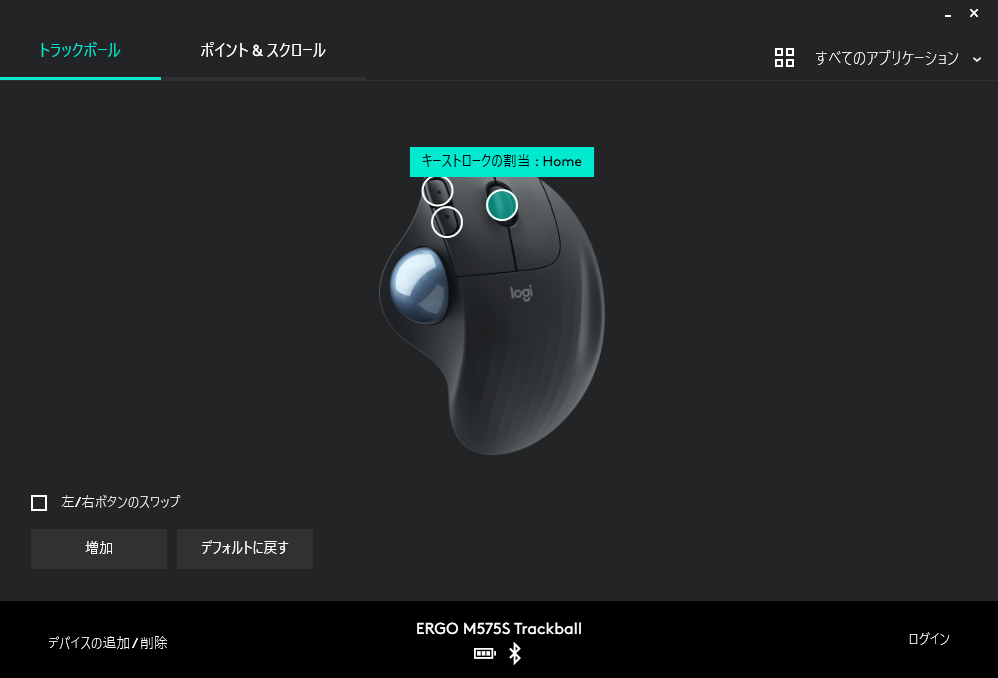
Logicool Optionsアプリケーションを使うことで、M575Sをカスタマイズすることができます。
ボタンのカスタムはこちらの画面で行います。デフォルトでは進む・戻る・マウス中央ボタンが割り当てられています。
小生は、戻るボタン以外は使わないので、進むにキーストローク=Enter、中央ボタンにキーストローク=Homeを割り当てました。
キーボードのEnterキーは基本的に右手で押しますので、押す際は右手をトラックボールからキーボードに移動させなければなりません。Enterキーをトラックボールで入力できると手の移動が不要になり、操作性が格段に上がります。
Homeキーを使う方はあまりいないかもしれませんけど、ウェブページを下の方まで見たあと、Homeボタン一発でページ先頭に戻れるので、ネットサーフィンがはかどります。
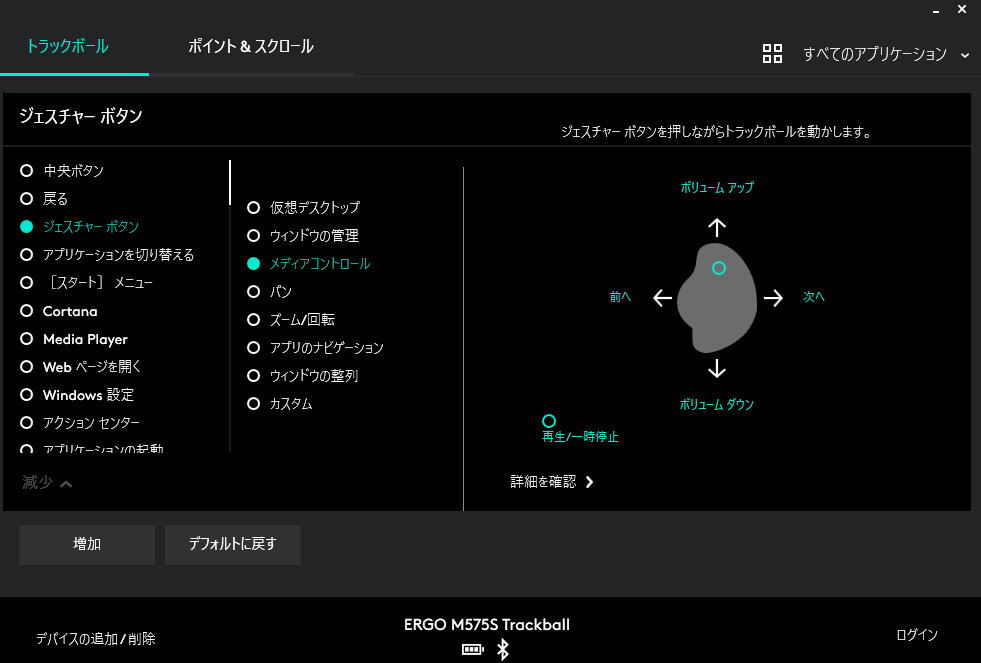
ボタンにはジェスチャーを割り当てることもでき、これを駆使すると一つのボタンに4つの機能を割り当てることも可能。またアプリケーションごとに割り当てを切り替える機能もあり、使いこなせば超強力な入力デバイスになります。
気になったこと
タイトルのとおりM575Sの操作にはすぐに慣れました。快適に使えるようになるにつれ、気になったポイントが出てきました。
①ボタンクリックがうるさい
これはネットでも指摘が多くありました。ボタンを押すとカチカチとうるさいとのことです。
小生の感覚だと、安価なマウスと同じくらいの音で、普段使っていたのがまさに安価なマウスなので、特にうるさいとは感じません。ですが、静音スイッチを採用した静音マウスに比べるとうるさいのは確かです。
静音スイッチに取り替えるカスタムも情報がネットにあるので、今後挑戦したいと思います。
②ホイールが少し重い気がする
ウェブページをスクロールする際にホイールをくるくる回すわけですが、今まで使ってきた安価なマウス(2回め)より重く、スクロールに力が必要な気がします。
TourBox NEOのスクロールにマウスホイールをアサインしているので、重いなと感じたときはTourBox NEOでスクロールしてしまうこともあるくらいです。そのうち慣れるのかもしれませんが。
まとめ
トラックボールはマウスと違い万人向けのデバイスではなく、人によって合う合わないがあります。手放す人が多いのは中古市場を見ても明らかです。
小生も、中指ホイールタイプのトラックボールには慣れなかったので、M575Sもどうなるか少し心配でした。
でも1時間ほど使い続けた頃には徐々に操作に慣れてきて、数日たった今では、M575Sだけを使い、従来のマウスを取り外してしまっています。まだぎこちなさはありますけど、それくらい使いこなせています。
正直いうと、トラックボールがマウスより優れたデバイスかどうかは、今のところ判断がついていません。マウスにはマウスの良さがあり、トラックボールも然りです。
ただいえることは、トラックボールM575Sを使うことで、マウス操作で頻発するマウスを持ち上げて少し動かして落とす、という動作が一切なくなりました。マウス運用には、どうしてもある程度の操作スペースが必要なうえ、右手の可動域も限られますから、操作スペース以上や可動域以上にカーソルを動かしたいときは、マウスを持ち上げて移動させるという無駄な動きが発生します。
一方で、トラックボールを使う際は、マウスではほぼ使っていない親指を酷使します。
結局どちらがより自分にフィットするかは試してみないと絶対に分かりません。M575Sはとても気に入りましたので、今後も継続して使っていこうと思います。