
【behringer X-Touch mini & Bome MIDI Translator Classic】Capture Oneをmidiコントローラーでグリグリ操作したい!導入を目指し試行錯誤してみた。
デジカメで撮影したデータをただの写真から作品へと変化させる、現像という作業。現像ソフトはとっても有用なのですが、小さなアイコンやスライダーをマウスでちまちま操作するのはなかなか大変で、ずくなしの小生は本当に現像したい写真データ以外は現像を省いてしまいます。なんとかしたいなと思いずっと検討していたのが、物理コントローラの導入です。
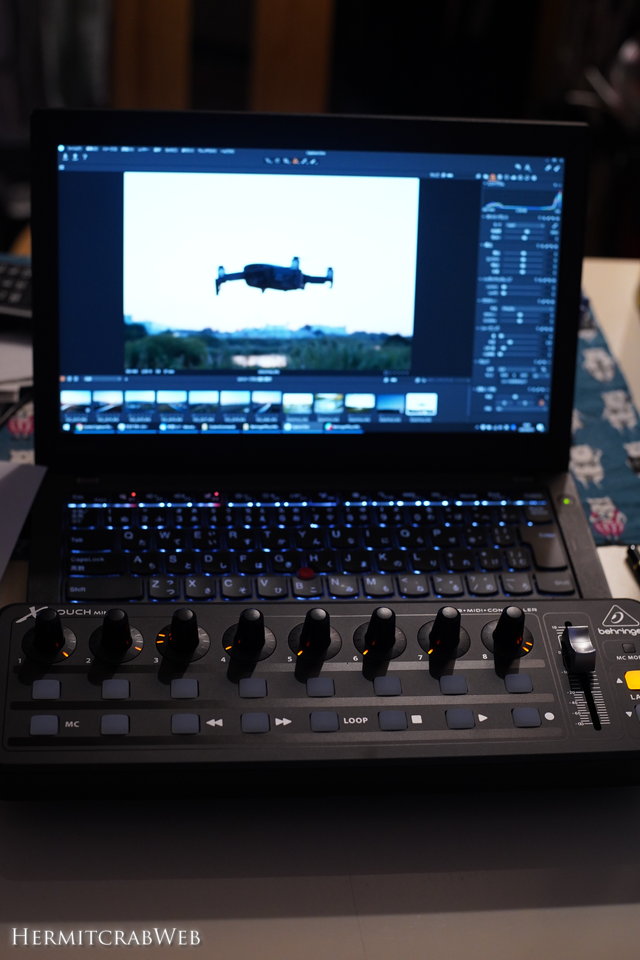
こちら現在進行中の写真ですが、behringer(ベリンガー)社のX-Touch miniというmidiコントローラーを導入しました。


見てのとおり、コントローラーにはツマミやボタンがたくさん付いています。それぞれに現像ソフトのパラメーター、例えば色温度や露光補正などを割り当て、ツマミをグリグリ回してそれらを調整できれば、マウスでチマチマ操作したり数字で直接入力するより直感的な操作ができるはず!という、夢のようなデバイスなのです。
X-Touch miniの現像ソフトへの導入事例は検索すれば山ほどヒットしますが、海外サイトも含めほぼ全てがAdobe Lightroomでの事例です。小生のメイン現像ソフトはCapture Oneなんですけど、Capture Oneへの導入事例は日本語サイトでは皆無で、海外でも数件ヒットするのみ。英語サイトを参考に導入を進めてみました。
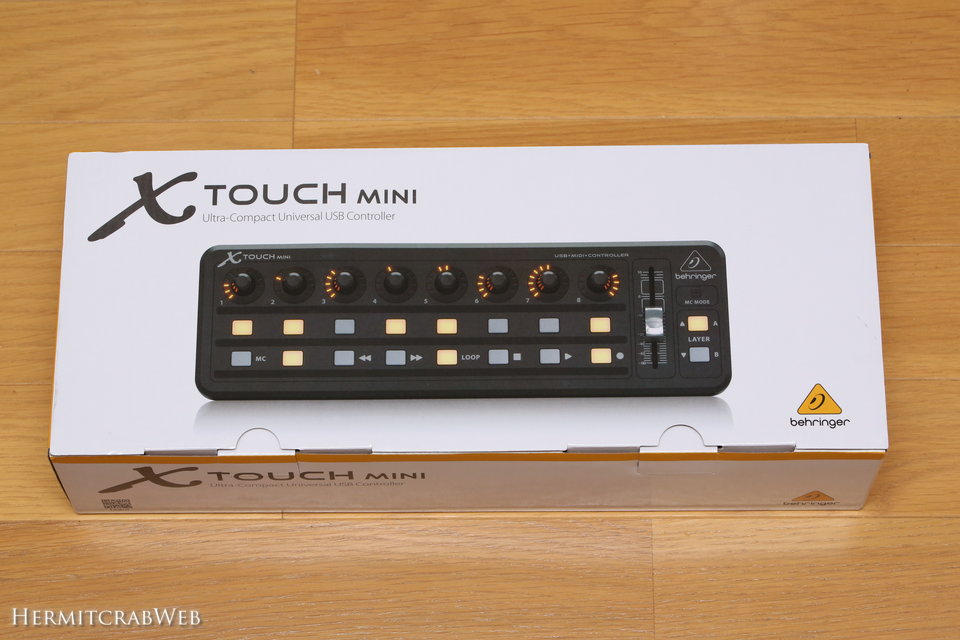
X-Touch miniはAmazon流通価格では7,000円程度。
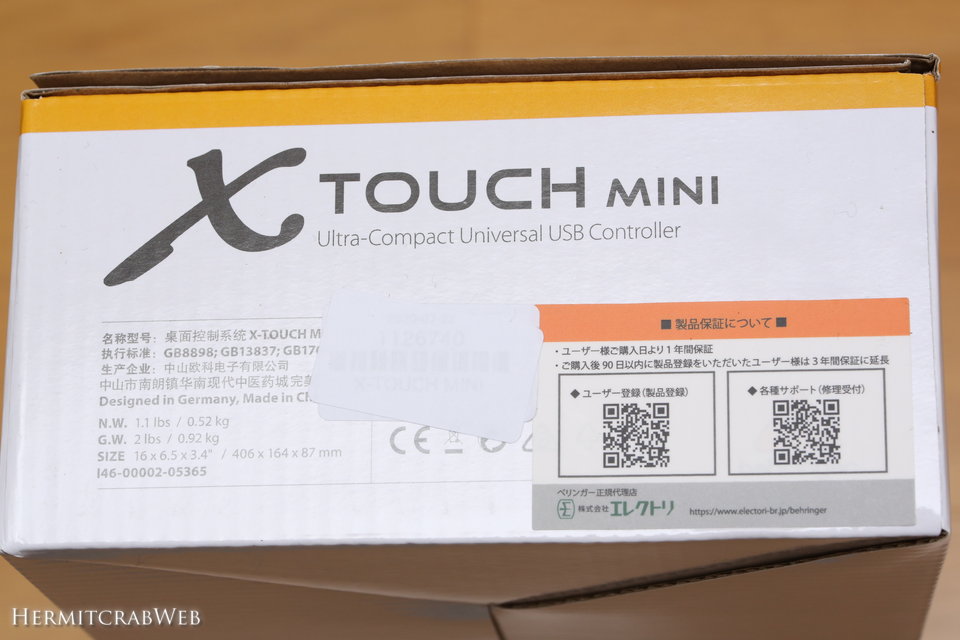
中国語表記が目立ち、生産拠点を中国に置いているため、なんとなく中華メーカーのような感覚になりますが、behringerはドイツの音響機器メーカーです。
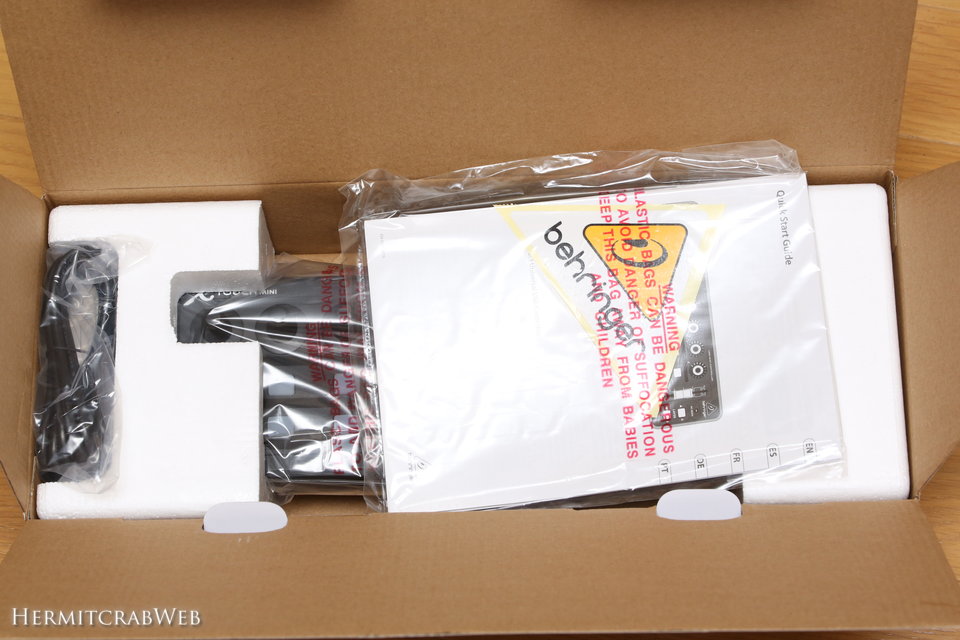
中身は発泡スチロールのブロックで保護されています。シンプルなパッケージながら緩衝材まできちんと設計されており好印象♡

X-Touch miniとminiUSBケーブル、取説が付属。
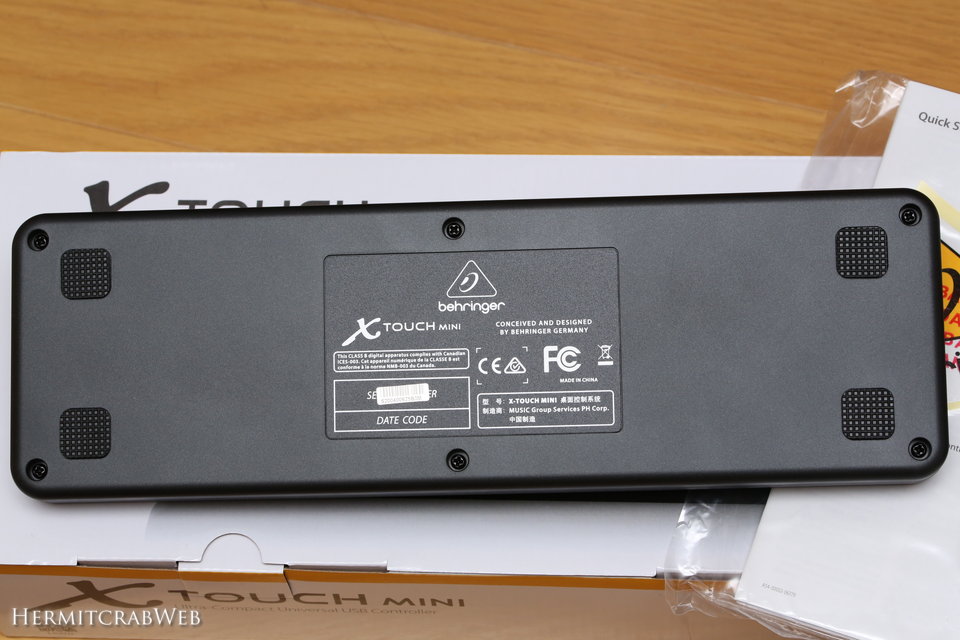
裏面にはゴムの滑り止めが付いていました。
取説は各国語あります。pdf版もあります。
X-TOUCH MINI – 製品一覧 – ベリンガー公式ホームページ
さてブツは手に入りましたけど、ただ単にパソコンと接続するだけでは用を成しません。なぜかというと、X-Touch miniが出力するのはmidi信号なので、デフォルトでmidi信号に対応しているDAW(Digital Audio Workstation、平たくいえば作曲ソフト)でなければ、midi信号を解釈できないのです。
ですので、midi信号を目的のソフトウェア(今回はCapture One)が解釈できる情報に変換する必要があります。
Lightroom用にはMIDI2LRという神ソフトがあり、世界中に利用者がいるため情報もたくさんありますので、導入事例は山ほどヒットします。一方、Capture OneはLightroomに比べればマイナーで、かつmidiコントローラーでの運用はさらにニッチなため、小生が調べた限りでは以下2つの情報しか見つけられませんでした。
Controlling Capture One 12 with Behringer X-Touch mini | Bome Software
両方の事例とも、Bome MIDI Translatorというソフトを介してmidi信号をCapture Oneのショートカットに変換することで、midiコントローラーを物理コントローラーして運用しようという考え方です。上のサイトがBome MIDI Translatorの公式サイト、下のyoutubeがそれを利用した方の動画情報です。
Bome MIDI Translatorには現行のProバージョンと妹分のClassicバージョンがあり、Proバージョンは有料、Classicバージョンは無料ソフトです。Proバージョンは体験版だと20分の使用制限がありますがBome MIDI Translatorを再起動すれば続けて使用可能。一方Classicバージョンはおそらく開発終了した旧バージョンであるものの、使用制限は無く下のyoutube解説によるとCapture Oneの操作程度であれば充分な機能を持っているとのこと。なおBome MIDI Translator Proはwindows、Mac両方がリリースされていますが、Classicはwindows版のみです。
小生はyoutubeを参考に、Bome MIDI Translator Classicの導入を進めます。 Thanks jamiljiral & Bome!
1.Bome MIDI Translator Classicのダウンロード、インストール
MIDI Translator Classic | Bome Software
こちら↑からBome MIDI Translator Classic(以下BMTC)をダウンロードし、インストールします。
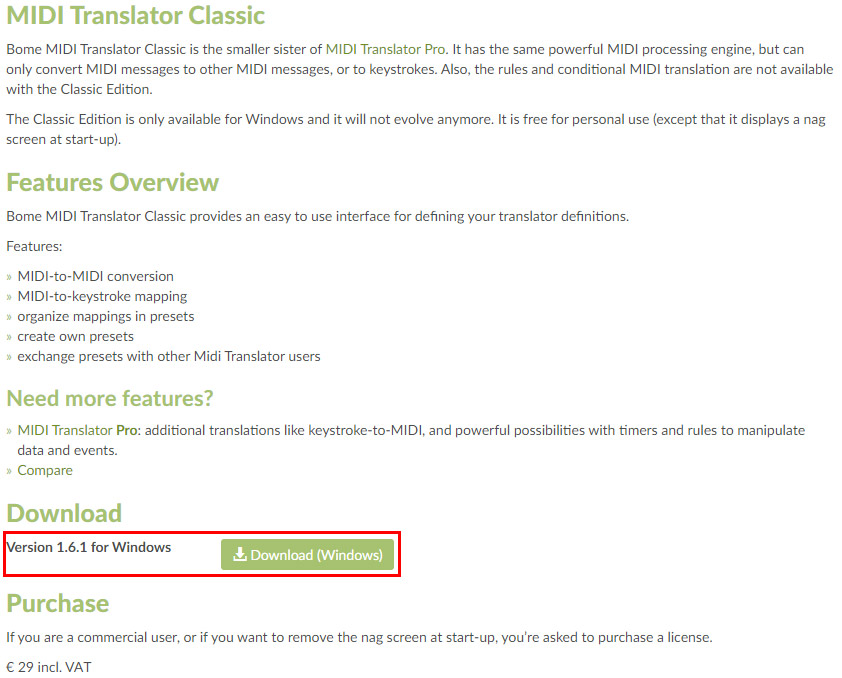
現行(最終バージョン)は1.6.1とのこと。ファイル名はMidiTranslatorClassic1.6.1.exeです。
2.Bome MIDI Translator Classicの起動
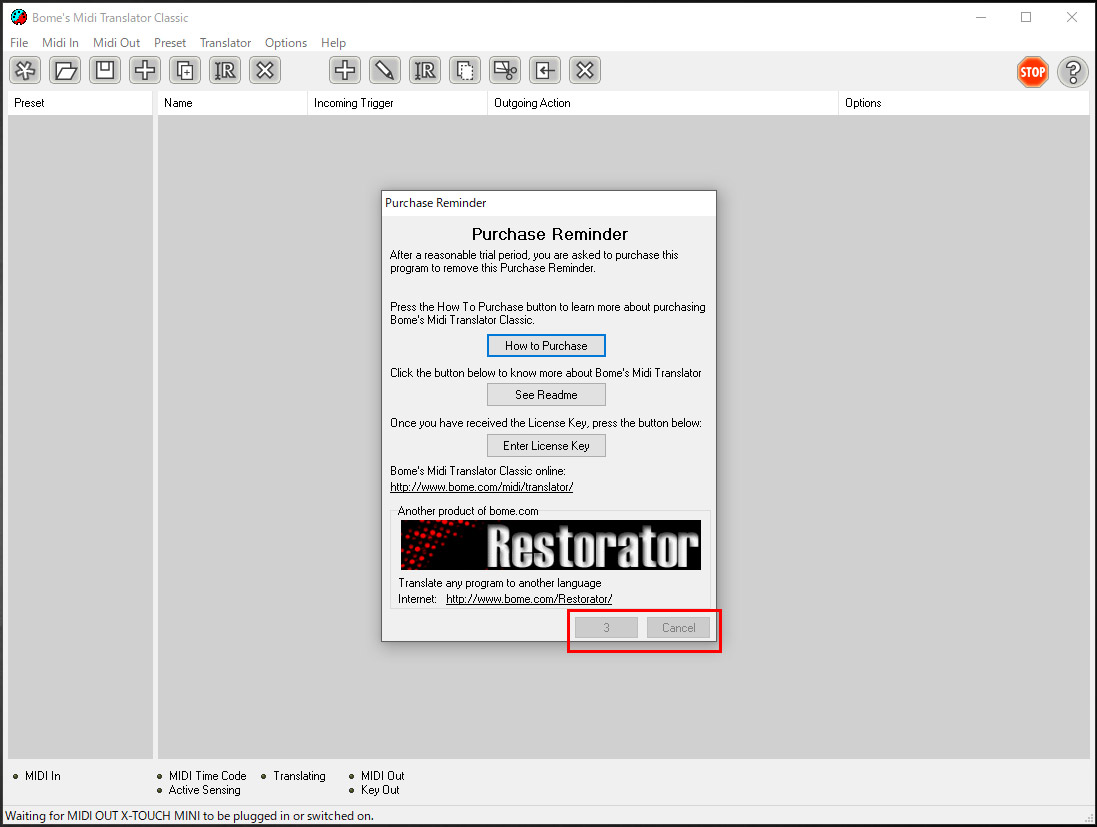
BMTCを起動すると、このように寄付をうながすスプラッシュ画面が毎回出ます。数秒のカウントダウンののち赤枠の部分のボタンが押せますので少し待ちましょう。寄付すればおそらくこのスプラッシュ画面が出なくなります。
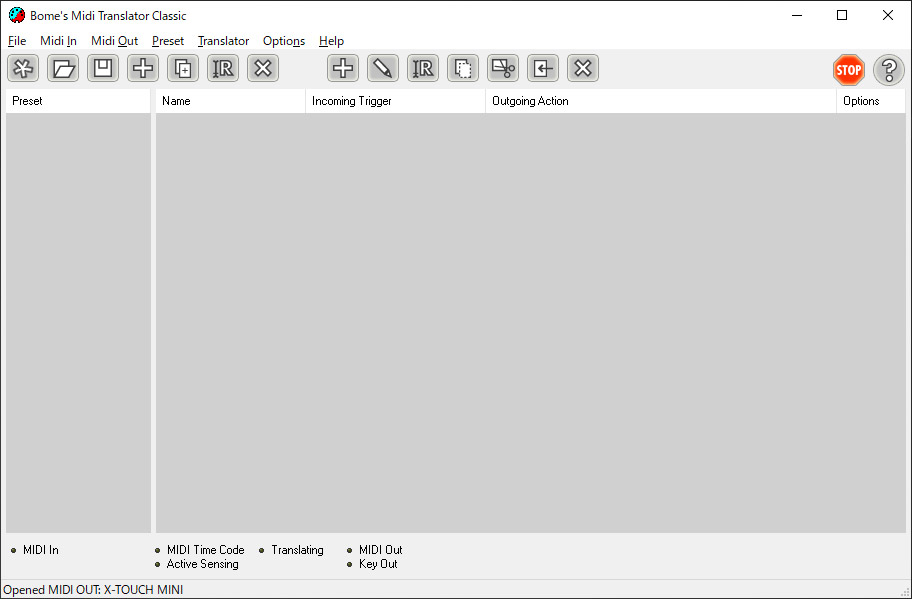
BMTCが起動しました。味も素っ気もない画面で心が折れそうになりますが・・・youtubeを参考にひとつずつ設定していきます。
3.X-Touch miniの接続と設定
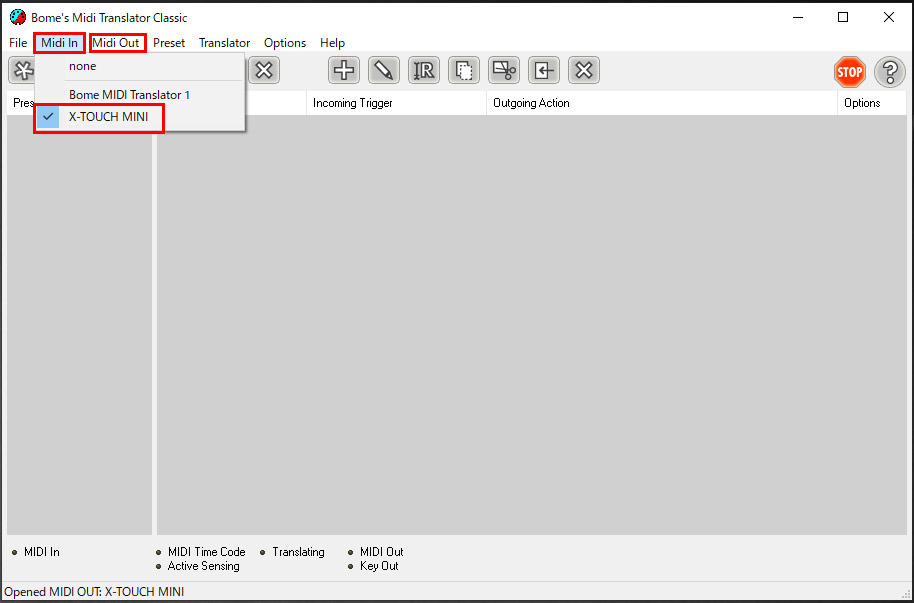
PCにX-Touch miniを接続すると、BMTCのMidi InとMidi OutでX-TOUCH MINIが選択できますので、チェックを入れます。これで、X-Touch miniのmidi信号をPCで受けられる状態になりました。
4.Bome MIDI Translator Classicでトランスレーターを作成する
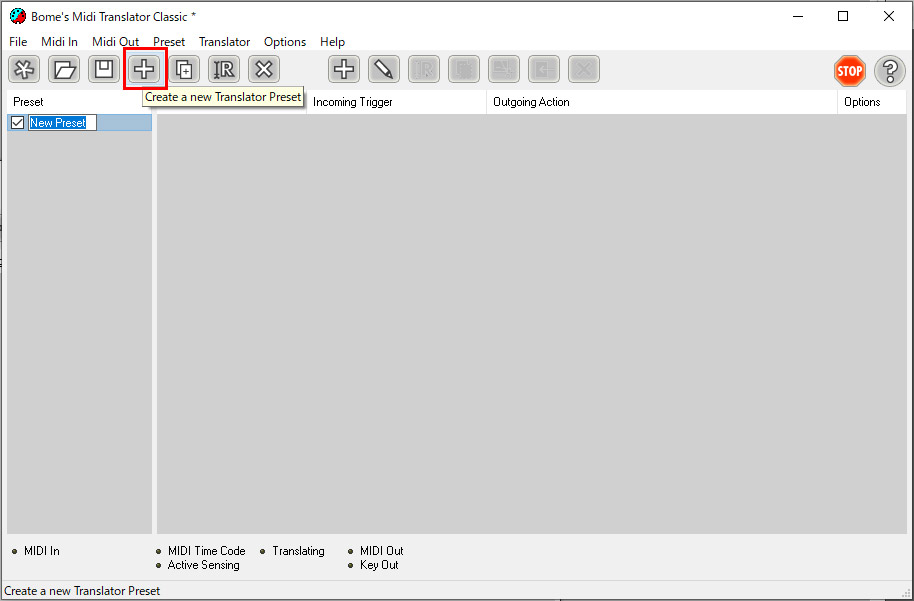
まずは新規プリセットを作成。わかりやすい名前を適当に付けておきましょう。ここではCapture 1とでもしておきましょうか。このあと、このプリセット上にトランスレーターを作っていくことになります。トランスレーターとは、midi入力(X-Touch mini)をキーボードショートカット出力(Capture One)へ変換する命令とでもいうものです。
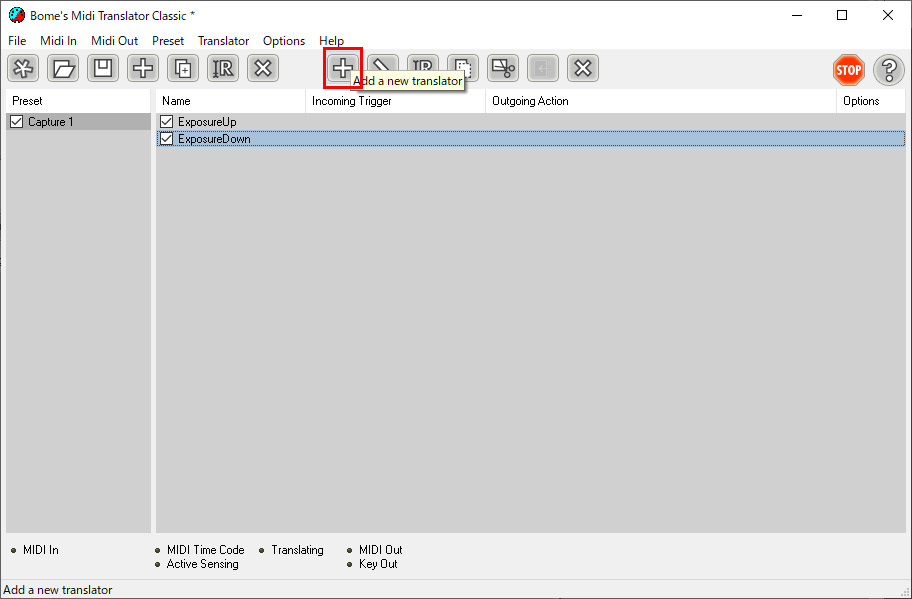
トランスレーターを作成していきます。手始めに、効果がわかりやすい露出補正を作ってみましょう。トランスレーターにも名前が必要なので、ExposureUp(露出up)とExposureDown(露出down)としました。上げ下げがあるものは基本的にセットで作っていったほうがミスなく作成作業が進められます。
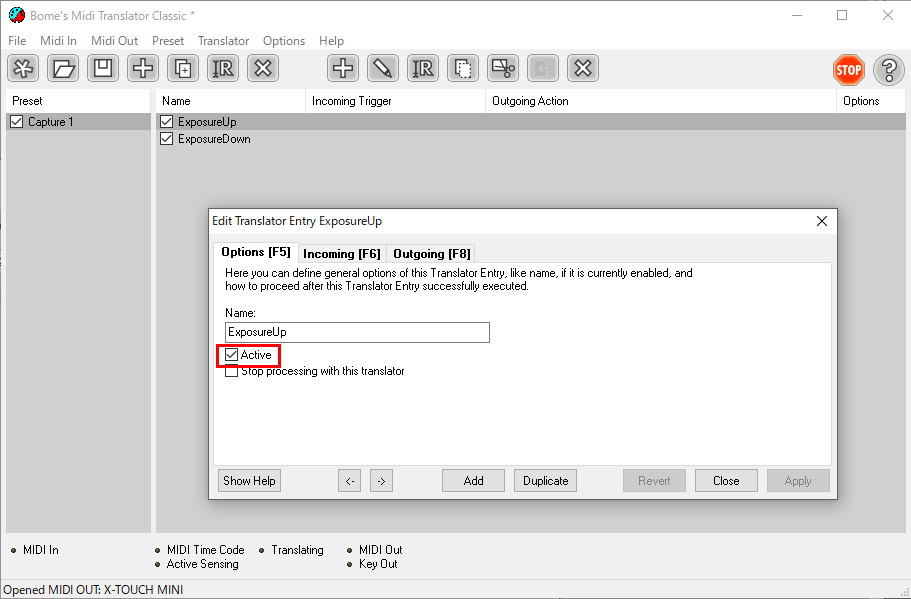
トランスレーターの設定をしていきます。まずはOption画面で、Active(有効化)にチェック。
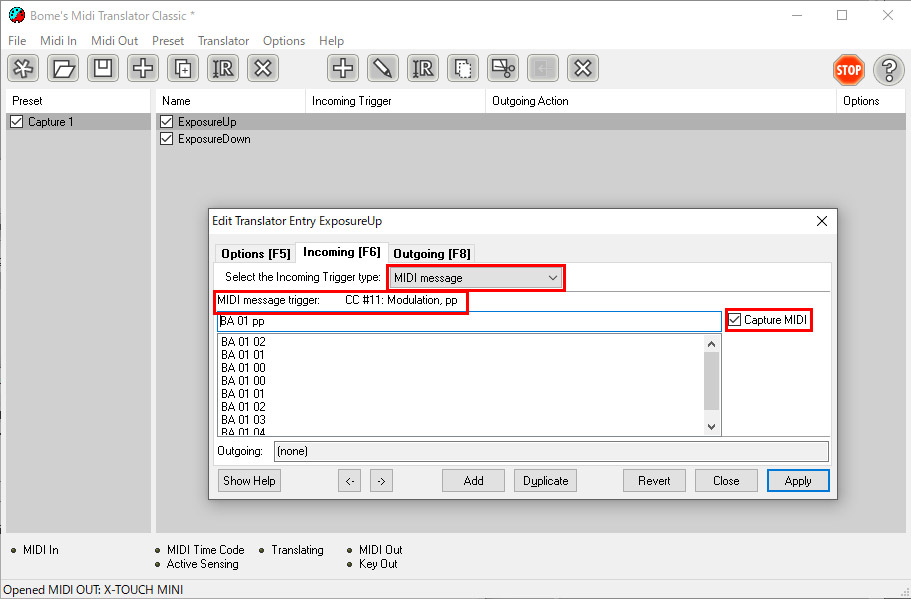
Incoming(入力)設定。Trigger typeをMIDI messageにし、Capture MIDIにチェックを入れます。こうするとX-Touch miniの信号が検知されると、この画面上で文字情報として表示されます。
本命の設定をする前に、いろいろなつまみやボタンを回したり押したりして、どういったものが表示されるかぜひ見てみましょう。ボタンは、押し込んだときと離したときで別の信号が出ていることが分かりますし、つまみは、数値の変化、現在の数値、数値が最小または最大になったことを示す信号が出ていることが分かります。
ひと通り試したところで、露出upのトランスポーターを作っていきます。つまみはX-Touch miniの左上のつまみに設定することにします。つまみをくるくる回すと、最小値と最大値のところだけ別の信号が出ていますので、そこを避けて中庸な?ところのmidi信号を採用。CC#11: Moduration, ppと表示されました。
余談ですがCCとかModurationとか、昔からmidiやDTMに親しんでいる方には懐かしい専門用語ですね。CCはコントロールチェンジのことで、midi信号のひとつです。midi信号は鍵盤のオンオフ以外に音源のパラメーターを調整する信号もあり、このつまみにはモジュレーションが割り当てられていることが分かります。11というのはマニュアルによるとmidiチャンネルのことです。

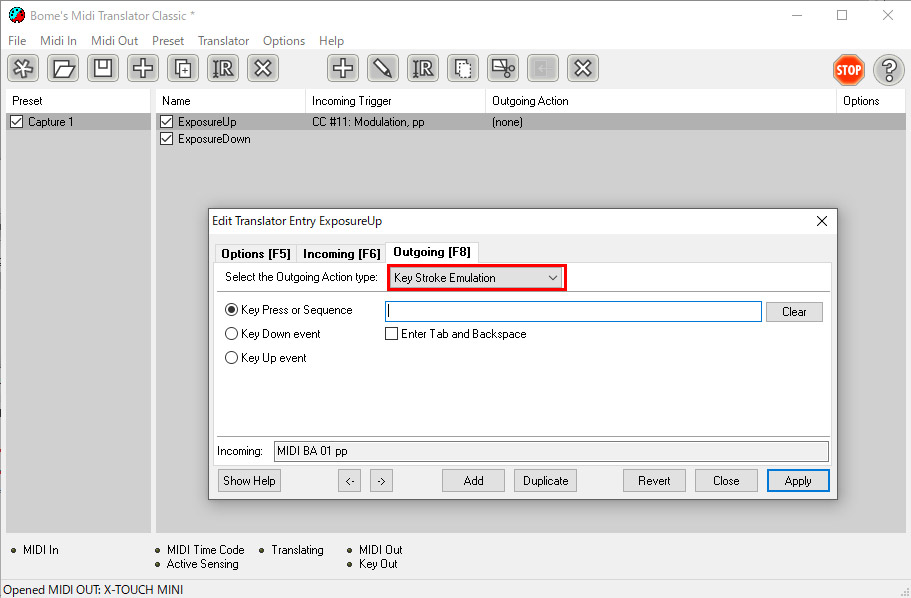
閑話休題。Outgoing(出力設定)いきます。Outgoing Action typeをKey Stroke Emulationに設定し、空欄にカーソルを置いた状態でパソコンのキーを押すと、押したキーが記録されます。つまり、X-Touch miniの操作=記録されたキー操作となるわけです。
従って、ここで設定するキー操作とCapture Oneの目的のショートカットキーを一致させる必要があります。ここから少しばかりCapture Oneの操作に移ります。
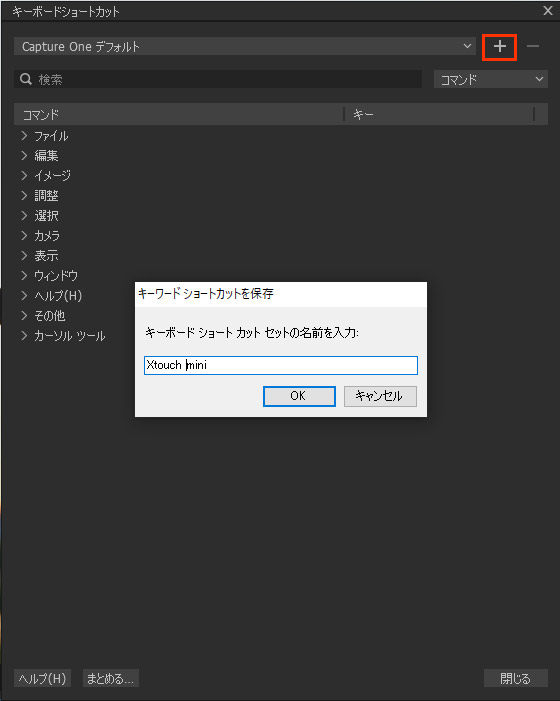
編集→キーボードショートカットを編集を選択すると出てくるこの画面。ショートカットセットを新たに作ります(デフォルトのセットに上書きしてももちろんOKですが、小生はなんとなくデフォルトは保存しておきたい派です)。
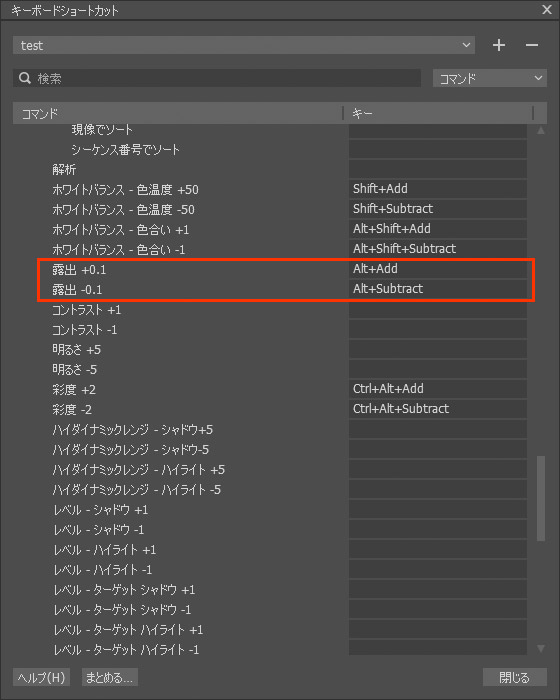
コマンドの中から目的の設定を探します。露出はその他の下の方にあり、+0.1と-0.1にショートカットを設定できます。+0.1がすなわち露出upなので、ここにキーボードショートカットを設定しBMTCに同じものを設定すればOK。露出+0.1にはデフォルトではAlt+Addが設定されています(Addはテンキーの+、その下のSubtractはテンキーの-です)。
このAlt+Addをそのまま採用しても良いのですが、小生のThinkPad X260にはノートパソコンゆえにテンキーがなくBMTCにAddを入力できない^^;ですので、新規にキーボードショートカットを設定します。
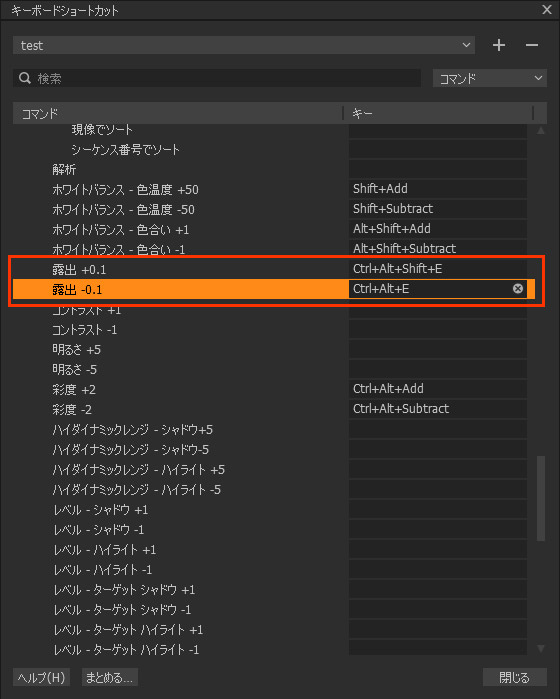
youtube解説のjamiljiral氏に習い、ExposureのEを取って露出upはCtrl+Alt+Shift+E、露出downはこれからShiftを抜いたものを設定しました。キーボードショートカットは他と重複できないので、このようになるべく長大なものを設定するのが良いかもです。
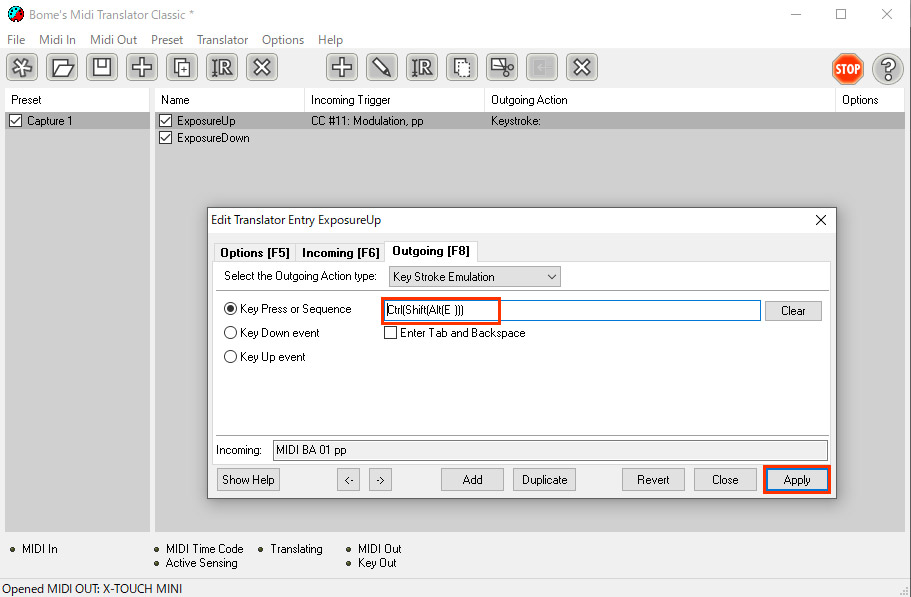
再度BMTCに戻り、先ほど決めたキーボードショートカットを入力。この画面の状態でキーボードを押すとそれが自動で入力されます。当然ながらキーボードショートカットなので全部同時押しです。するとこのように、Ctrl(Shift(Alt(E )))と入力されました。カッコ内は同時押ししているキーを表示しているようです。露出upのトランスレーターはこれでOK。
次に露出downの設定に行きます。同じつまみを時計回しで露出up、反時計回しで露出downにしたいのが人情ですが、残念だからそうはできません。なぜかというと、X-Touch miniのつまみをクルクルしてみると分かるのですが、時計回し/反時計回しで、出ているmidi信号が同じだからです。ほかのmidiコントローラーでは違うかもしれませんし、今後良い方法がないか検証したいとは思いますが、この現象をふまえてjamiljiral氏は露出downの設定について2つの方法を提案しています。
ひとつは、別のつまみに割り当てること。露出補正のために2つのつまみを専有してしまいますが、これなら露出up/downを同じ感覚で扱えます。もうひとつはjamiljiral氏も推奨され、小生も採用する、露出downはつまみを押し込むことで操作すること。つまみは回転させることに加え押し込むという操作もできますので、露出up/downをひとつの同じつまみで操作できます。
ただつまみの押し込みは少々固く、しかも結構音がうるさい(笑)ので、あまり押したくありません。というわけで・・・
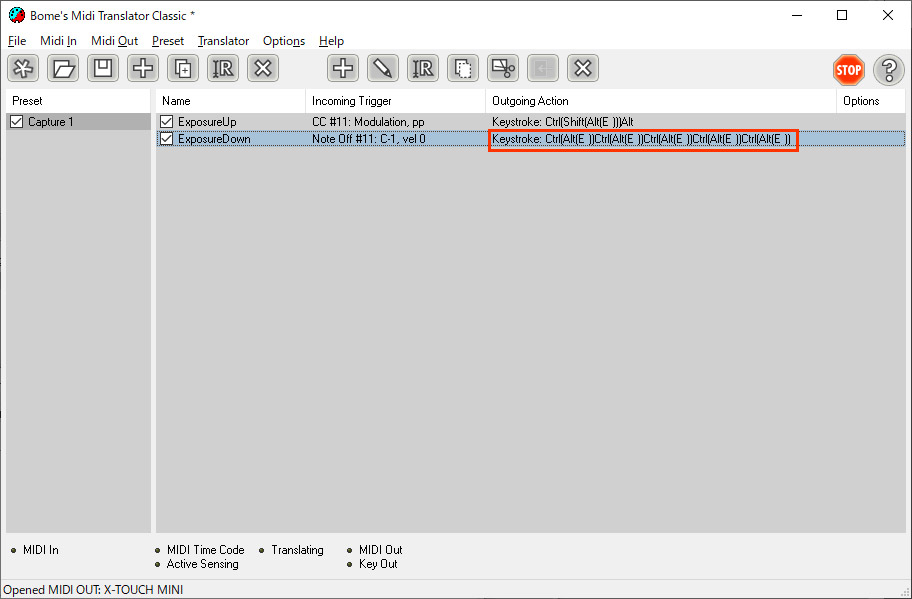
つまみ押し込みに露出downを割り当てましたが、1回の押し込みで露出-0.1のキーボードショートカットを5回実行するようにしました。こうすれば、露出を大きく下げたいときにも1回のつまみ押下で済むようになり、大きく下げて少しずつ上げるというワークフローが可能となります。
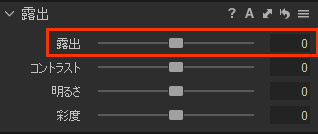
設定できたら動作確認をしましょう。つまみを回すと露出が0.1ずつ上がり、つまみを押すと露出が0.5ずつ下がる・・・きちんと動作しました!今までマウスやタッチパッドで指が攣りそうになりながら操作していたスライダーが外部コントローラーでグリグリ動き、それに合わせて画像の露出も変化する・・・!ここまでの苦労が報われた瞬間です。
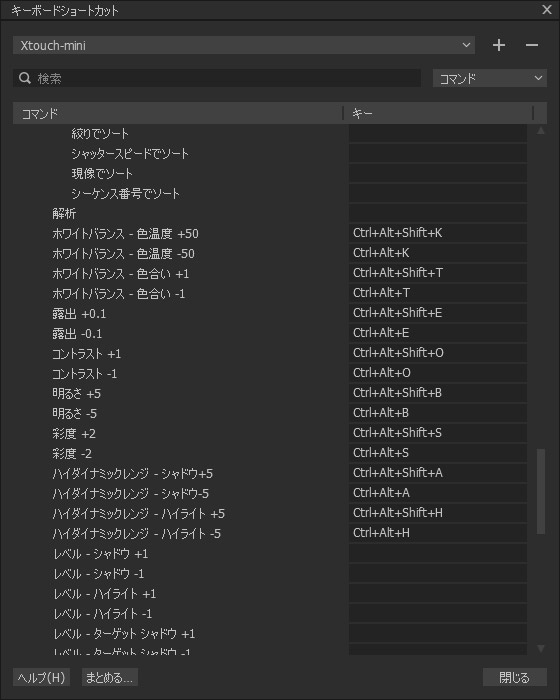
同様の設定を続け、こんな感じでキーボードショートカットを作成しました。
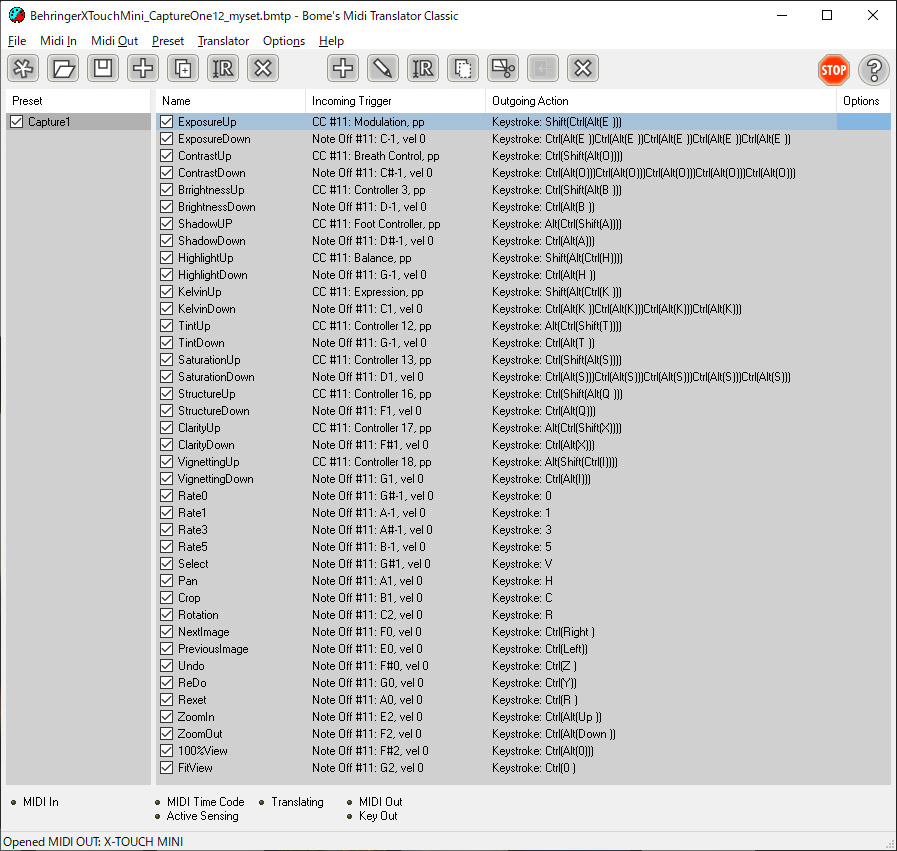
BMTCの方はこうなりました。トランスレーターが大量にw
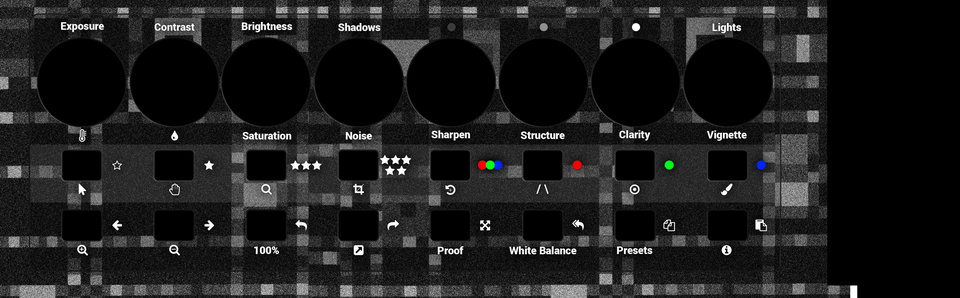
ちなみにつまみの位置は、公式サイトで配布されているこのテンプレートと同じようにしました。ですが、よくわからない項目はトランスレーターを設定していませんw
というわけで、かなりの駆け足でしたが(記事執筆には数日掛かっていますけど)BMTCを使ったX-Touch miniとCapture Oneの連携について書いてみました。つまみは8つ、ボタンは16個あり、さらに2レイヤーありますので倍のトランスレーターが設定できるので、自分なりに使いやすいもの、逆に通常は使わないものなど、試行錯誤して設定していきたいと思います。自分なりに決定版といえるものができたら、設定ファイルを公開するかもしれません。
また以上の方法でほかのmidiコントローラーの設定もできますし、Capture One以外のソフトウェアの設定も可能になります。Davinci Resolveでの運用も今後考えたいですね。
Again, Thanks jamiljiral & Bome!
Lightroom現像用にセットアップしたX-Touch miniのラベルを作った|T.Yamanaka|note
X-Touch mini用のラベルテンプレートを配布されています。設定が固まったら利用させていただきます!