
ZOOM H1essencialファームウェアをV1.20→V2.20に更新した

ZOOM H1essencial (H1e)のファームウェアをアップデートしました。
小生が購入したときはV1.20でしたが、いつの間にかバージョンアップを繰り返し、2026年4月ではV2.20が最新バージョンになっていました。不具合修正のほか、新機能も追加されています。

 ポチップ
ポチップ
H1eバージョンアップ履歴
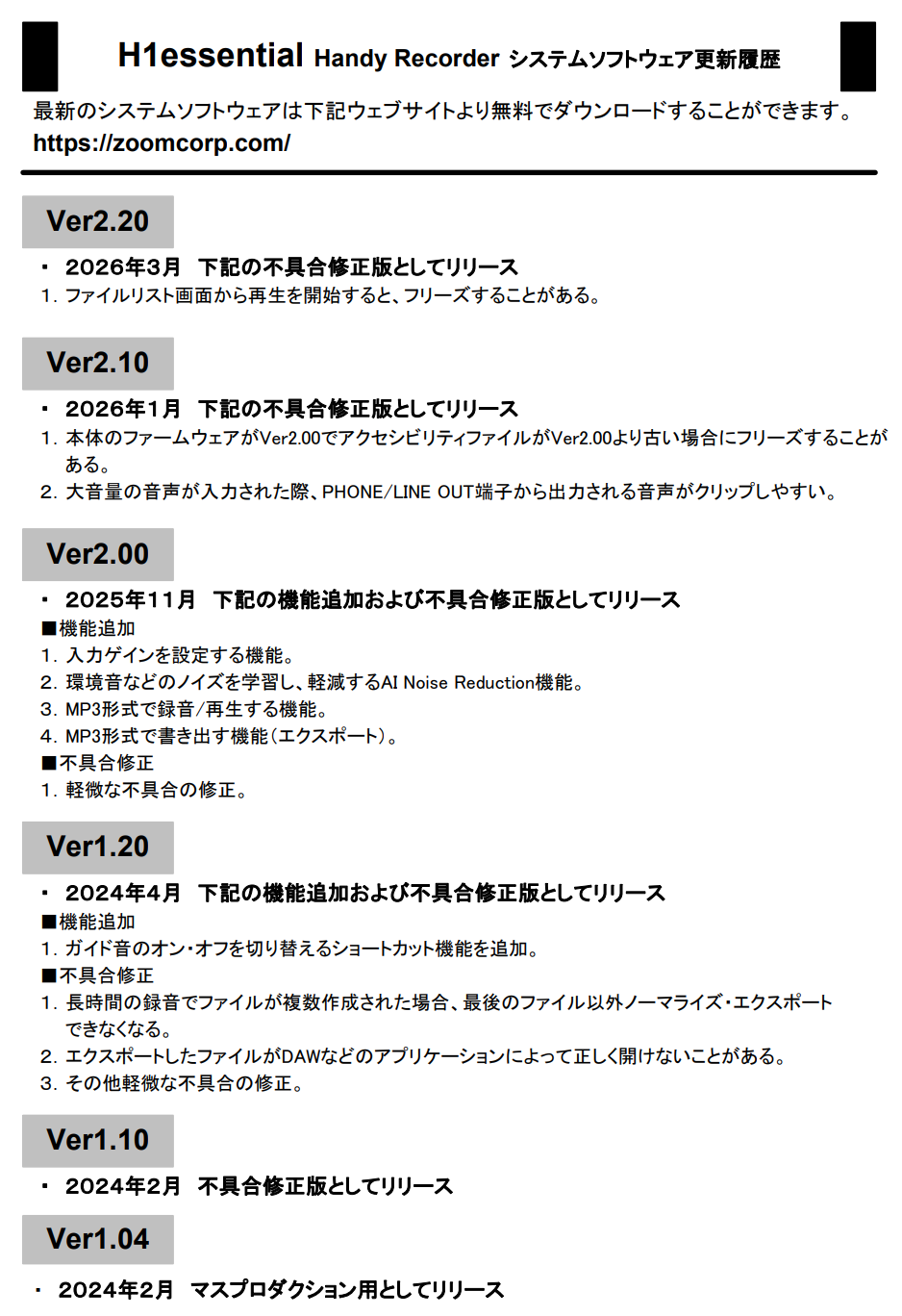
2024年3月に発売されたH1e。4月にはV1.20になり、機能追加および不具合修正された大型バージョンアップでした。
その後の1年半くらいの沈黙を破り、V2.00がリリースされたのが2025年11月。その後細かい不具合修正が入って、最新バージョンがリリースされたのが先月のこと。
■V2.00 機能追加
1.入力ゲインを設定する機能。
2.環境音などのノイズを学習し、軽減するAI Noise Reduction機能。
3.MP3形式で録音/再生する機能。
4.MP3形式で書き出す機能(エクスポート)。
V2.00の機能追加ポイントはこちら。
入力ゲイン調整は32bit Float録音なのでなくても良いのですが、それでも適切なゲインが設定されていた方が録音後の作業が楽になります。
収録時のノイズリダクションも面白そうな機能ですね。MP3の扱いも、高音質不要でファイルサイズを抑えたい記録用途などの録音の際には重宝する機能です。
アップデート手順


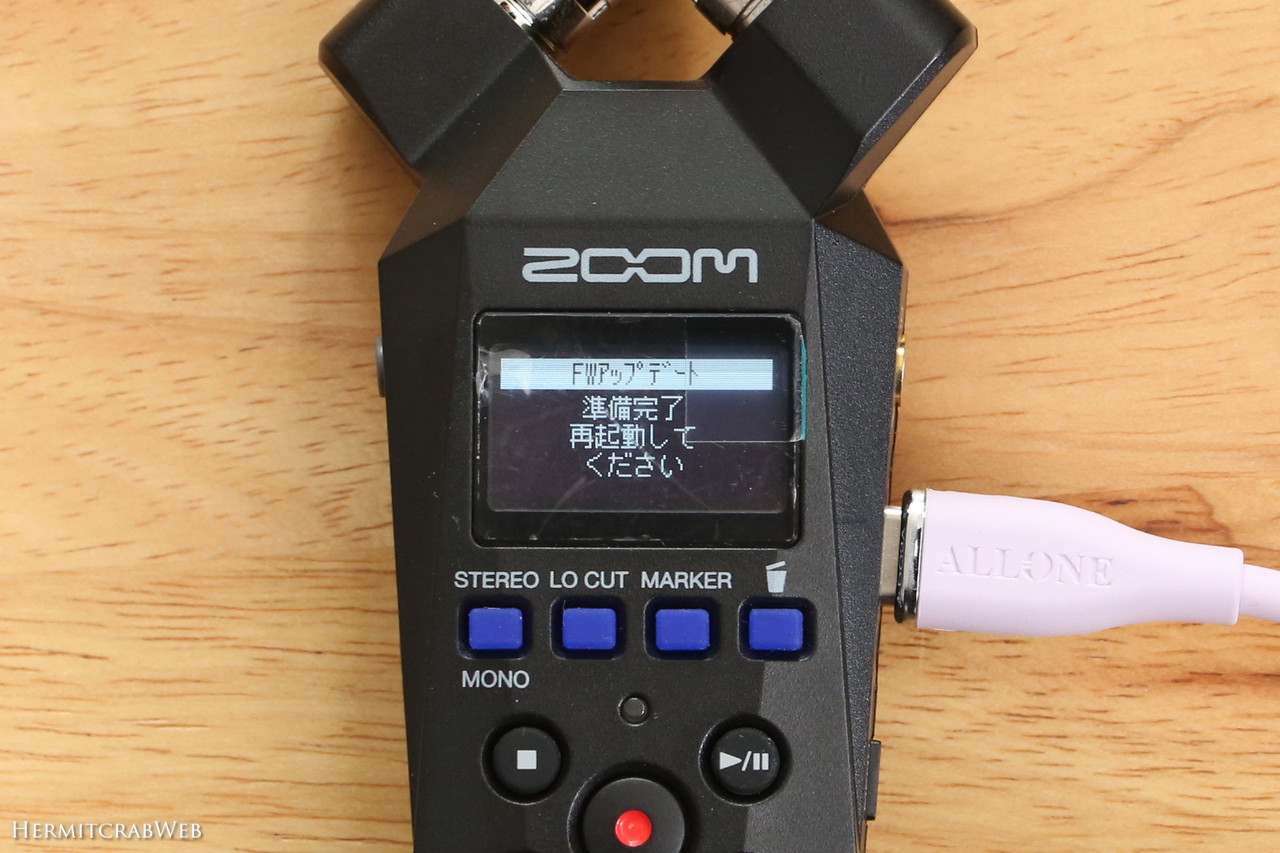
公式サイトから最新ファームウェアをダウンロードして解凍します。
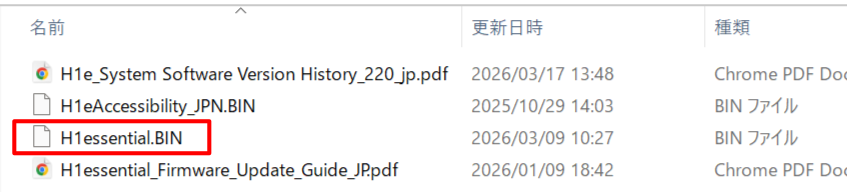
解凍したファイルの中にあるH1essencial.BINというファイルがファームウェアです。このファイルをH1eのmicroSDカードに入れ、H1eを操作しメニュー→システム設定→ファームウェア→UPDATEを選択します。
ファームウェアデータが入っていれば、現在のバージョンとアップデート先のデータバージョンが表示されるので、実行を選択。
アップデート中の電源ロストは絶対に厳禁なせいか、電池残量は充分なはずですが電池容量不足アラートが出てアップデートできませんでした。エネループ充電池を入れているのですが、エネループをはじめニッケル水素電池は電圧が1.2Vと、アルカリ電池の1.5Vより電圧が低いのです。そのため電池不足アラートが出たのかも。
おとなしくUSB Type-C給電に切り替えると、アラートは消えました。アップデート準備完了です。
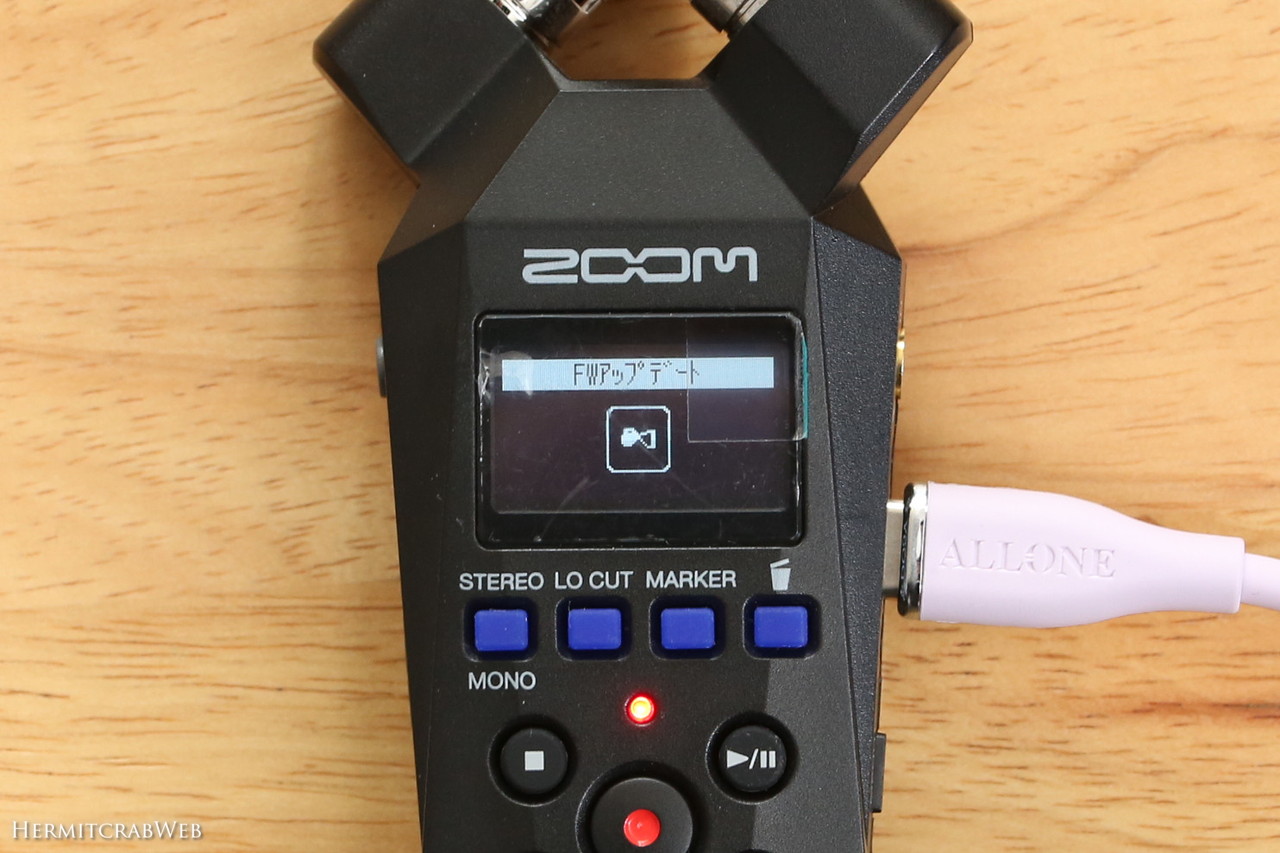

再起動すると自動でアップデートが始まりました。若干時間がかかるのでまったりと待ちます。アップデート完了したら再び再起動。電源投入画面にV.2.20と表示されました。
アップデート1.ゲイン調整


V2.00からゲイン調整機能が搭載されました。録音ボタンの下にある戻し・送りボタンでゲイン調整ができます。
画面に表示される波形を見ながら、音源に対して適切な入力レベルに設定することができます。録音を始めるとゲイン調整ができなくなるので、録音前に行います。
32bit float録音ですので、録音レベルが小さかったり大きかったりしても編集で救出可能。なのでゲイン調整は基本的に不要なのですが、編集しない録って出しだったり、演奏のチェックなどの用途のときは、レベルが適切に調整でされている方がその後の作業が簡単に済む、という面もあります。
アップデート2.AIノイズリダクション

AI Noise Reductionという機能も追加されました。録音前に環境音を数秒収録し、それを取り除いて録音できる機能です。
近所の公園でテストしてみたところ、確かにノイズリダクション効果はありました。屋外でゴーと鳴っている環境音が、ノイズリダクション後はサーという感じで軽減されています。印象としては、ノイズキャンセルイヤホンを使って軽くノイズキャンセルしてる感じ。

 https://hermitcrab.mixh.jp/soundpeats-air5pro-sony-earpiece/
もう少し検証してみますが、音質劣化してるような気がするし、音楽や環境音の収録には使わないかも・・・
アップデート3.MP3対応

MP3形式での録音に対応しました。録音設定で、このようにMP3のビットレートを選択できます。


またすでに録音したファイルのMP3エクスポートも可能。ビットレートを選択できるほか、、、
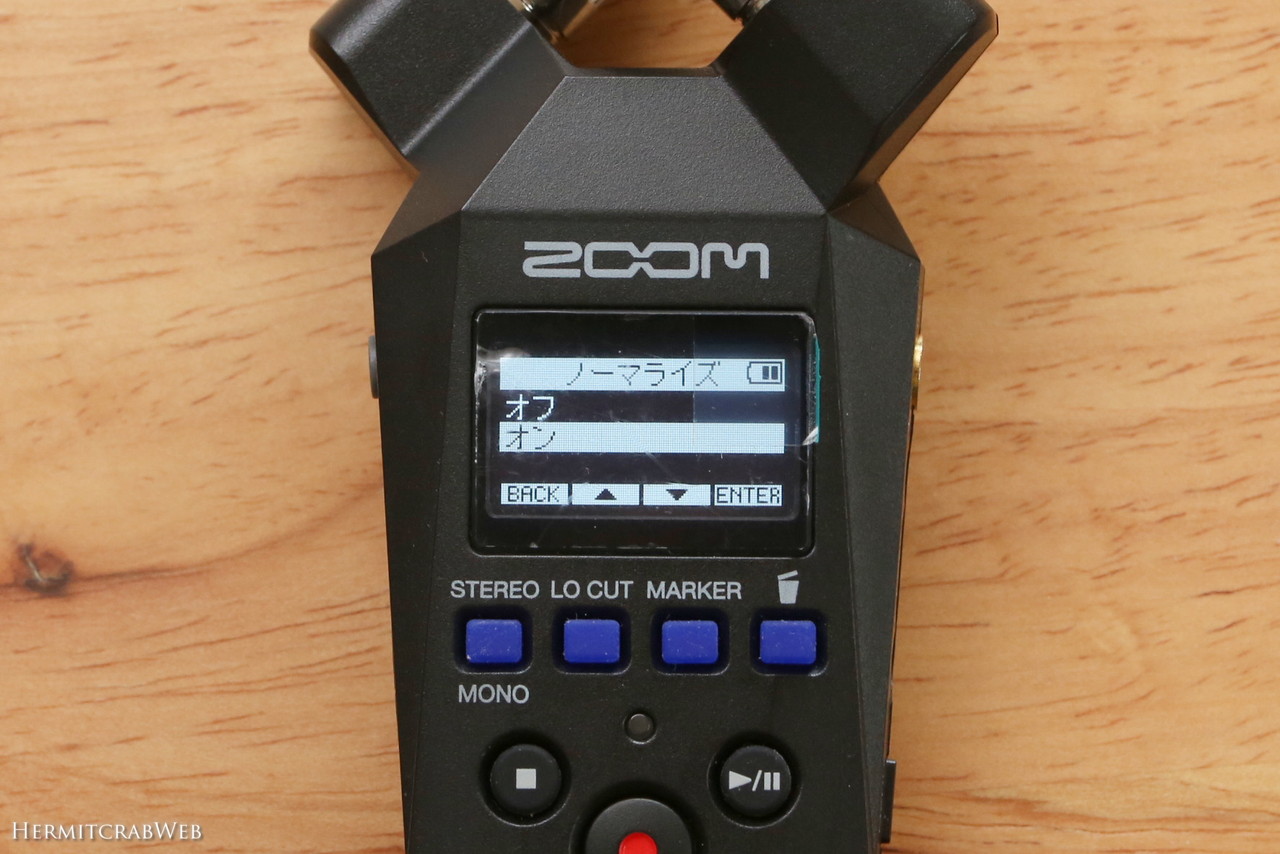
適正なレベルに補正してくれるノーマライズの有無も選択可能。MP3にしてしまうと32bit floatの広大なビットレートが失われてしまうので、ノーマライズは基本行った方が良いのでは、と思います。


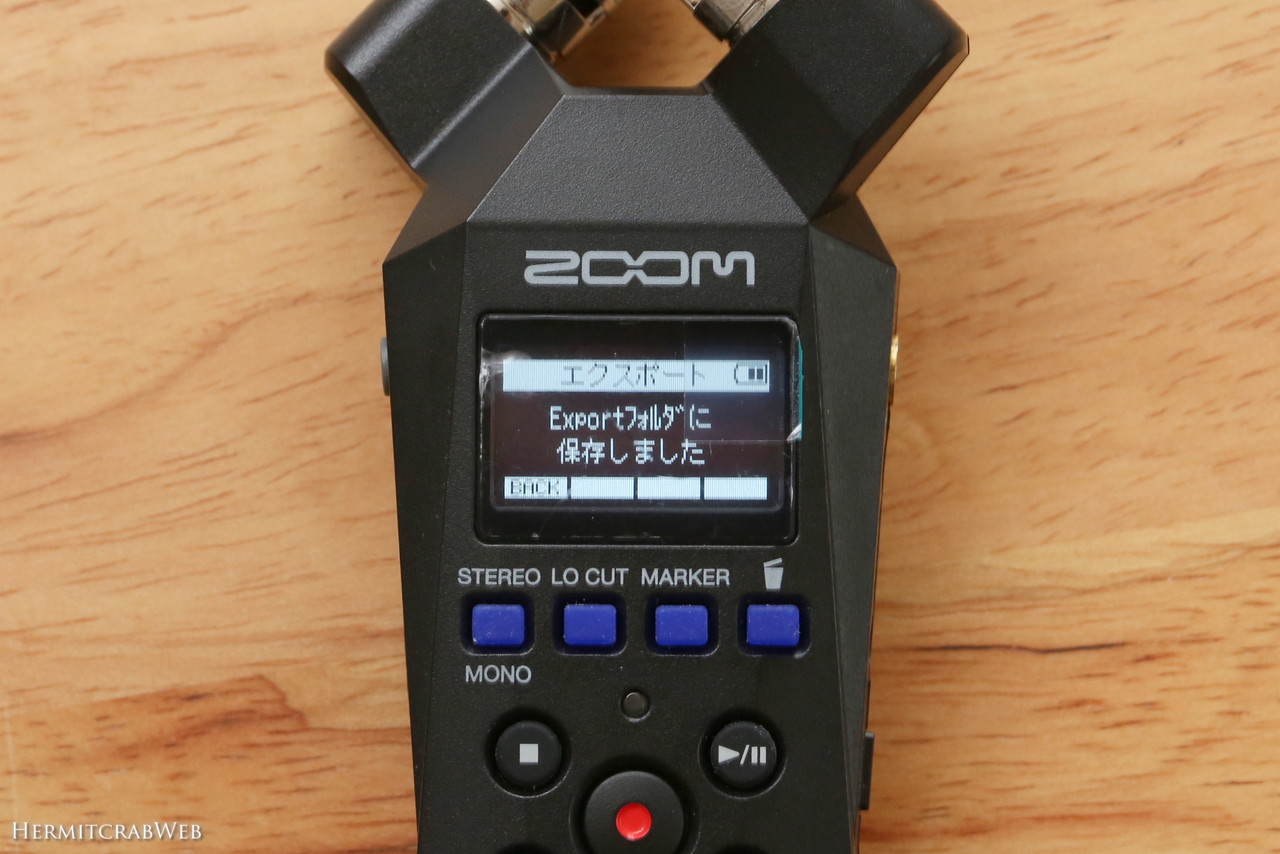
設定が終わったら書き出しします。書き出ししたファイルはExportフォルダに格納されます。

出来上がったファイルを確認。上は32bit48kHzで録音したwavオリジナルファイル、下は48kHz320bpsでエクスポートしたMP3ファイル。ファイルサイズはおよそ1/10に減っています。
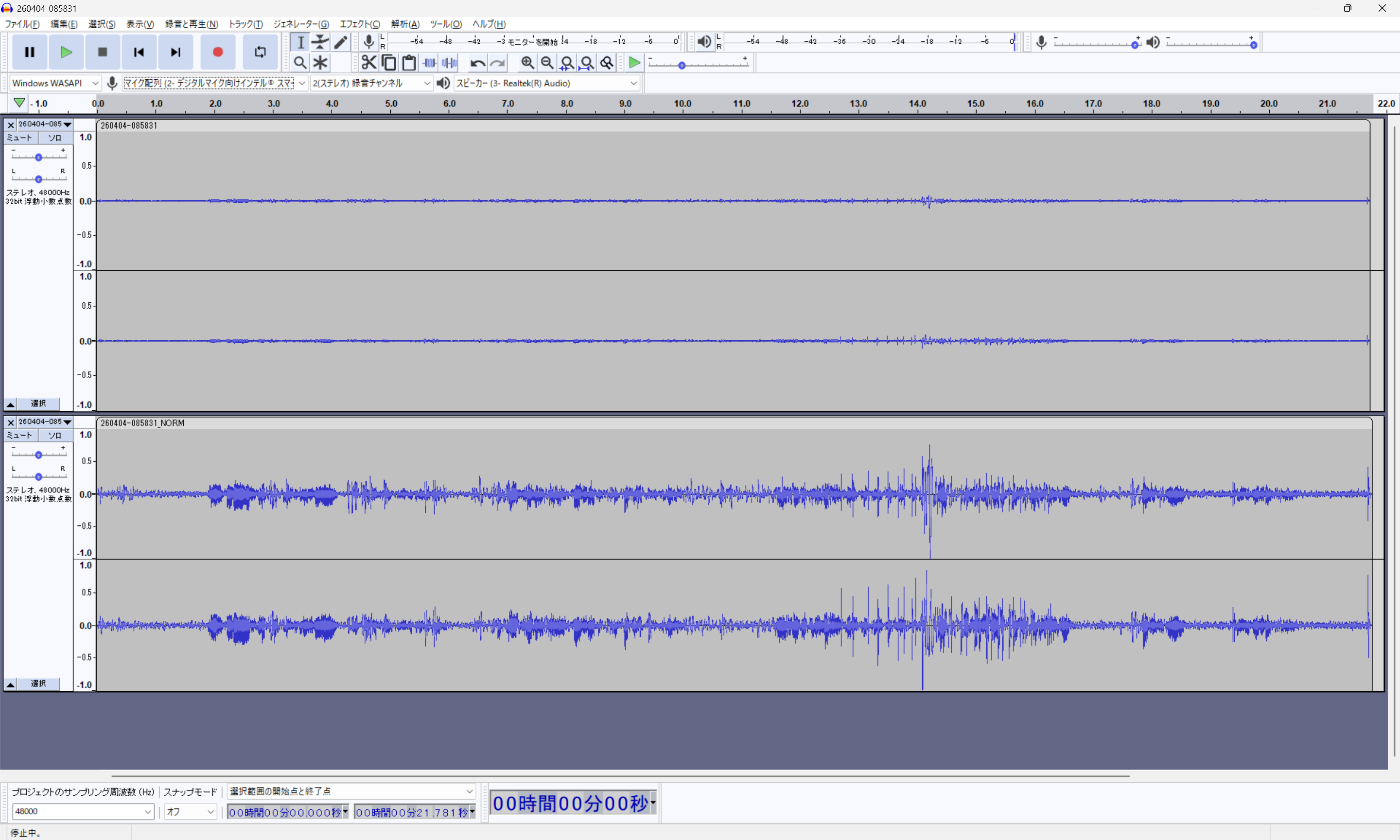
ノーマライズ結果をAudacityに取り込んで確認。上が未編集のオリジナルファイル、下がノーマライズ後のMP3ファイルです。見てのとおり、MP3の方は適切にノーマライズされています。
もちろん、Audacityに取り込んだのならソフトの機能を使ってノーマライズすればよいだけの話。PCに取り込まずともノーマライズできるのが、この機能の尊いポイントなのです。
ポチップ