
【ELECOM DPA-SS02BK】安価だけど必要充分なモニターアーム!

長年の憧れだったモニターアームを購入しました。エレコムのDPA-SS02BKという製品です。

モニターアームの利点は、モニター位置を自由に調整できることと、大きなモニター台座が不要になりデスクが広くなること。生産性は上がるしメリットしか無いのでモニターアームは実質無料!
モニターアームといえばエルゴトロンだけど

モニターアームといえば、アメリカのエルゴトロンという会社の製品が定番です。
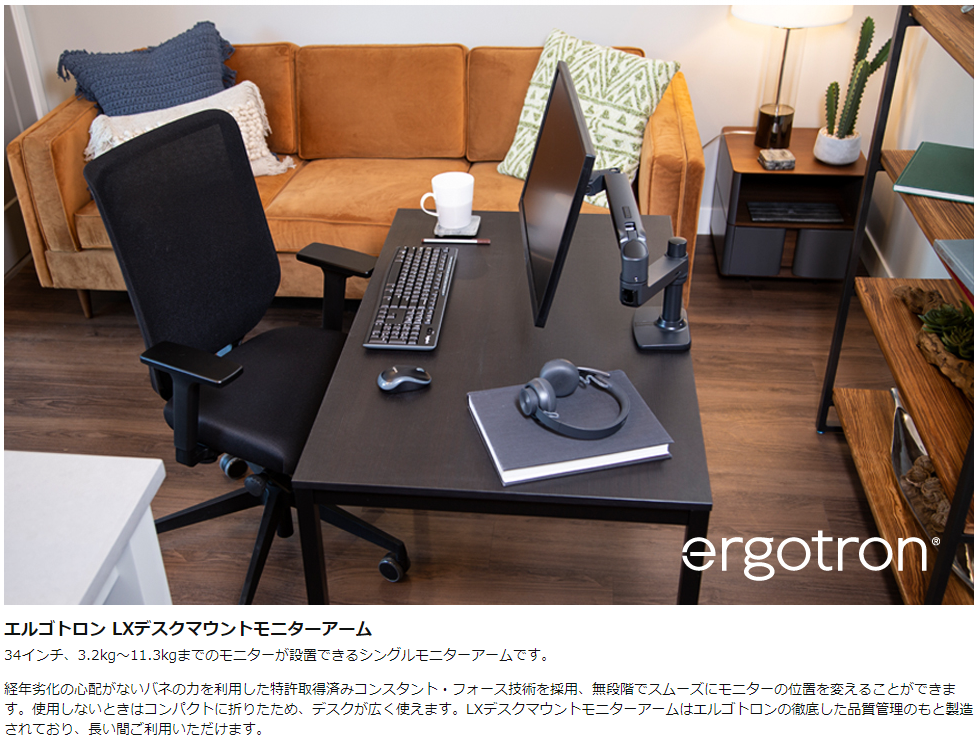
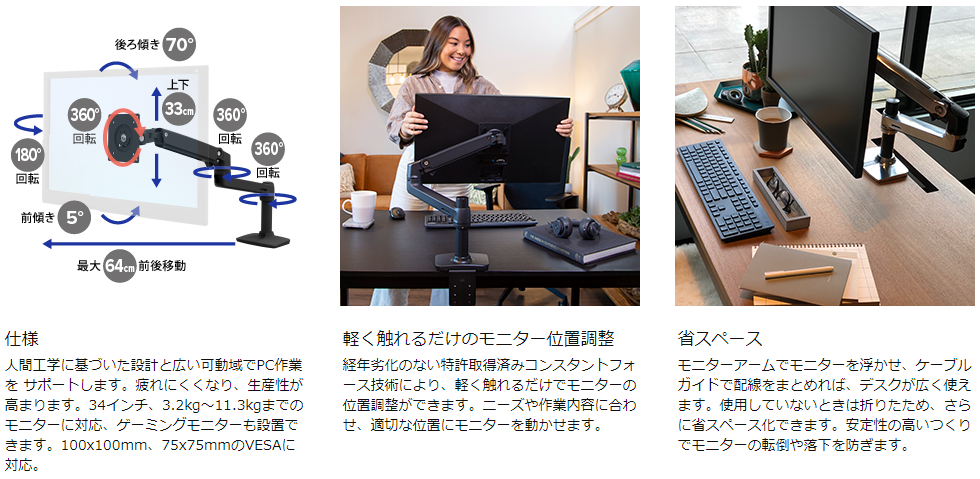
モニターの位置調整が容易で、批判的なレビューがほとんどない素晴らしい製品のようです。唯一とも言える欠点は、2万円近いプライスタグであることくらいですが、これだけ完成度の高い製品なら納得の価格です。

AmazonベーシックにエルゴトロンのOEMモニターアームがラインナップされています。数年前までは1万円前後で非常にお買い得な製品だったのですが、現在はおよそ17,000円と、エルゴトロンとほぼ変わらない価格になってしまいました。
さてエルゴトロンが良い製品であることは分かるのですが、小生は頻繁にモニターの位置を変えたいわけではないので、エルゴトロンは小生的には性能的にも価格的にもオーバースペックであると感じました。小生はモニターを浮かしてデスクを広くしたいだけなので、モニターの位置を決めさえすれば、その後はそんなにヌルヌル動いてくれる必要はないのです。
そこで選んだのが、お財布に優しいエレコムのモニターアームDPA-SS02BKだったのでした。
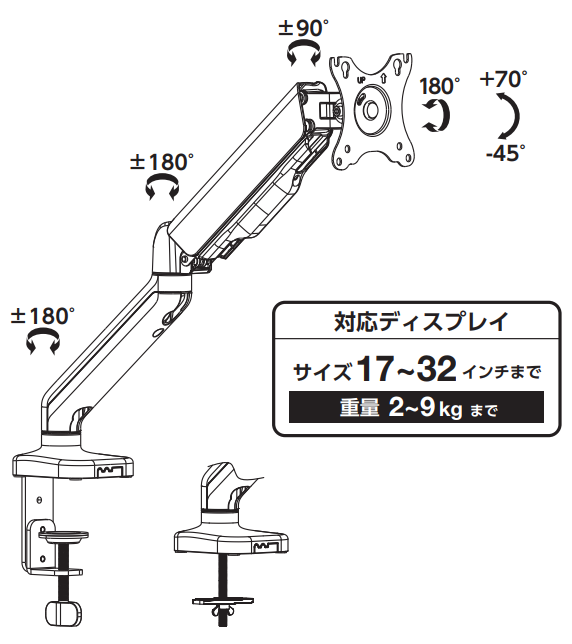
ガススプリング式で軽い力で動かせることが売りポイントです。各所の可動範囲が広いことも魅力ですね。エルゴトロンの1/4の価格ですから過度な期待は禁物、と思いつつ、ポチるときにはちょっと興奮してしまいました😤
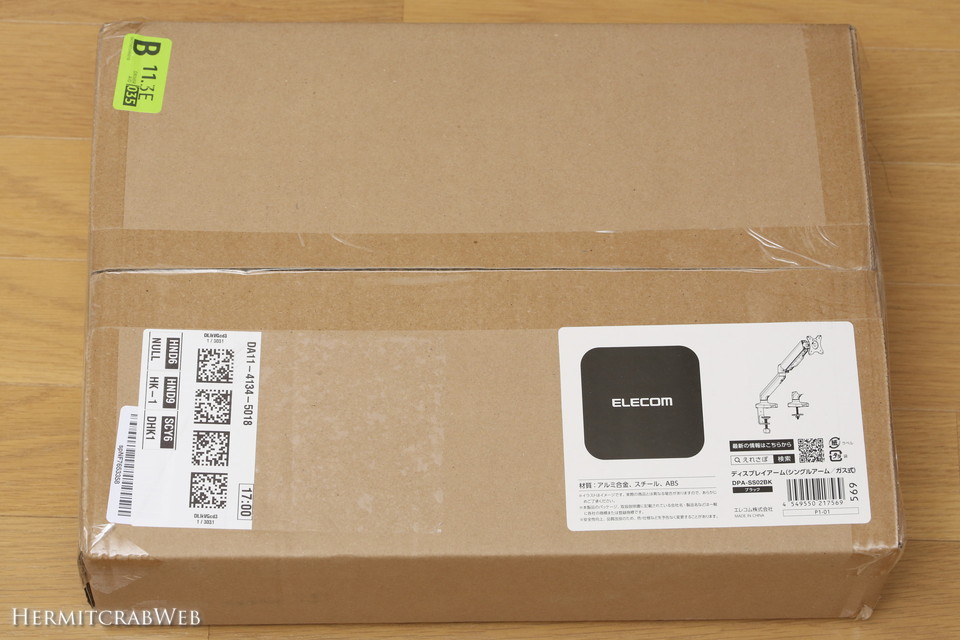
箱に直接伝票が貼られて届きました。
エレコムDPA-SS02BK開封
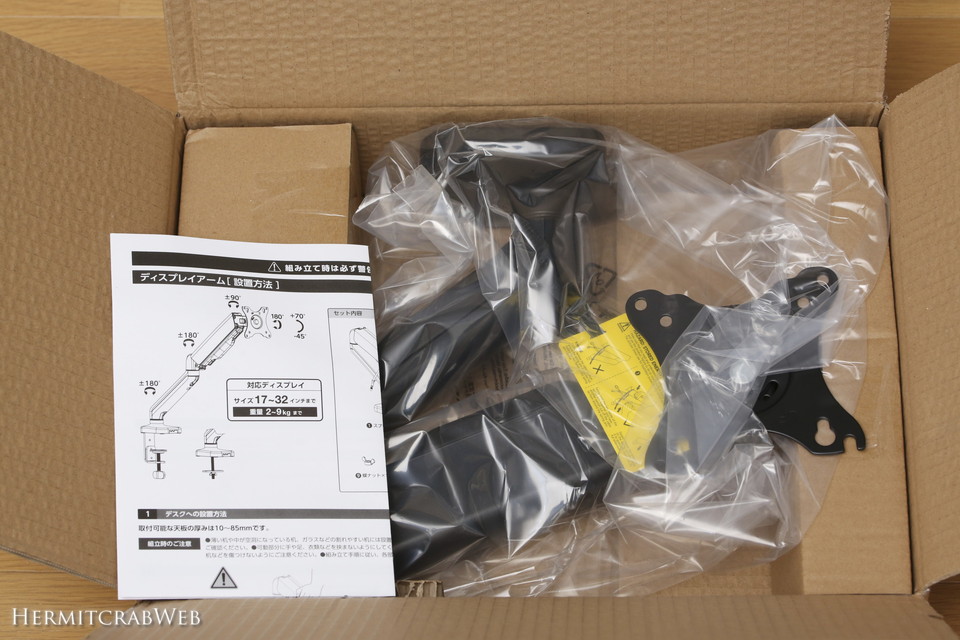
箱を開けると、マニュアルと本体一式が出てきました。
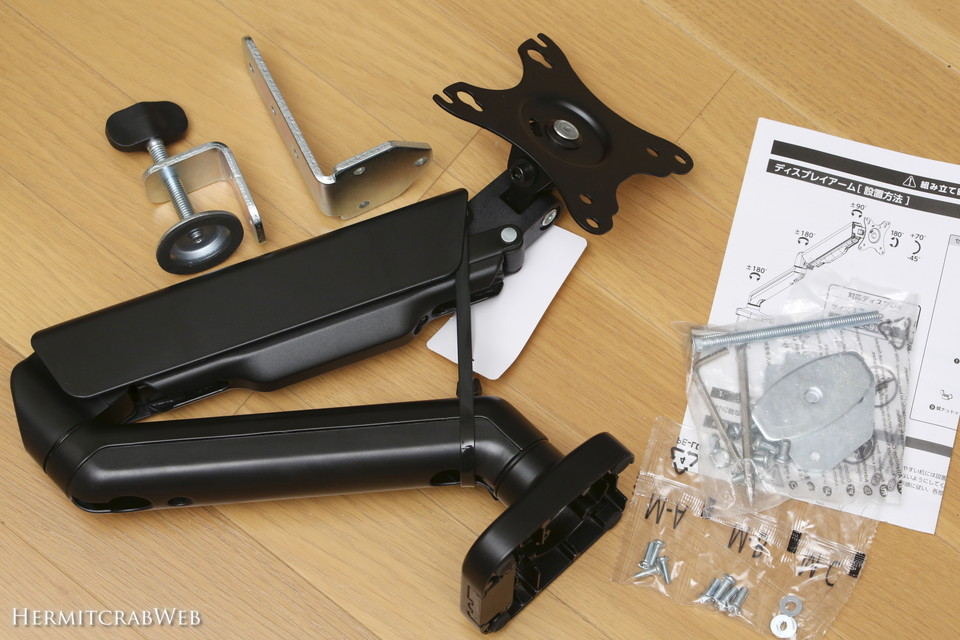
モニターアーム本体はこんな感じ。
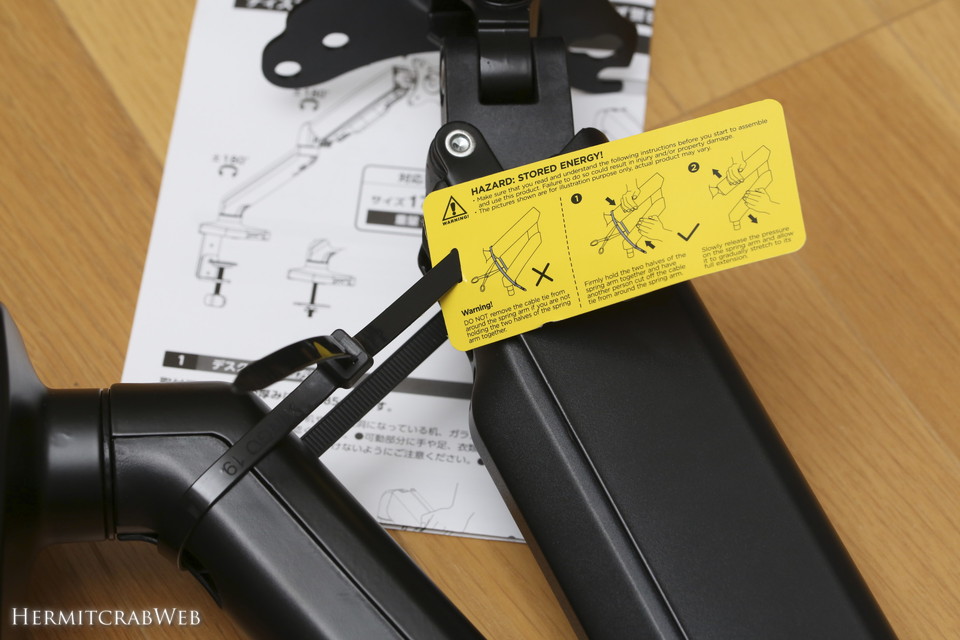
太いタイラップでガッチリと固定されていました。
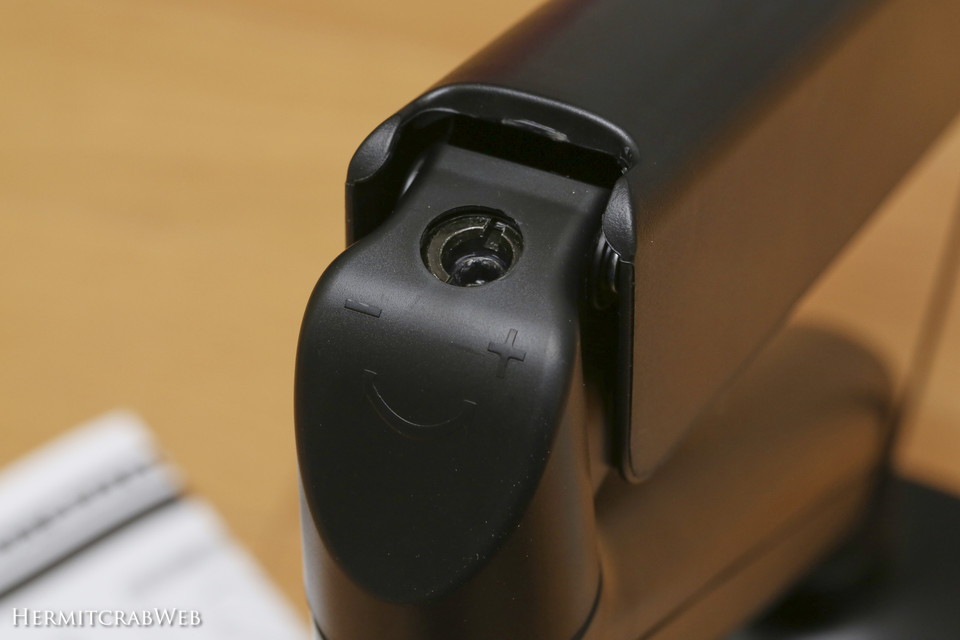
この部分を回すことで、バネの強さを調整できるようです。モニターの重量でアームが下がってしまうときは、バネを強くするとか、そんな感じでしょうか。
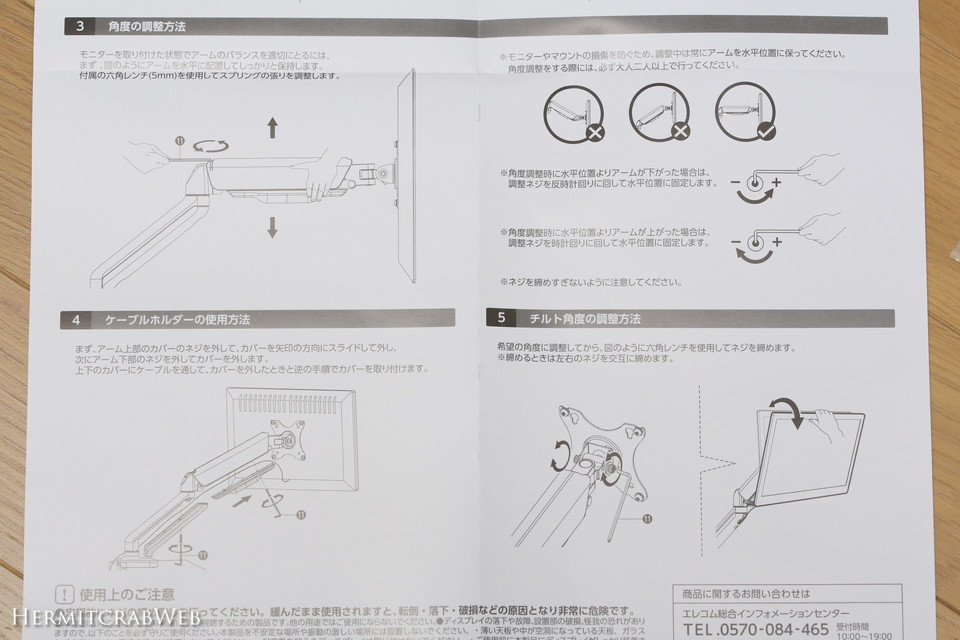
設置方法はマニュアルに詳細に記載されていました。マニュアルは公式よりダウンロード可能です。
モニターアームを設置する
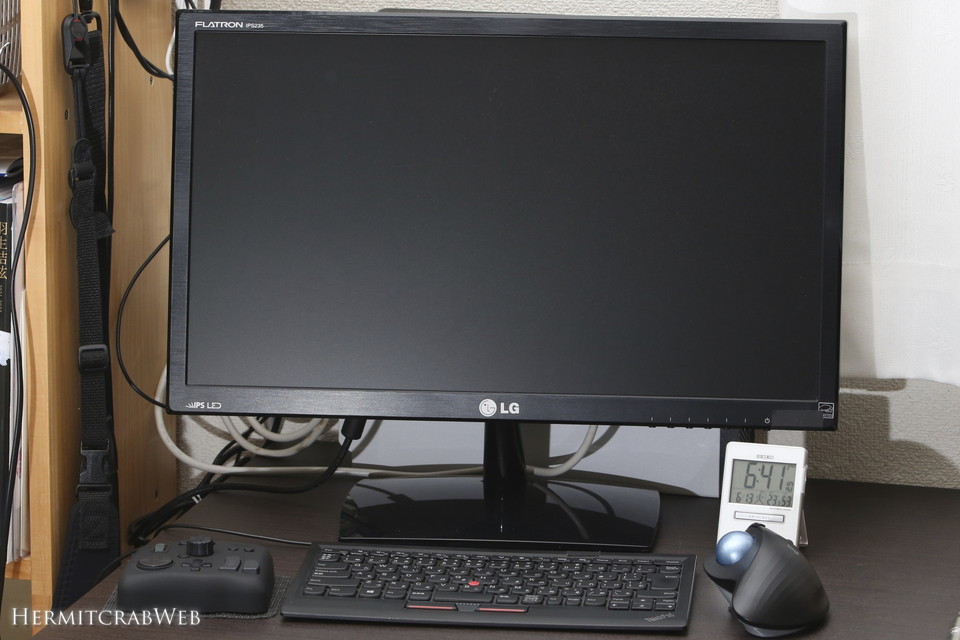
設置前に現状のデスクトップ環境を確認しておきましょう。
まあいたって普通なんですけど・・・
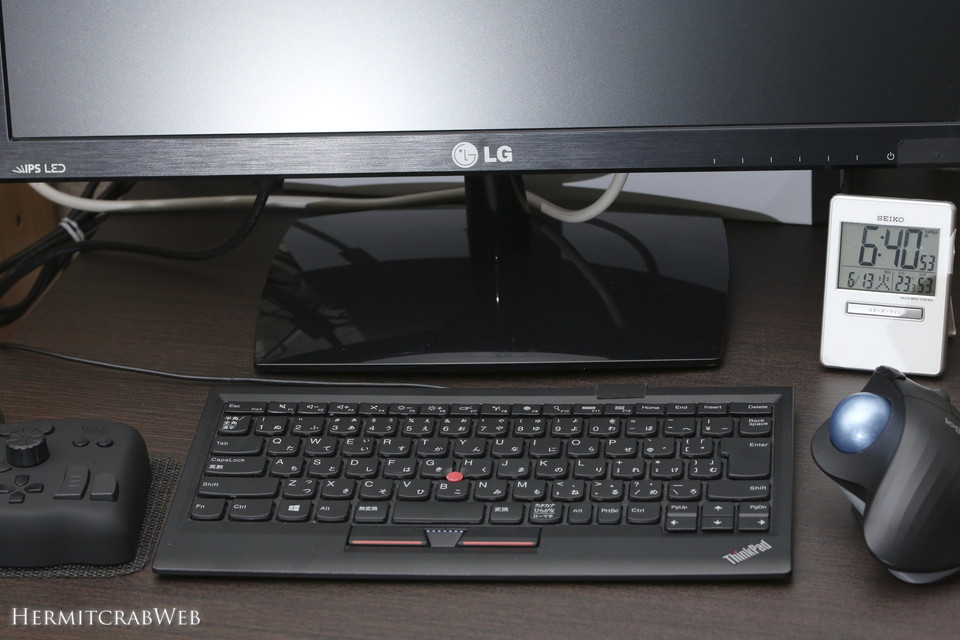
液晶モニターの台座部分がデスクの広い面積を占めています。この部分を作業スペースにしたいんですよね。
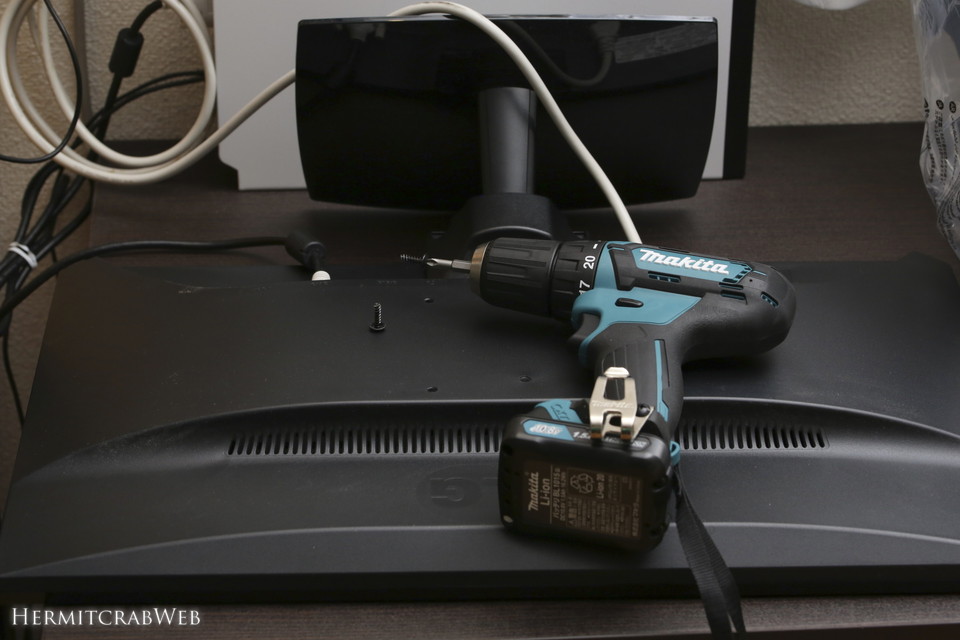
作業を開始します。まずは液晶モニターから台座を外します。
台座は普通にドライバーを使って外せば良いのですけど、新しく導入したマキタのドライバドリル DF333D を使ったら一瞬で終わりましたw

 https://hermitcrab.mixh.jp/makita-ck1009/
電動工具は高価だけどプライスレスな時間を買えるから実質無料!ですよね。
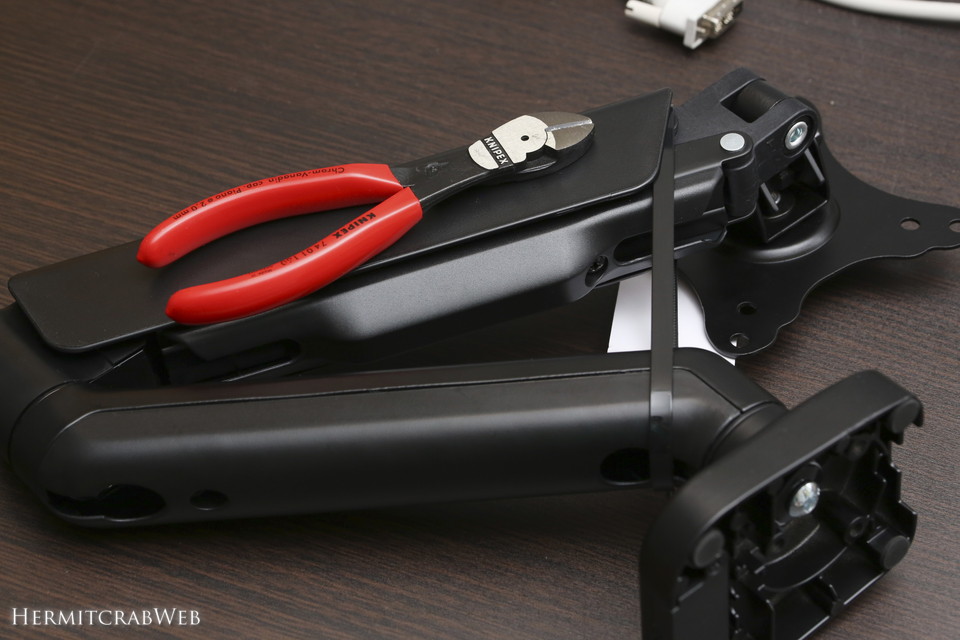
タイラップは太くて固いので、安全のためにクニペックスのニッパーを使って切りました。
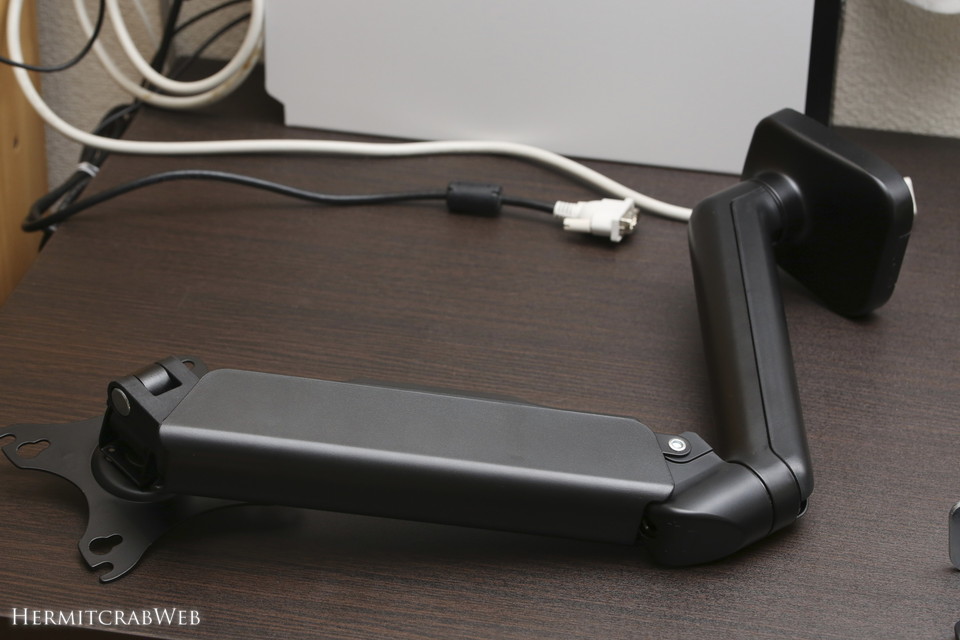
タイラップを切断すると、強力なバネの力でアームが伸びてきます。ちょっと注意が必要です。
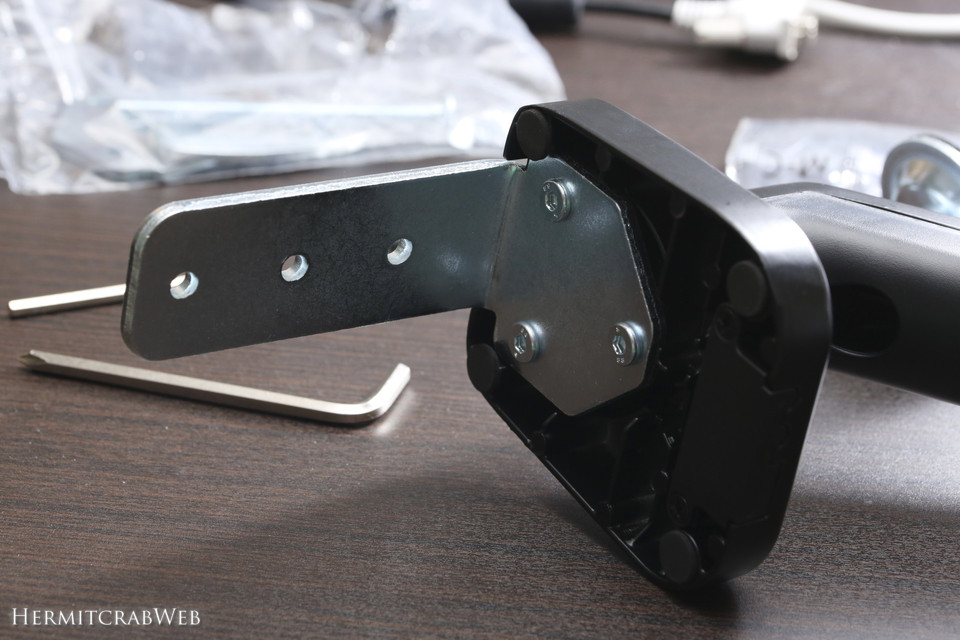
アーム台座にクランプ用プレートを取り付けます。
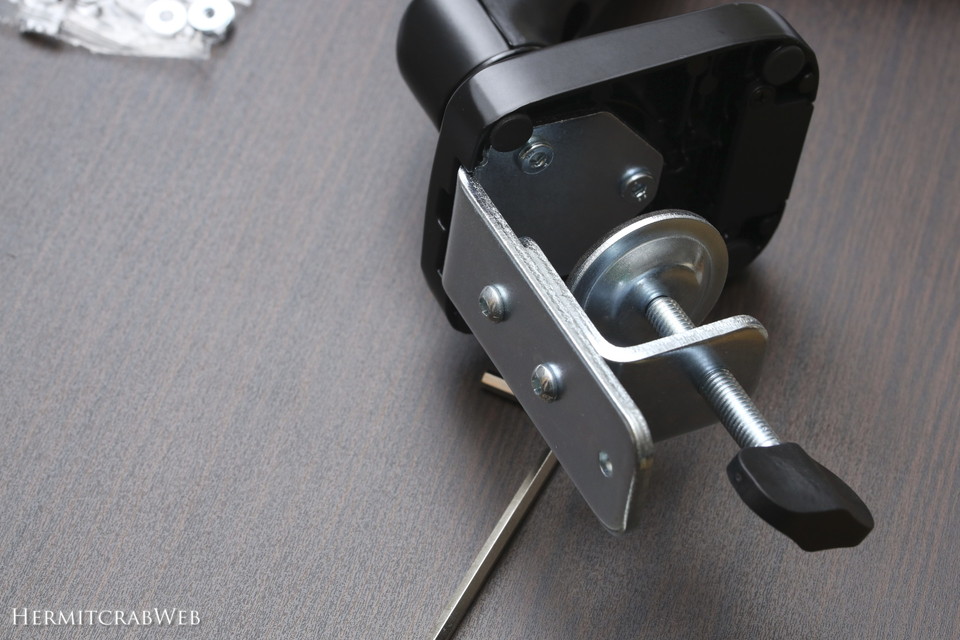
クランプを取り付けます。デスク天板の厚さによって取り付け位置が変わりますが、小生のデスク天板は18mm厚なのでこの位置に。ちなみに天板厚は10mm~85mmに対応します。
また天板に穴を開けて固定するグロメット方式での固定も可能で、そのためのパーツも付属しています。

クランプをデスク天板に取り付けたら・・・
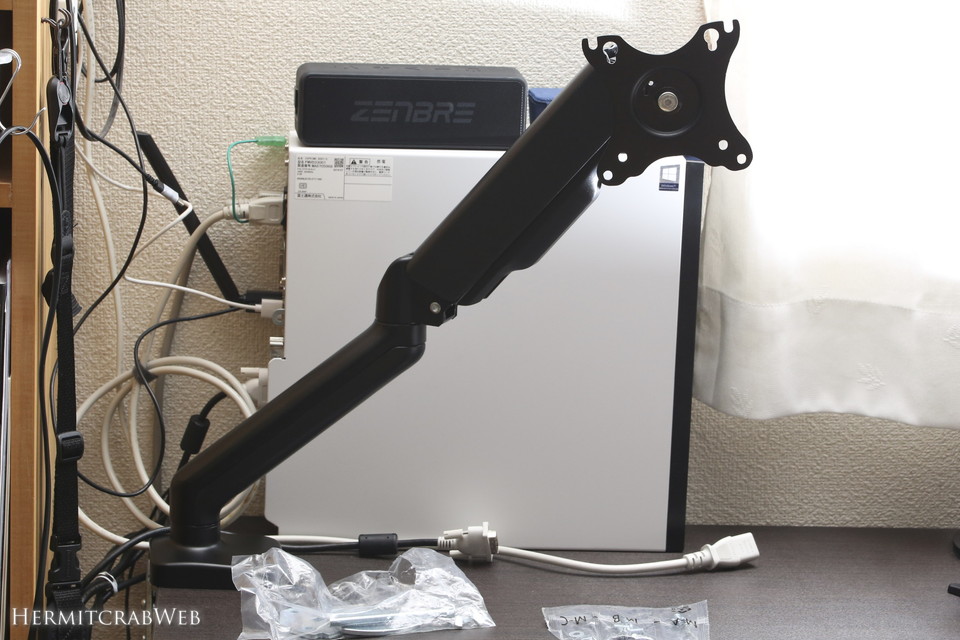
モニターアームが取り付けられました!ここで一旦休憩しましょう。
アームにモニターを取り付ける
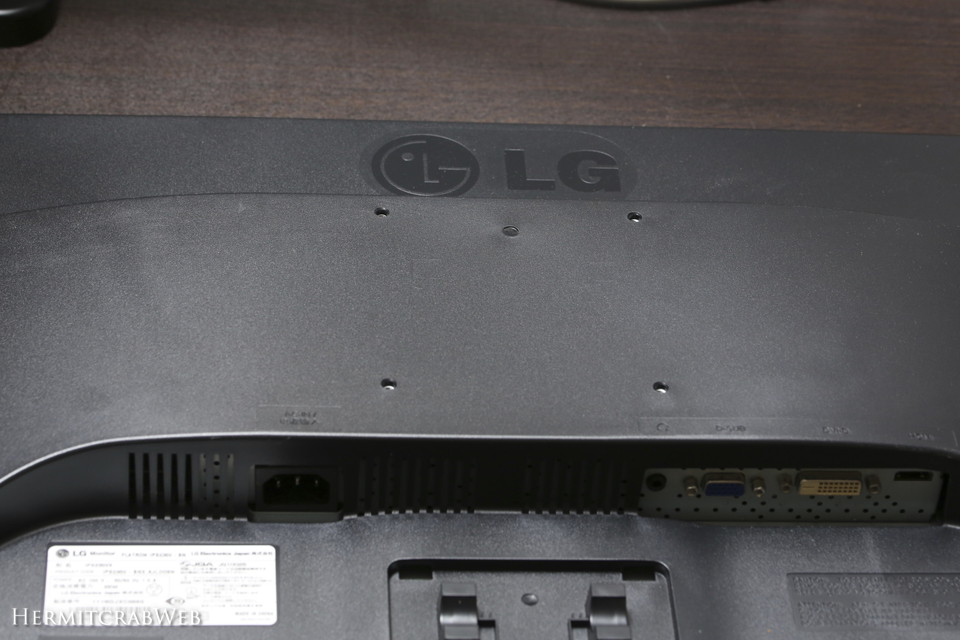
モニターアームの取付可能サイズには、VESA(Video Electronics Standards Association)という国際標準規格があります。このモニターの背面には100mm間隔でネジ穴が設けられています。
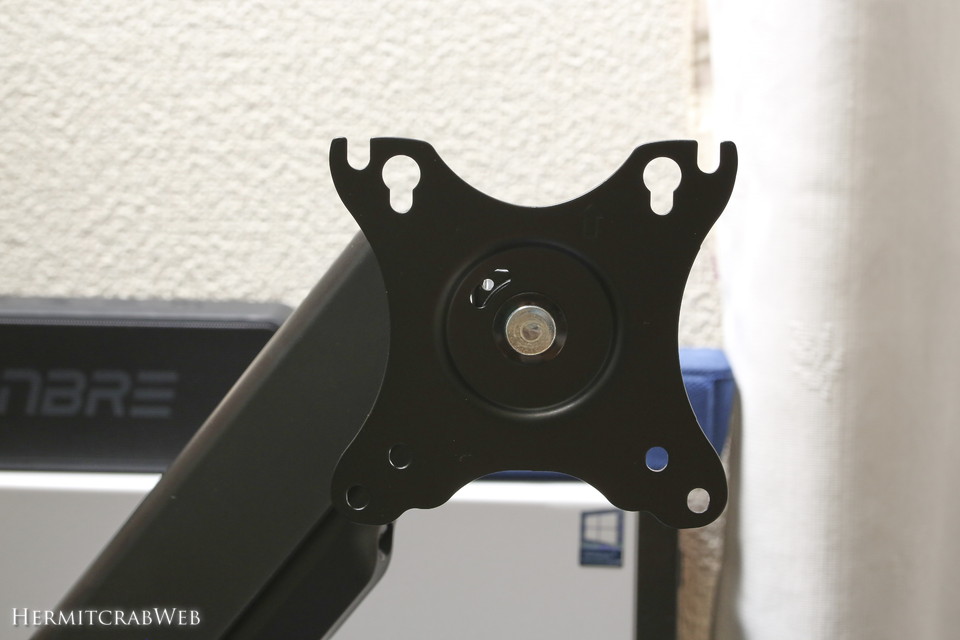
一般的な大きさのパソコンモニタにはVESA規格に基づき75mm×75mmまたは100mm×100mmの間隔でネジ穴が設けられています。DPA-SS02BKはいずれの規格にも対応していますので、モニターのメーカー問わず取り付けが可能となります。
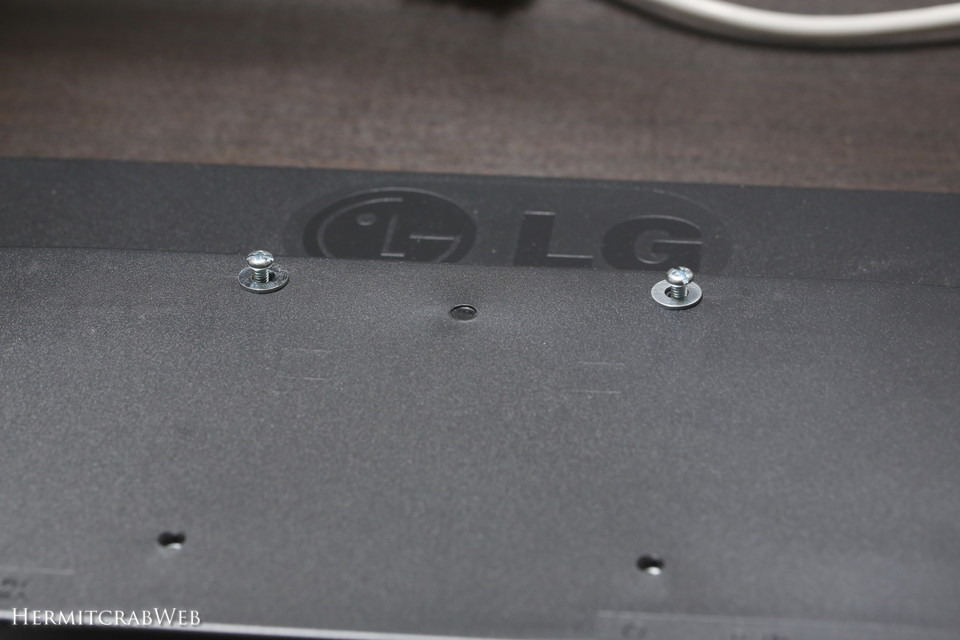
モニター上部のネジ穴に、軽めにネジをねじ込んでおき、
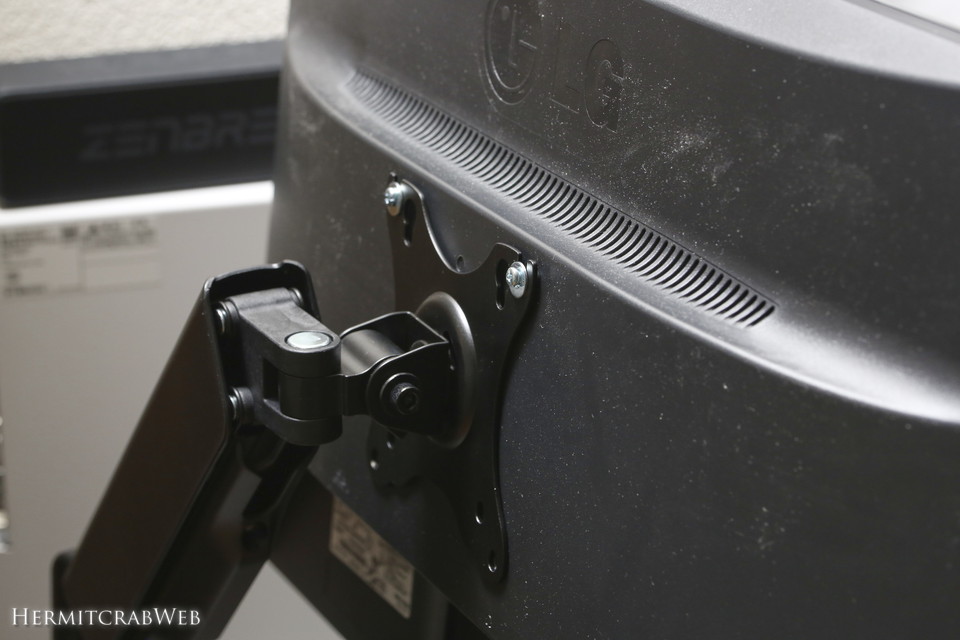
アームの上部に引っ掛けるようにしてモニターを取り付けます。この状態ではまだネジを本締めしません。
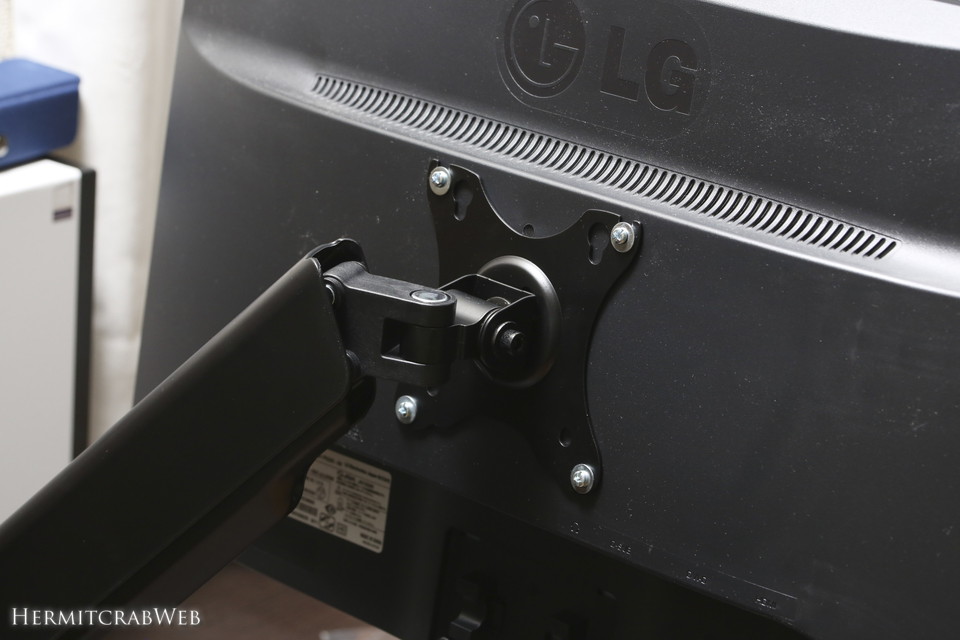
下側のネジも取り付けたのち、各ネジを本締めし固定完了。ちなみにこの作業にもマキタの電動ドリルドライバを使用しました!
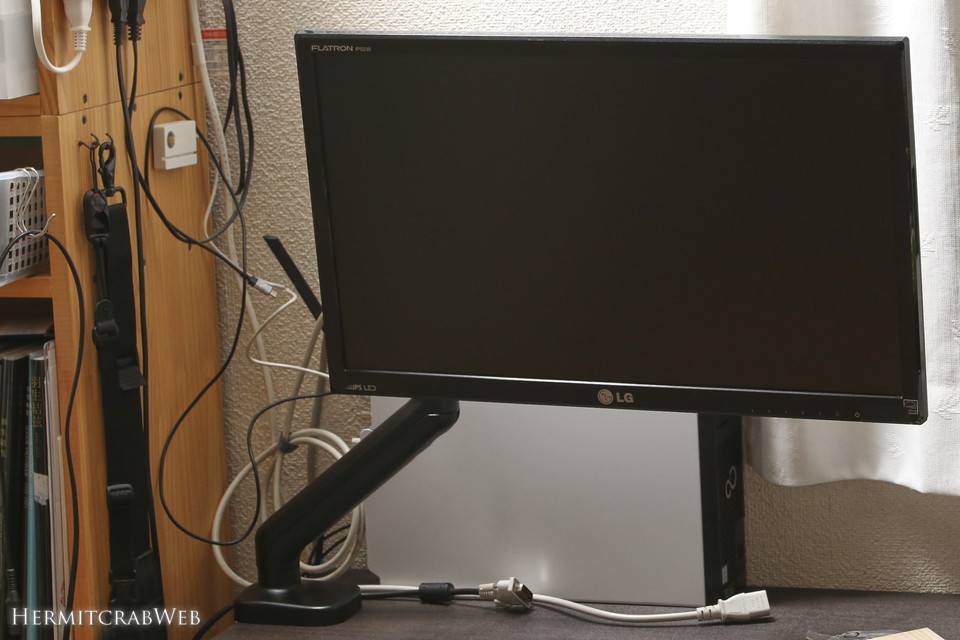
モニターが浮きました・・・!感動の瞬間です。
配線と調整
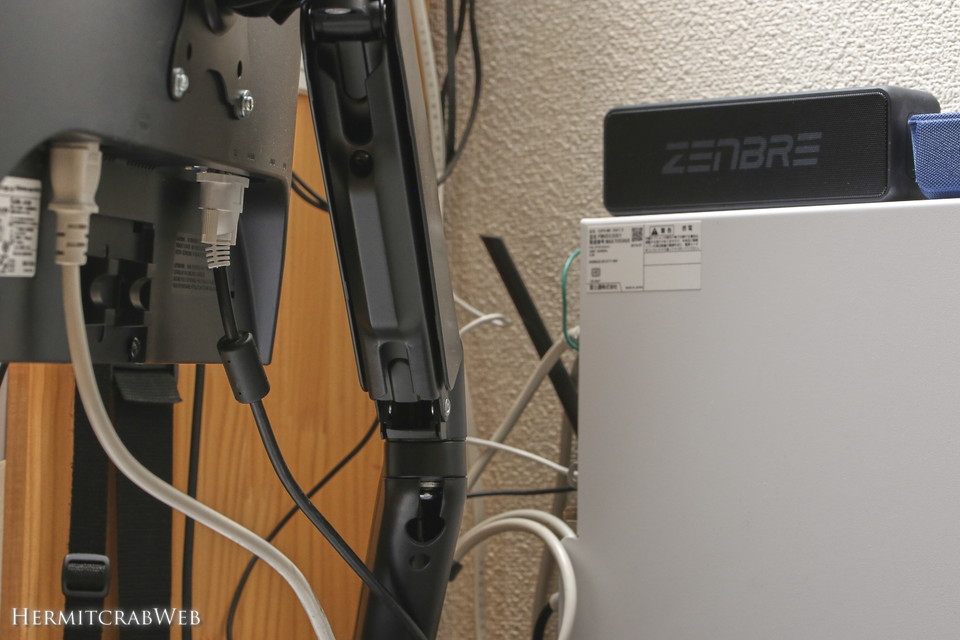
電源ケーブルと映像信号線(DVI-Dケーブル)を接続しました。このままでも良いのですが、せっかくなのでケーブルをアーム内部に隠していきます。
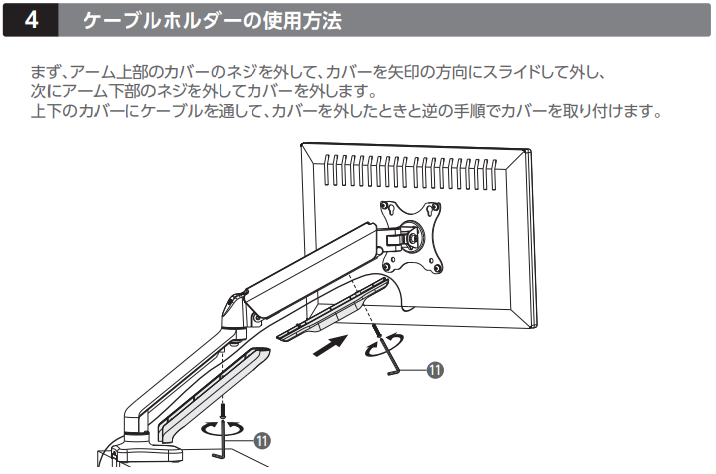
マニュアルに従い、配線用のパーツを外して内部にケーブルを通します。上のパーツはネジがアームに垂直に入っていますが、下のパーツは地面に垂直に入っているのに気づかず、ネジを緩めるのに時間がかかってしまいました。マニュアルを良く見ましょうね(笑)
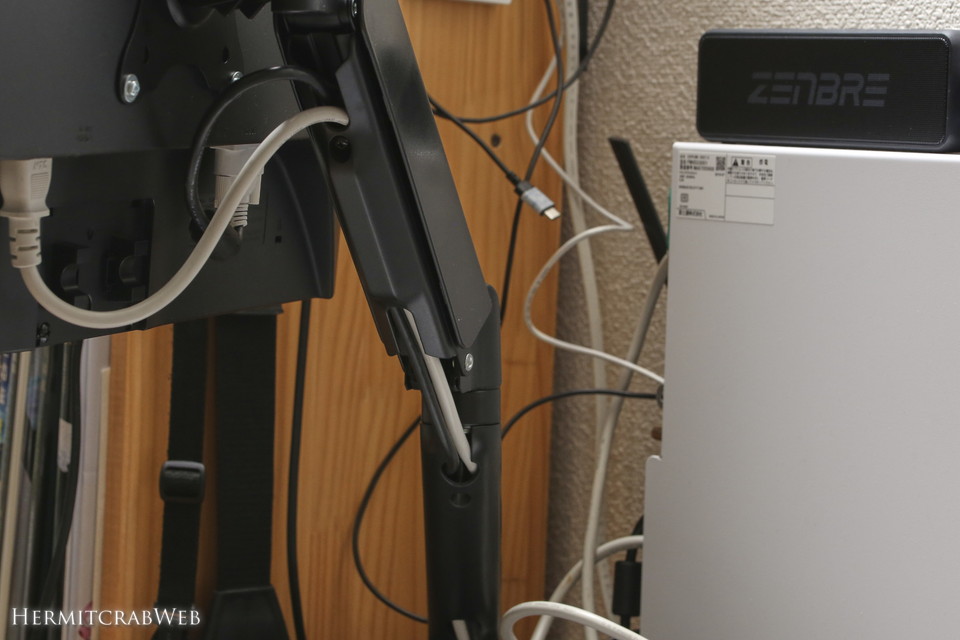
こんな感じで配線を通すことができました。それでも奥にはごちゃごちゃと配線が出ちゃってますが、手前側だけでも配線をスッキリさせられました。
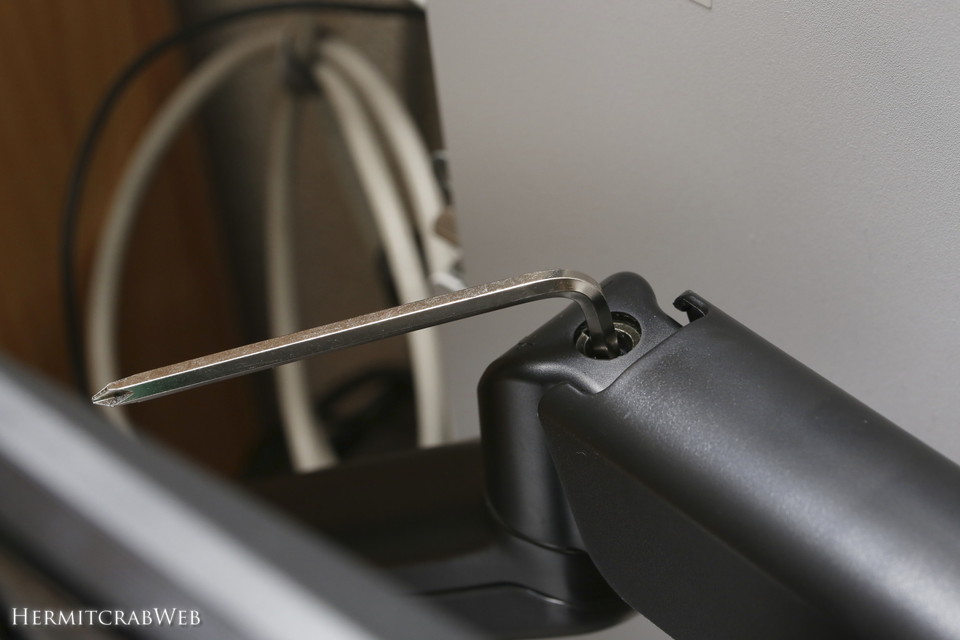
この部分を調整することで、バネの張りを調節することができます。小生の場合は特に調整の必要はありませんでしたが、大型モニタで重量のためにアームが下がってしまうときには、バネを張ると良いそうです。
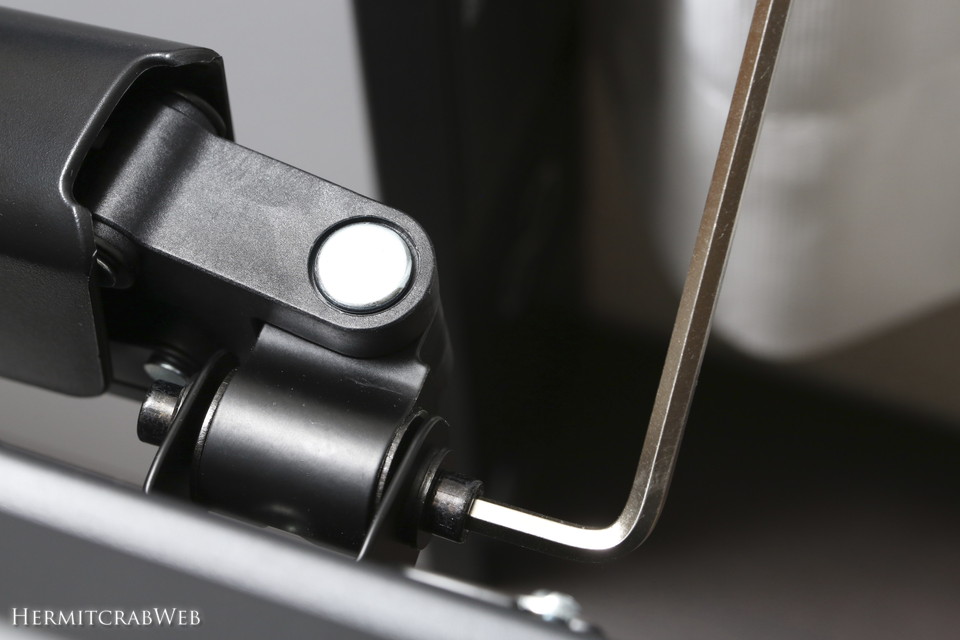
この部分を緩めると、モニタの仰角を調整できます。軽く緩めたままでも良いですし、好みの角度でガッチリ固定してしまうのも良いでしょう。
完成、そして
こんな形にまとまりました。モニタースタンドが占めていた部分がなくなり、デスクが広くなりました。こんな風に、モニタ下に物を置けるようになり、スペースの有効活用に繋がっています。
また当初の想定よりモニター位置が高くなり、目線が高くなって姿勢が多少良くなった気もします。
エルゴトロンなら更に可動範囲が広く、またアームの動きも良いのでしょうけど、小生的にはこれで必要充分!良い買い物をしました。