
データ復旧ソフトEaseUS Data Recovery Wizardを試す!万が一のデータ喪失に備えよう!
仕事で写真を扱っているときは、データの管理にいつも悩みます。悩むというか、誤って重要なファイルを消してしまいそうで不安ですよね。何百枚もある撮影データから納品するものを選別するとき、ついつい重要なデータまで消してしまった!とか、納品されたデータを誤って消してしまい、ダウンロード期限が切れてもうダウンロードできない!!とか。
普通は一旦消したデータはゴミ箱に入りますけど、思わずCtrl+Delで完全に削除してしまったりするともう最悪!ほかにも、USBメモリやSDカード、CFカードなどの外部メモリのデータは、Delを押すだけで完全に削除されてしまったりしますよね。
データを消さずに済ませるためにはパソコンのHDDやSDDを大容量のものに交換したり、外付けドライブにデータを保存するのもひとつの有効な手段です。小生のメイン機X260も以前にSDDを256GBのものから1TBのものに交換しました。

 https://hermitcrab.mixh.jp/?p=8277
データはどんどん増えていくもので、ストレージを大きくするのにも限界があります。クラウドにも頼りたいけどなんか不安・・・結局は、バックアップをいくつも持っておく、ということが落とし所なのかもしれません。
とはいえ、一度消してしまったデータは元に戻りません。まさに覆水盆に返らずです。フェイトさんは「 人の命以外なら、たいてい取り返しがつく。こぼれた水は元に戻らないけど、また汲めば済む 」と言いましたが、なるべくなら無傷で取り戻したいものですよね。
前置きが長くなりましたが、万が一に備えて導入をしておきたいのがデータ復旧・データ復元ソフトです。Win版EaseUS Data Recovery Wizardを使ってみます。

 https://jp.easeus.com/data-recovery-software/
↑こちらからインストーラーをダウンロードできます。

インストールは特に難しいことはありません。
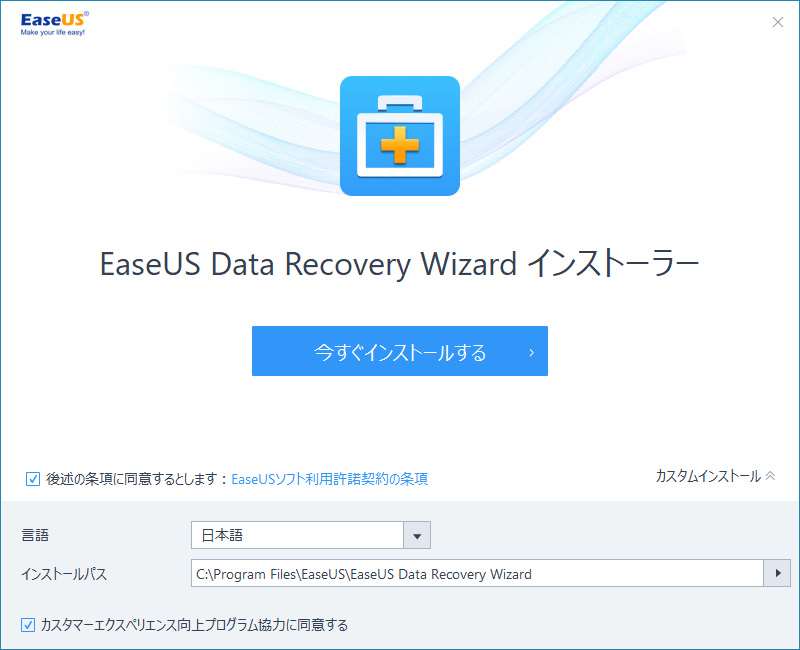
カスタムインストールをクリックすると、インストール時の言語やインストール先を選択することができます。そういえば一昔前は、windowsなど重要データやソフトはcドライブに、その他ソフトやデータはそれ以外のドライブに、なんて分け方をしていましたね。。。
インストールデータを自動でダウンロードし・・・
インストールが進みます。
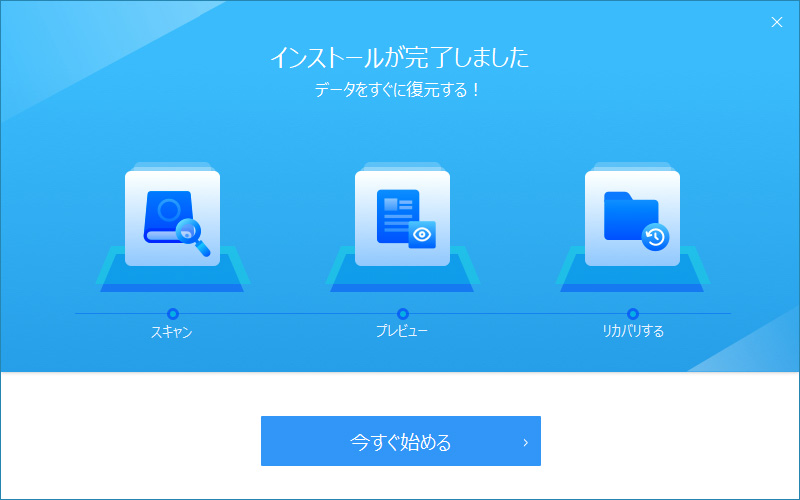
インストール完了。今すぐ始めるボタンをクリックすると・・・

シンプルなホーム画面(?)が現れました。デバイスとドライブに、現在接続されているデバイスとドライブが表示されています。小生のX260は1TBのSSDを搭載しており、普段見えているのはCドライブだけですが、実際はWinRE_DRVというドライブというかパーテーションも存在します。
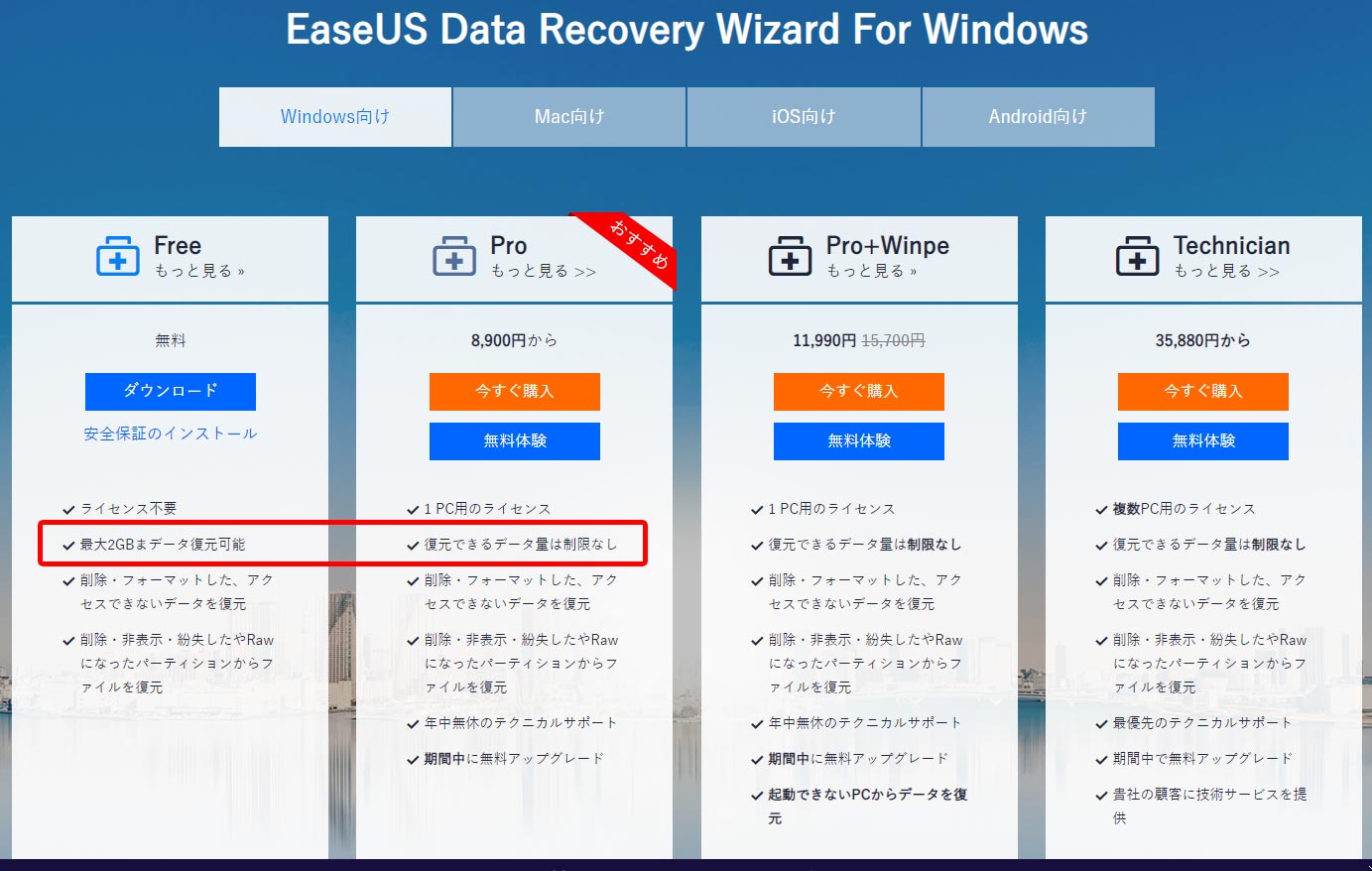
ところでEaseUS Data Recovery Wizardはいくつかのグレードがあり、フリー版はデータ復元サイズが最大2GBまでと制限されています。ここからはPro版を使用し作業をしていきます。(このあとのスクリーンショットが、途中までフリー版のものですがどうぞご容赦下さい。。。)

誤って消してしまったファイルの復元がこのソフトの肝ですので、まずはファイルをわざと消してみます。デスクトップに置いたmovフォルダに最近作成した動画を6個入れ、Ctrl+Delで完全に削除してみます。念のため、ゴミ箱も空にしておきます。

デスクトップに置いていたフォルダなので、左下のデスクトップをクリックします。

スキャンが始まりました・・・
・・・ファッ!!わずか数分の間に検出されたファイルが174,674個!サイズはあわせて103GB!!スキャンにかかる残り時間は2時間半以上!!!なんということ!
PC上でファイルを削除しても、それは辞書に例えると目次を消しただけで内容は完全には消されていない、とよく言いますけど、まさかこんなにファイルが残っているとは!
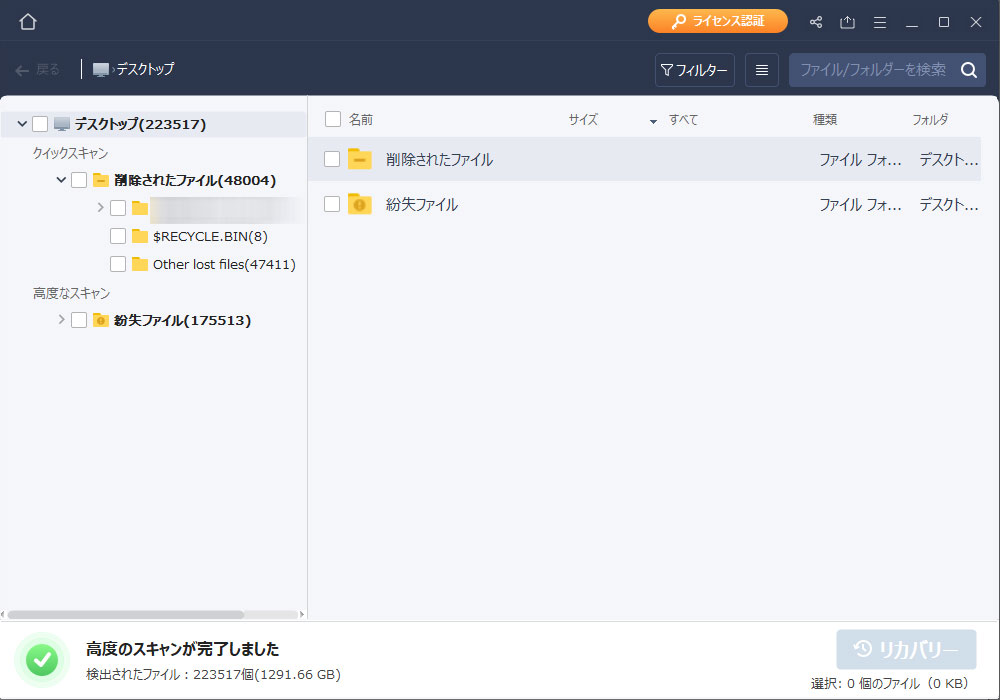
スキャンが終わりました。最終的に検出されたファイルは22万個以上、ファイルサイズは合計1TB以上!というかこのPCのSDDサイズを超えてるんですけど・・・
ということは、検出されても復元できないファイルがあるということです。どういったファイルが復元できるのか、そしてひとまずの目的であるmovフォルダ内のファイルは復元できるのか、これから検証していきます。
探したいファイルの一つは、hamamatsucho_wtc_skywalk.mp4というファイル名で、ファイルサイズは117 MB (123,711,488 バイト)です。これをキーに検索してみます。
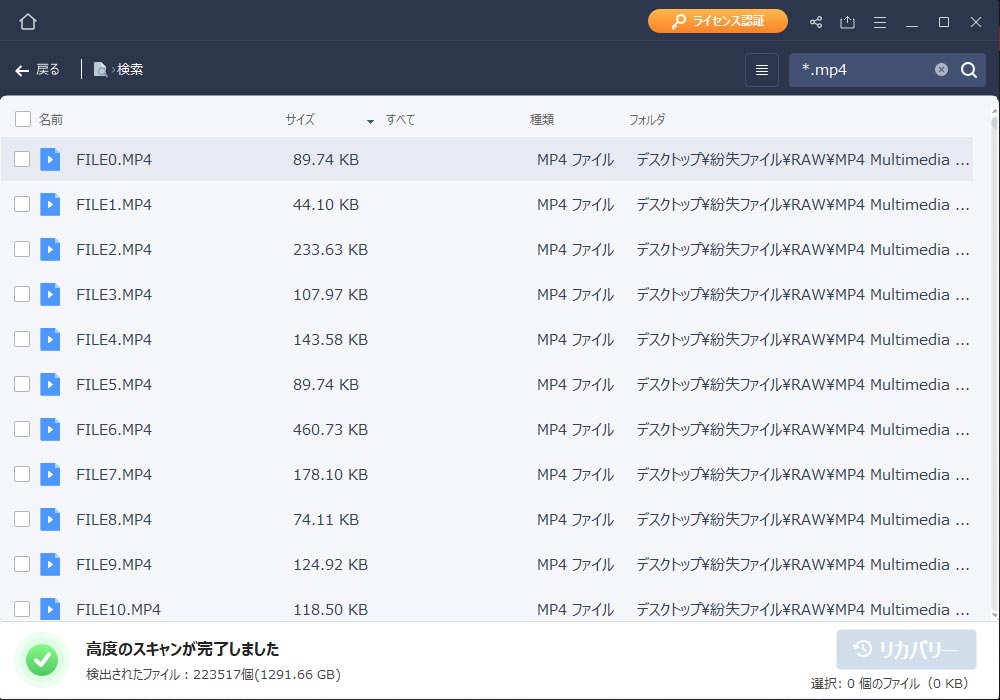
ファイル名で検索してもファイルは一つもヒットしませんでした。完全に消えてしまったか、あるいは・・・次に*.mp4で検索してみます。*はワイルドカードを意味し、0文字以上の任意の文字列を対象に検索することができます。
その結果・・・300個以上のmp4ファイルがヒットしました。多くはFILE???というファイル名で、一部CANON POWERSHOT G16???というファイル名になっています。G16は小生が運用しているキヤノンのコンデジですので、このファイルはG16で撮影した動画なのかな、と推測されますが、こんなファイル名は付けたことがない・・・
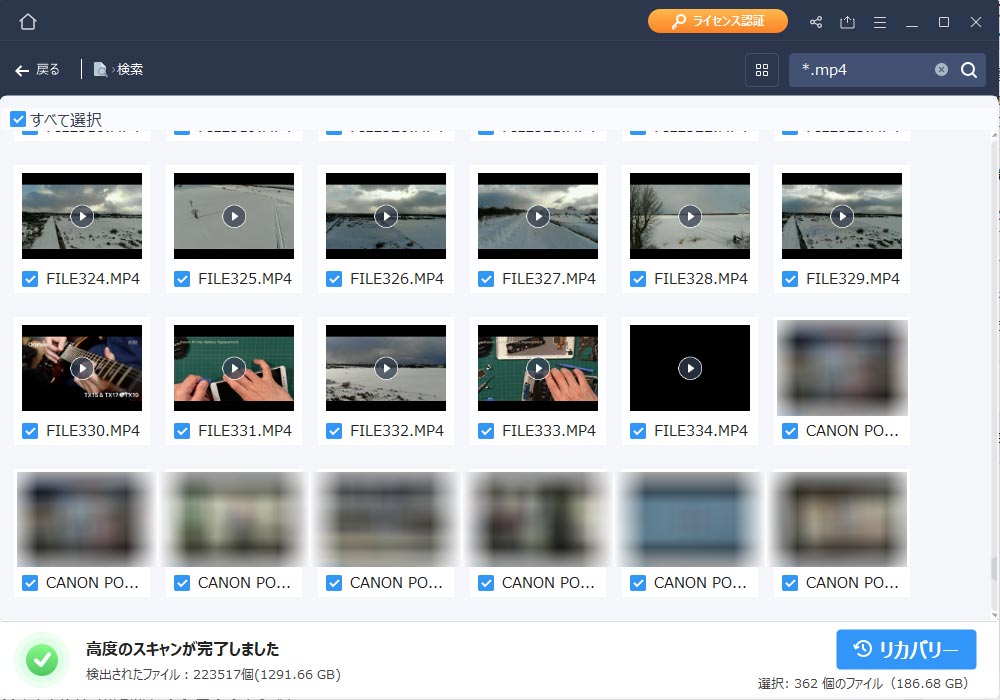
サムネイル表示にしてみました。CANON POWERSHOT G16???というファイルは確かにG16で撮影した動画です。またFILE???というファイルは、DJI Mavic Airなどで撮影した動画ですね。おいおい探すつもりだったXiaomi Mi Maxの電池交換動画も出てきました。つまり、一度消去してしまったファイルが何らかのファイル命名基準で別ファイル名にリネームされて残っているのでは、と推測されます。
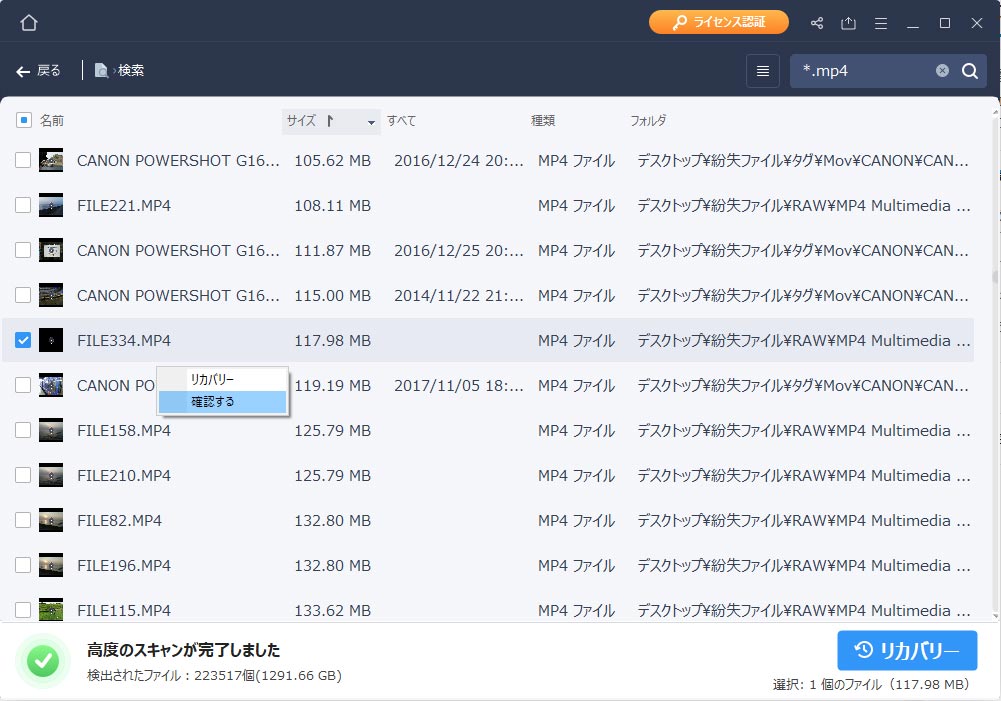
ファイル名では判別がつかないので、ファイルサイズをたよりに探してみました。FILE334.MP4がそれっぽいサイズなので右クリック→確認をしてみると・・・
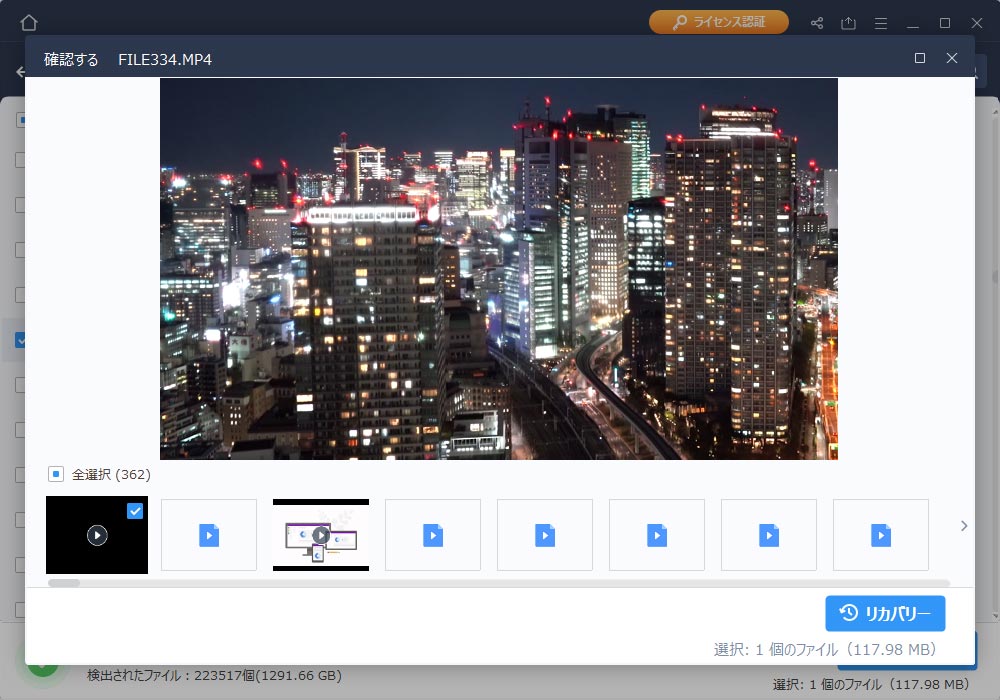
来た!バッチリヒットしました。BGMもちゃんと入っています。目的のファイルと思われますので、右下のリカバリーをクリック!!
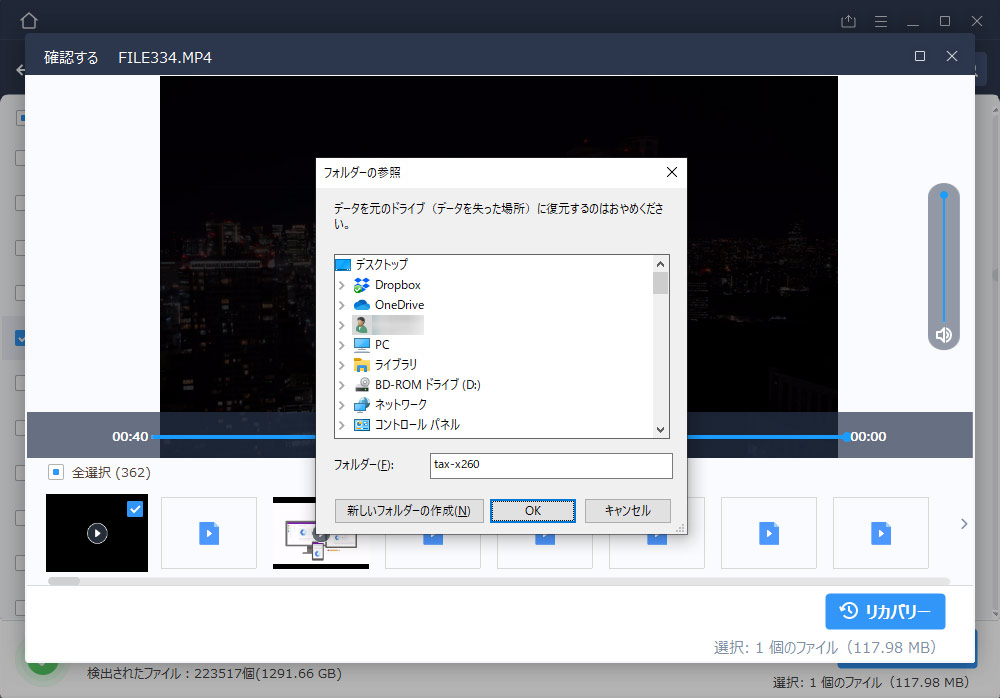
保存先を選択できます。元の場所に復元するのはNGとのことですので、デスクトップに新しくフォルダを作ってそこを保存先とします。

うお!こんな警告画面が出ました!元のドライブに保存しますか?と言われても新しくフォルダを作ったし・・・これは、ドライブ単位で別に、つまり外部メモリや別のドライブ(HDDやSDDなど)に保存することを強く推奨する、ということなのでしょうね。

 http://www.easeus.jp/recovery/kbase/491
まずいちばんはじめに、紛失したファイルがあったドライブ(ディスク ボリューム、メモリカード等)、つまり、EaseUS Data Recovery Wizard によるスキャンの対象となるドライブには、これよりのち可能なかぎり書き込まないようにしてください。
削除されたファイルのデータがもともと記録されていた領域は、いまは空き領域となっていて、新たな書き込みデータによって上書きされてしまう可能性があります。
ユーザーの明示的な「ファイルに名前をつけて保存」や「ファイルを上書き保存」以外にも、バックグラウンドで動作するさまざまなプログラムによってデータの読み書きがおこなわれています。
スキャン対象のドライブがシステムドライブ(OS が起動に使用し動作しているドライブ)であったとしても、可能なかぎり実行中のプログラムを終了し、データの書き込みが発生しないようにしてください。
ウェブブラウザーを使用して EaseUS Data Recovery Wizard を購入したり、ダウンロードすることも例外ではありません。可能であれば別の PC で購入・ダウンロードすることをおすすめします。
EaseUS Data Recovery Wizard のインストールによるデータ上書きを避けるため、スキャン対象のドライブとは別のドライブにインストールしてください。
http://www.easeus.jp/recovery/kbase/491
簡単にいうと、PC内の記録領域は常に変化し、削除されてしまったファイルの領域にもどんどん新しいデータが書き込まれつつある、ということです。ですから、もとのファイルが存在したドライブには極力触れずに作業することが必要なのですね。
そして選択肢が、保存とそのままって・・・こんな風に警告されているのに、どちらを押すのも怖いんですけど(笑)
これまた察するに、保存は文字どおりファイルの保存(復元)、そしてそのままは・・・ボタンが青に塗られていますね。アクセシビリティの観点からこちらを押すことを誘導されているわけですから、戻るまたはキャンセルを意味しているのだと思います。おそるおそるそのままを押してみると、保存先選択画面に戻りました。
保存先をUSBメモリにして、作業続行!
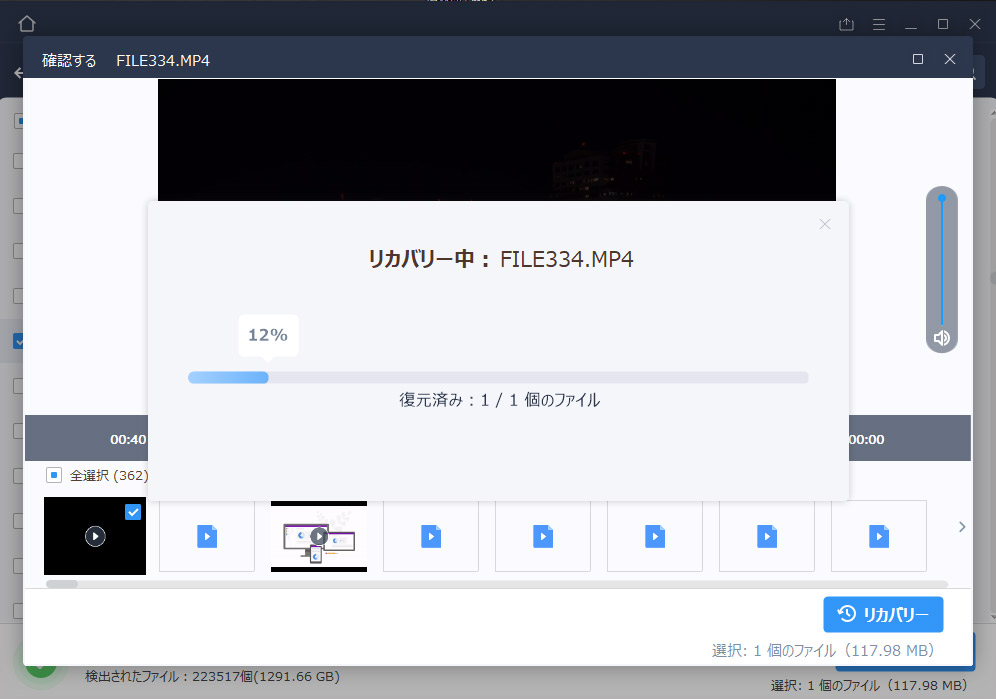
リカバリー中・・・

100MB超のファイルにも関わらず数秒でリカバリー完了!X260のSSDのおかげか、それとも愛用しているSanDiskの高速書込み可能なUSBメモリのおかげ!?

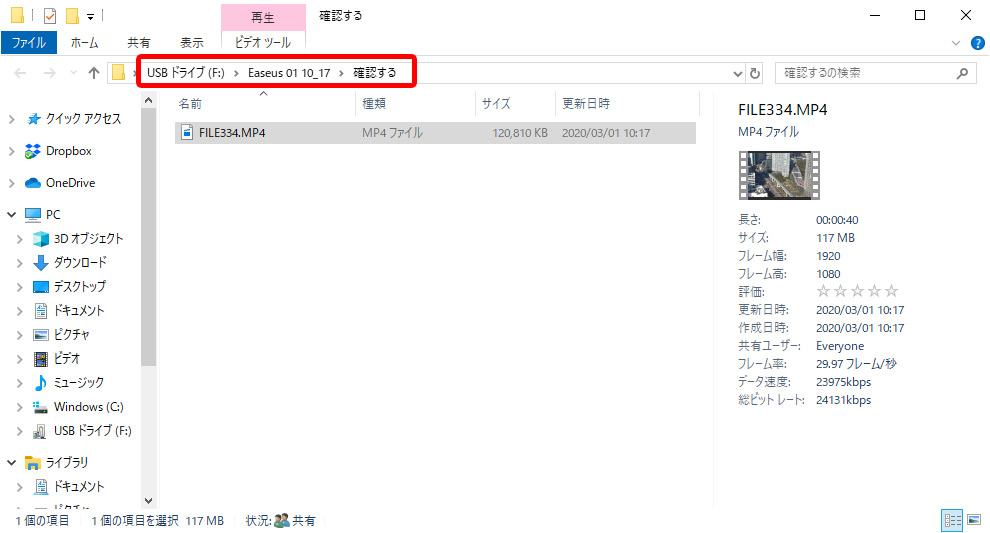
このように、選択したフォルダにEaseus+タイムスタンプフォルダが作られ、その中に復元したファイルが入っていました。
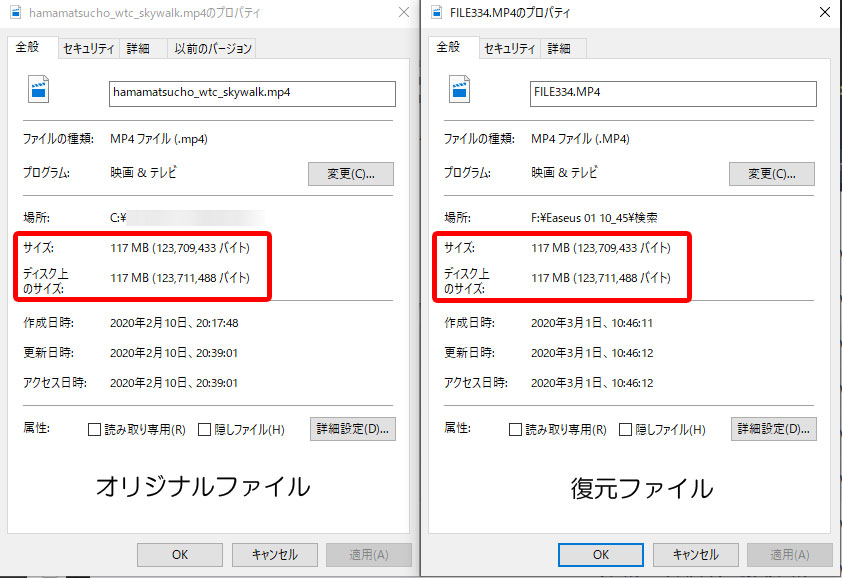
オリジナルファイルと復元ファイルを比較してみました。サイズ的には同じ。再生も・・・可能でした!バッチリ復元できたと思われます。
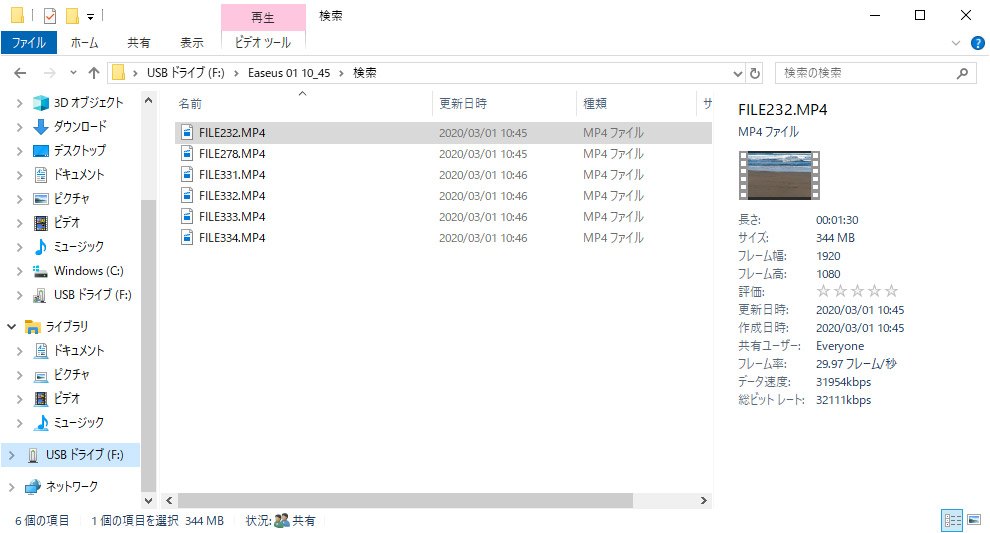
同様にして、6個のファイルをすべて復元することができました。ファイルを探すのにコツが要りますが、復元性能には信頼がおけそうです。
次いで調べてみたいのが、ファイル名がどのようにリネームというか、変化しているのか、ということ。ファイル名の変化の規則が分かれば、求めるファイルを探すのに役立つはずですから。
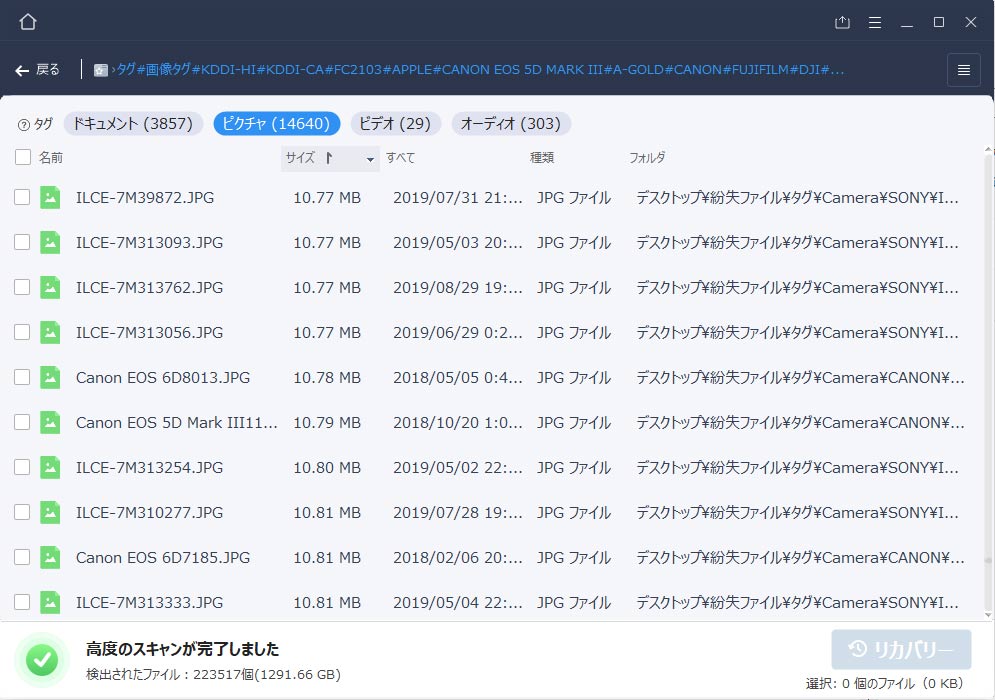
デジカメで撮影した画像ファイル。元のファイル名(IMG_????.jpgなど)は失われ、カメラの機種名+連番というファイル名(一番上のファイルですと、ILCE-7M3=SONY α7III、9872が番号)になっています。
そして格納されているフォルダを見ると、一番上のファイルはSONYのフォルダに入っているようです。つまり、オリジナルのファイル名は失われているものの、画像データのEXIF情報といったメタ情報を元にタグ付けされている・・・のかも。
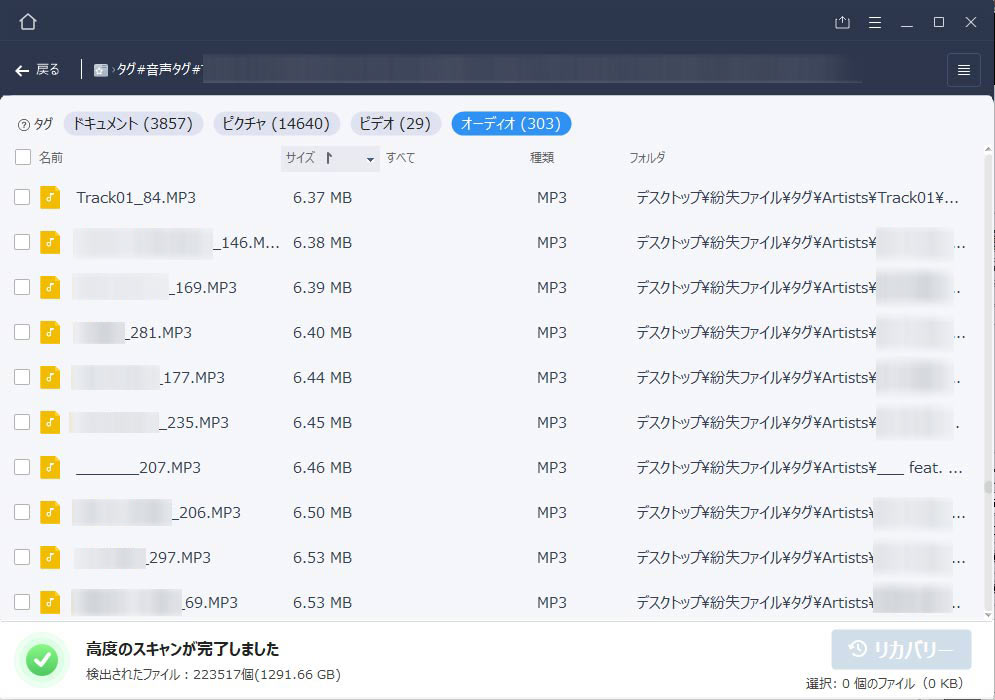
オーディオファイル。こちらも面白いことにmp3のタグ情報でタグ付けされ、ファイル名が振られているようです。
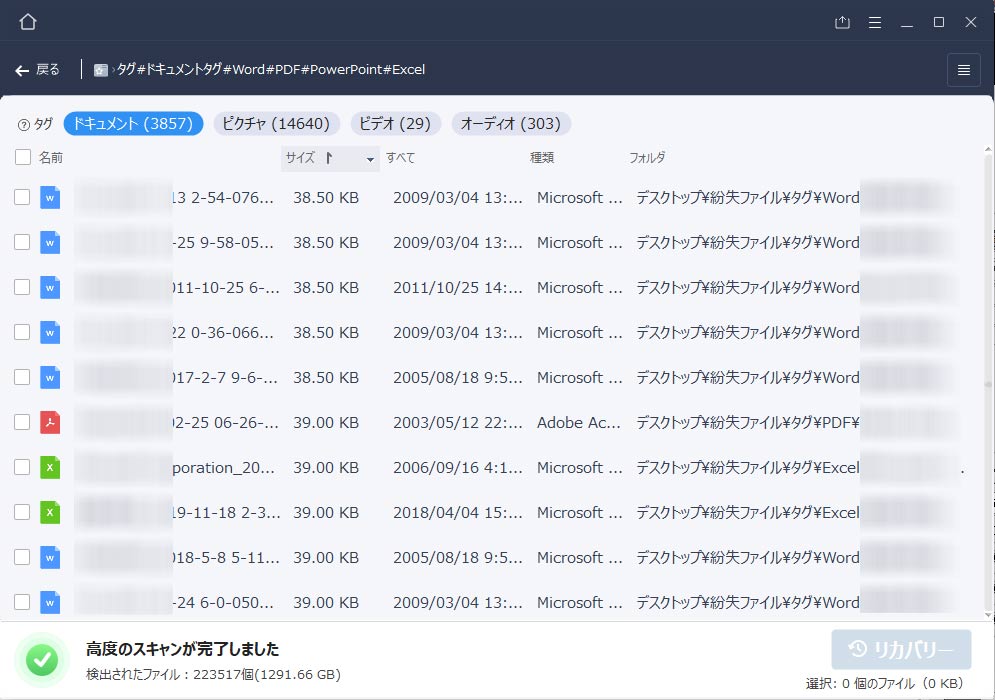
ドキュメントファイルもやはりファイル名は失われており、文章のプロパティなどでタグ付けされています。プロパティには往々にして作成者の名前や会社名などの情報が入っていますので取り扱い注意です。
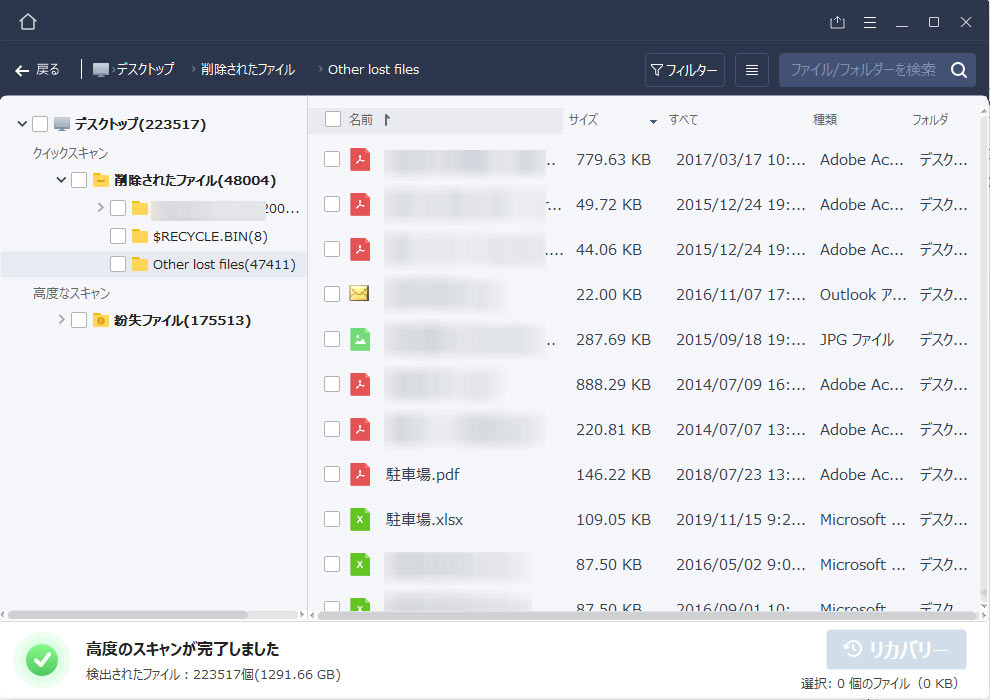
さっきまで見てきたのは紛失ファイルというセクションでした。その上にある削除されたファイルセクションにあるファイルは、このようにファイル名は維持されています。こちらのセクションに残っているファイルなら、ファイル名で検索し復旧することができそうです。
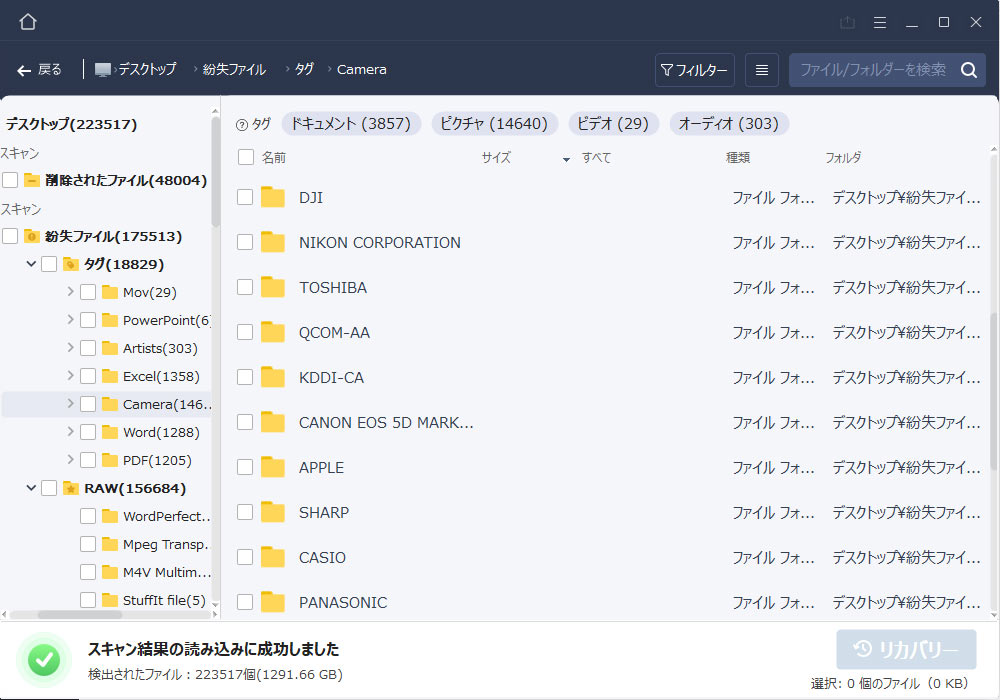
タグからファイルを探すこともできます。Cameraフォルダのなかに機種名毎のフォルダがあります。
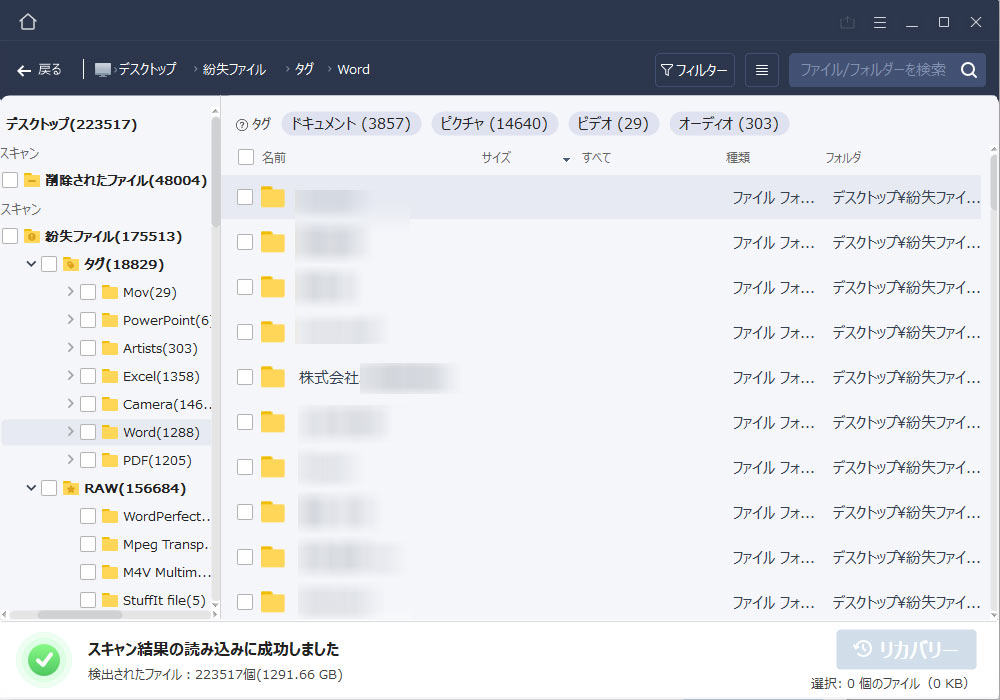
Wordフォルダ内はこんな感じ。ファイル作成者でフォルダ分けされています。目的のWordファイルの作成者が分かれば、ここから探すことができ、見つけられる可能性が増えそうです。
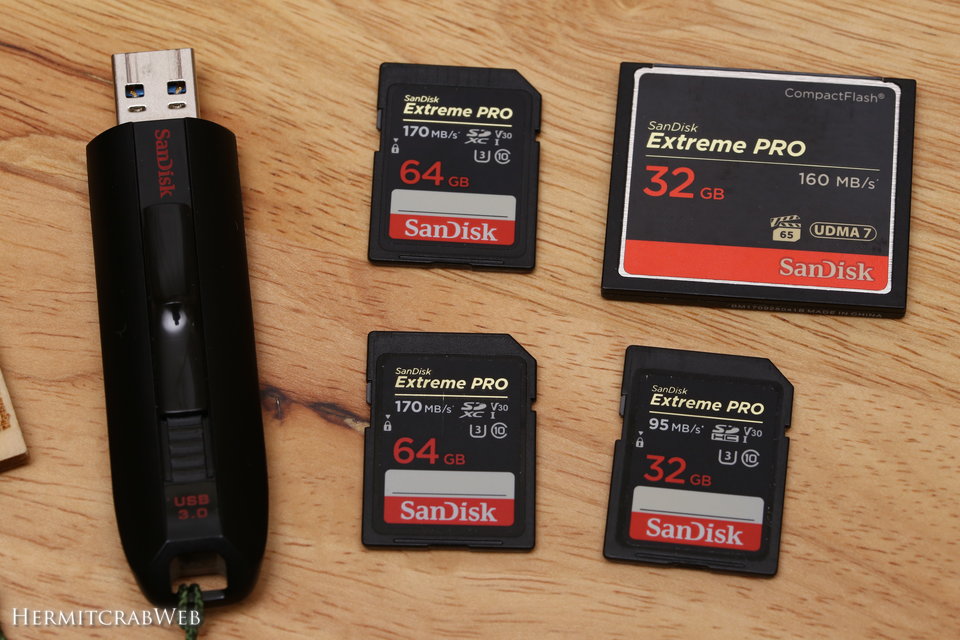
もうひとつ検証したいのは、外部ストレージ内のデータが復旧できるか、ということ。具体的には、USBメモリとSDカード内のデータ復旧を試みてみます。
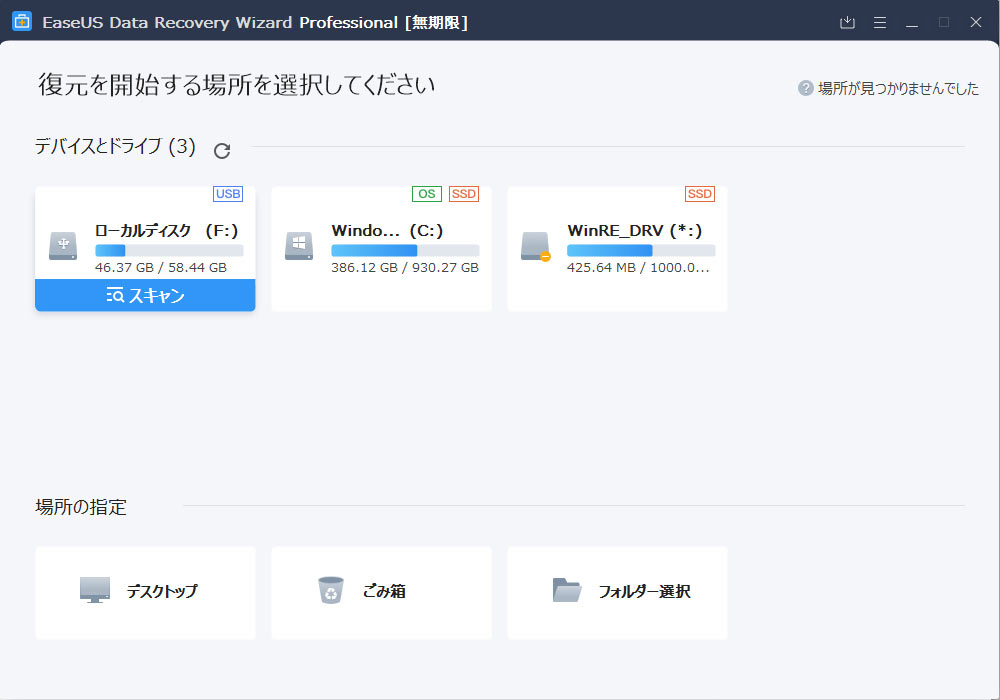
まずUSBメモリのスキャンをしてみます。OS上ではFドライブとして見えています。

スキャンできました。検出されたファイルは58,517個、総サイズは269GB!!
既存のファイルフォルダにはその名のとおり現在のファイルが入っているのでスルーするとして、削除されたファイルや紛失ファイルは、SDDをスキャンしたときと同様のようです。
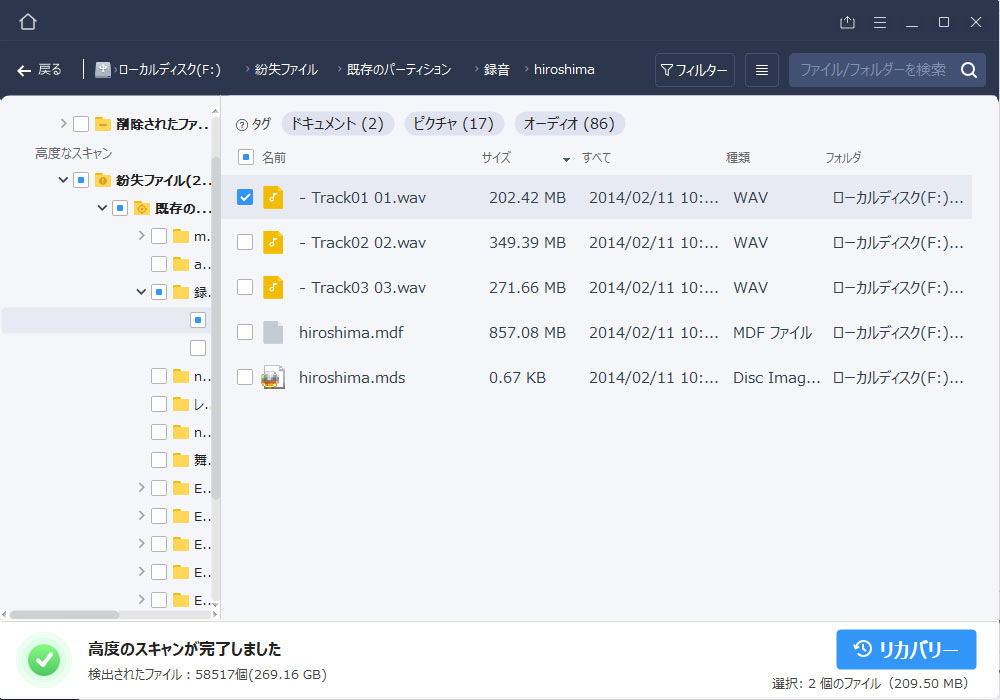
200MBくらいの音声ファイル(.wav)と画像ファイル1つを選択肢、リカバリーしてみます。

いずれもリカバリーできました。画像ファイルは問題なくリカバリーできましたが・・・
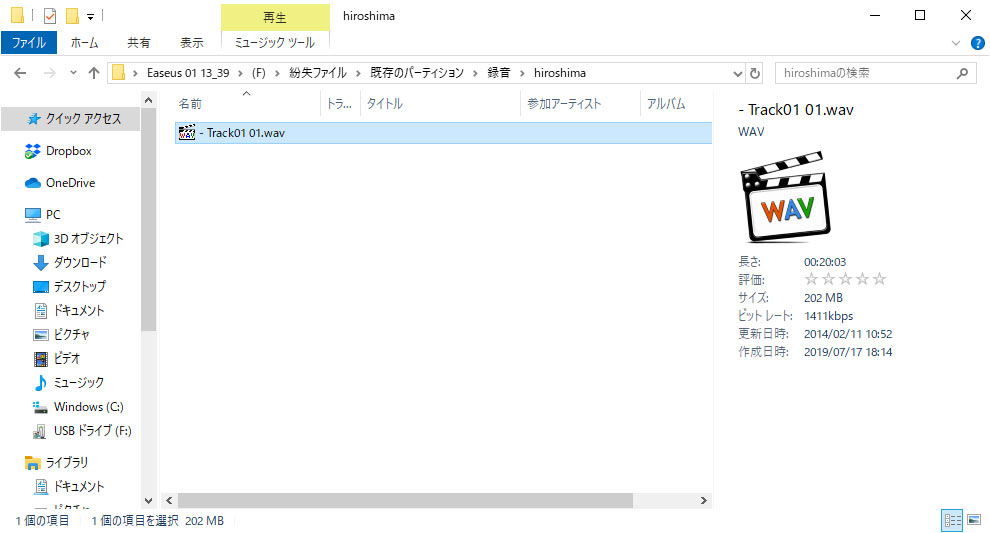
こちらの音声ファイルは、再生するとノイズだらけ!こはいかに!?

Audacityという音声編集ソフトで開いてみるとこのとおり。冒頭の20秒ほどは正常に再生できますが、そのあとはこの有り様。ファイルの終わりまでいっぱいにホワイトノイズで塗りつぶされてしまっています。復旧失敗です。というか、削除してから時間が結構経っているので、ファイルがもう壊れてしまったのでしょう。
次はSDカードの復旧検証、いってみます。

α7IIIに入れているSDカードのスキャンをしてみました。
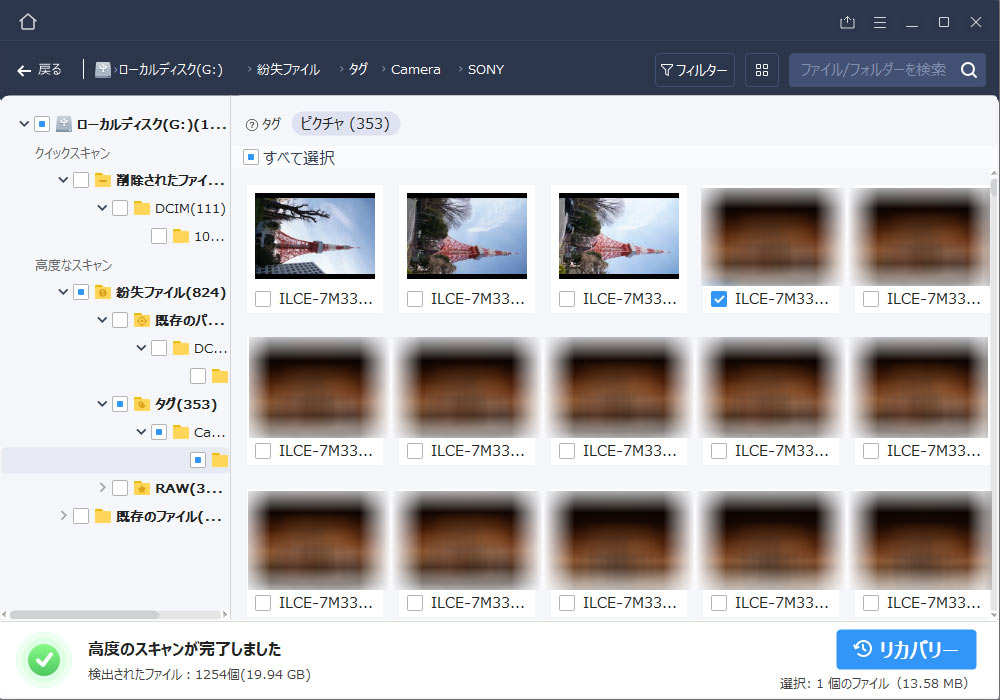
チェックを入れた画像は、すでにSDカードから削除したファイルで、α7IIIで管理ファイルの修復済みです。つまりα7III上でもPC上でも完全に無くなっているように見えるファイルなのですが・・・リカバリーできるでしょうか?
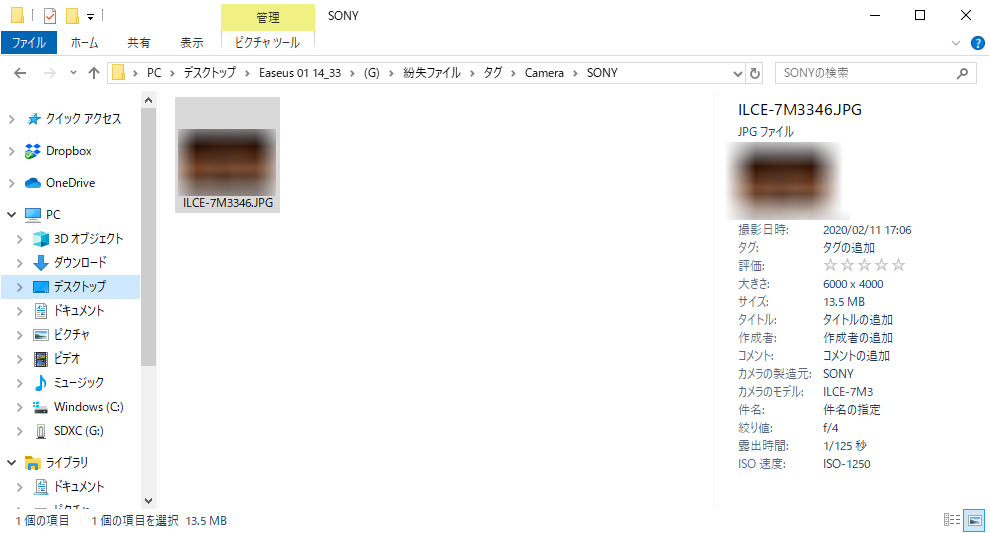
リカバリーできました!画像をお見せできずすみませんが、壊れた部分もなくきちんと表示されています。
α7IIIに搭載しているSDカードをスキャンして出てきたのは、おおむね今年の2月以降の画像ファイルのみでした。削除して1か月以上経ったファイルの復旧は絶望的と思ったほうが良さそうです。まあこれはEaseUS Data Recovery Wizardのせいではなく、デジカメやwindowsのファイルシステム都合による制限だと思いますが。
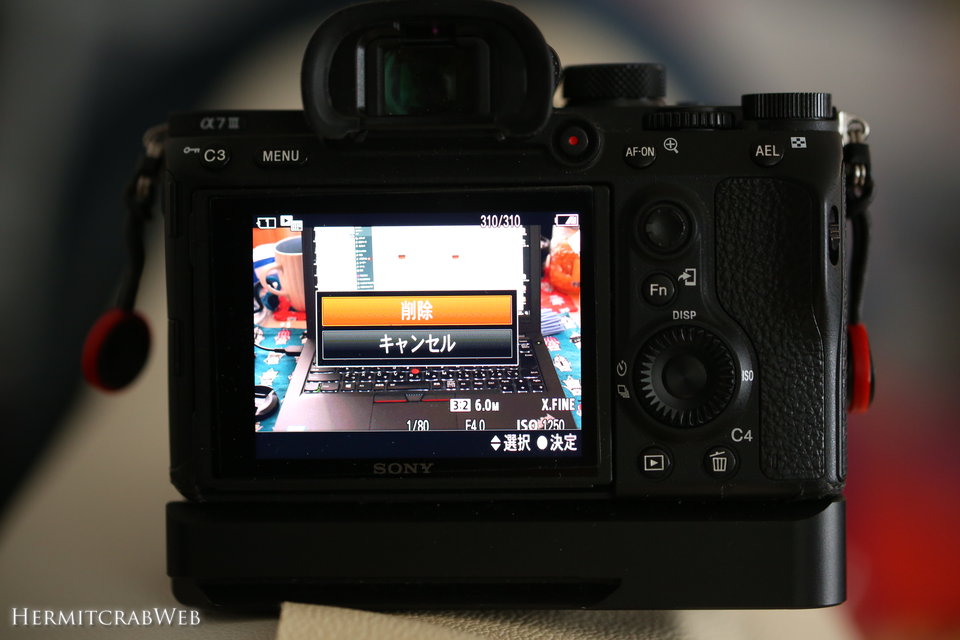
次はこれ!カメラで撮影しカメラで削除したデータを復旧できるか、ということ!撮影中にファイルを削除することって時々ありますよね。そんなときに思わず必要なファイルを削除してしまうことも無きにしもあらず・・・まあα7IIIはSDカード2枚に同時記録することができるので、一方のSDカードでデータを消してしまってももう一方には残っています。そういう意味では万が一のデータ紛失に備えられているのですが、さらにデータ復旧の可能性があればより安心ですよね。
というわけで、この画像をカメラで消去し、消去後のSDカードをPCでスキャンしてみます。
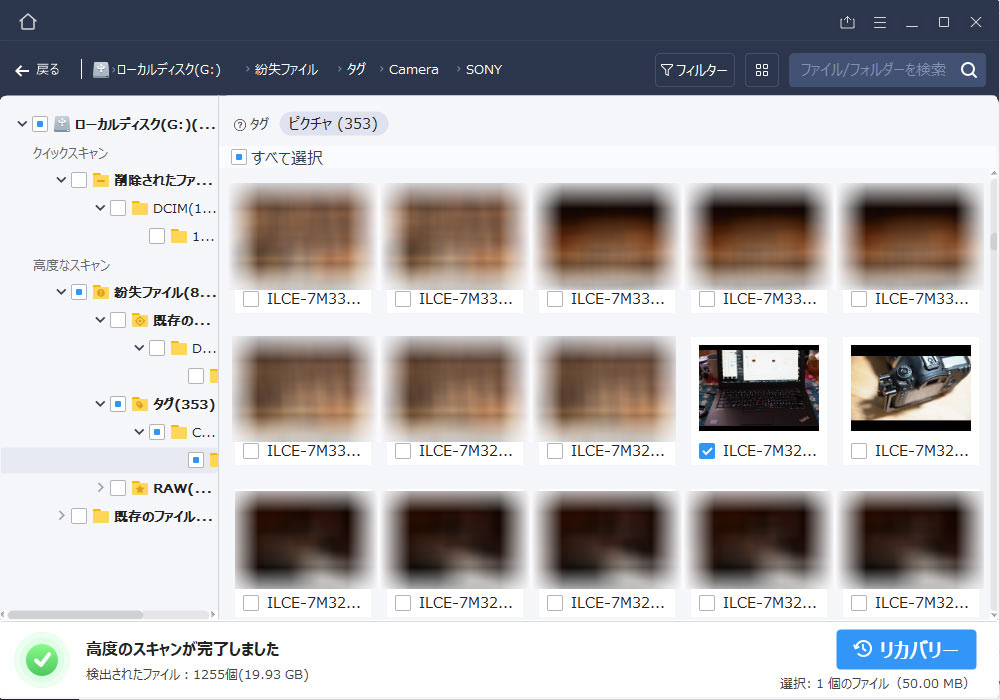
見つけました。ファイル名がリネームされているのと、ファイルサイズが50MBというのが気になりますが、リカバリーしてみます。
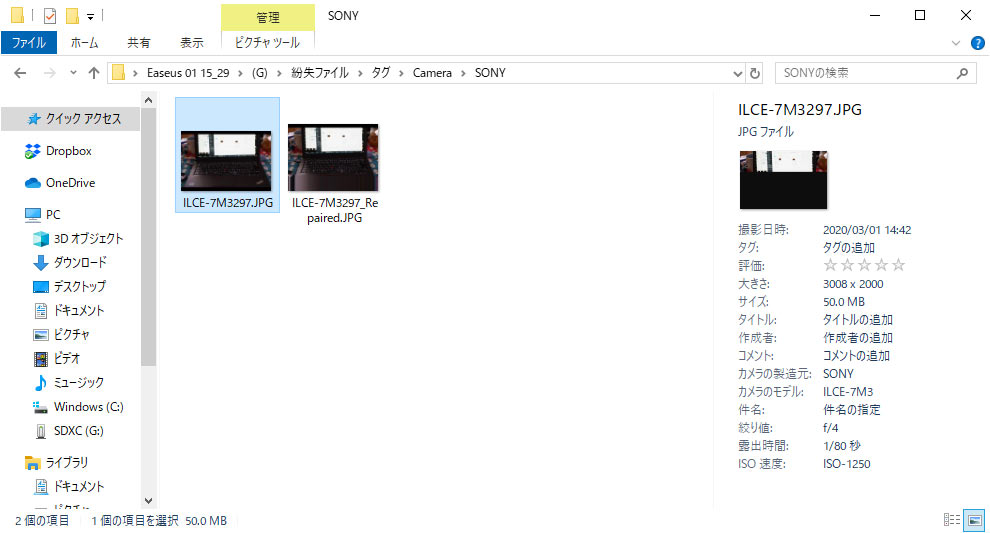
何故かファイルが2つできました。一方は50MBという巨大サイズでやはりおかしいですね。開いてみると・・・画像の中央から下が表示されず壊れてしまっていました。
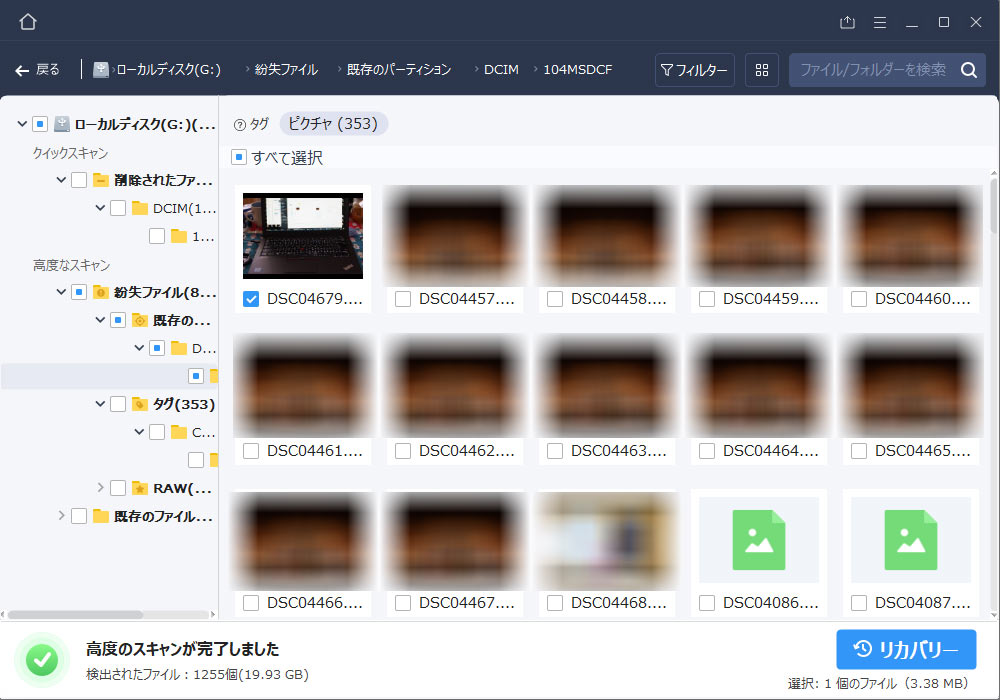
もういちどファイルを探してみると・・・ここにもありました!ファイル名はオリジナルのままで、ファイルサイズも妥当なもの。これは復旧に期待が持てそうです!
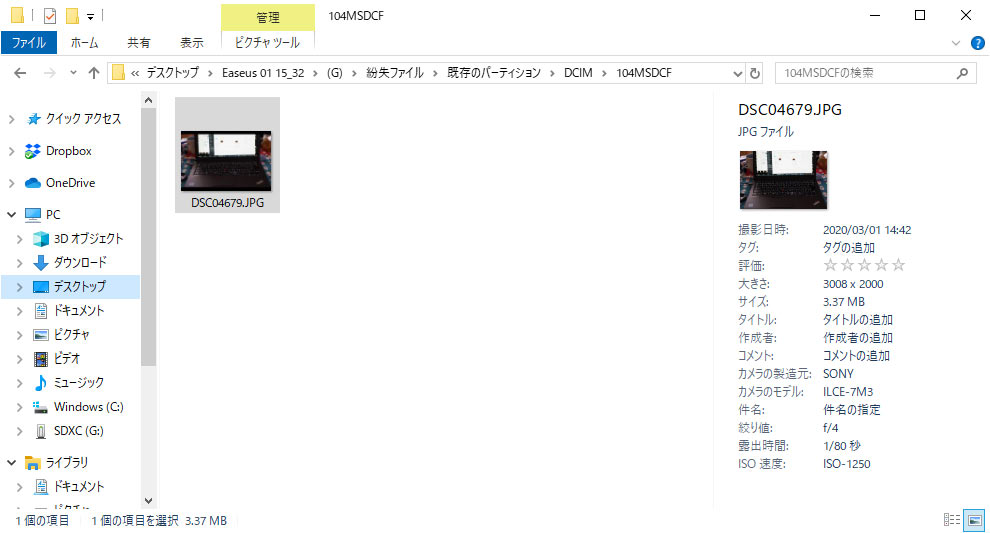
復旧できました!α7III本体で消去したファイルも復旧できることがわかりました。
以上、EaseUS Data Recovery Wizardのファイル復旧機能をひととおり(たぶん)試してみました。重要ファイルの消失という事態に備えるために、ファイル復旧ソフトを運用可能にしておくととても安心です。特に業務等で重要なデータを扱う方は、導入を検討してはいかがでしょうか?データをいちど消してしまうとその領域にどんどん次のデータが書き込まれてしまうので、あらかじめソフトをインストールしておき、復旧作業は迅速に!これが重要です。