
【ANKER 364 USB-Cハブ】これ以上を求めるならドッキングステーションに行っちゃえよ!と思える至高のUSB Type-Cハブ!

USB Type-Cハブを買い替えました。Anker 364という製品で、定価9,900円(税込)とまあまあ高価なハブです。ですが高いだけのことはあり、使い始めて1ヶ月ほど経ちますが今のところネガティブな要素はありません。これより上を求めるならもうドッキングステーションを買うしかないんじゃないか、と思えるくらい、かゆいところに手が届く完成度の高いハブでした。
 https://www.ankerjapan.com/products/a83a2
 ポチップ
ポチップ
買い替え前に使っていたのはUGREENのハブです。

 https://hermitcrab.mixh.jp/ideapad-desktop-computer/
4K表示時のリフレッシュレートが30Hz止まりなのが気になり、60Hz対応のハブも買ってみました。

60Hz対応で大満足だったのですけど、こちらのハブはスリープからの復帰がダメダメで常用に耐えず、すぐに手放してしまいました。結局4K30Hzの最初のハブを我慢して使っていた次第。30Hz表示も気になるときは気になるけど、気にしなければ気にならないし。
Anker 364
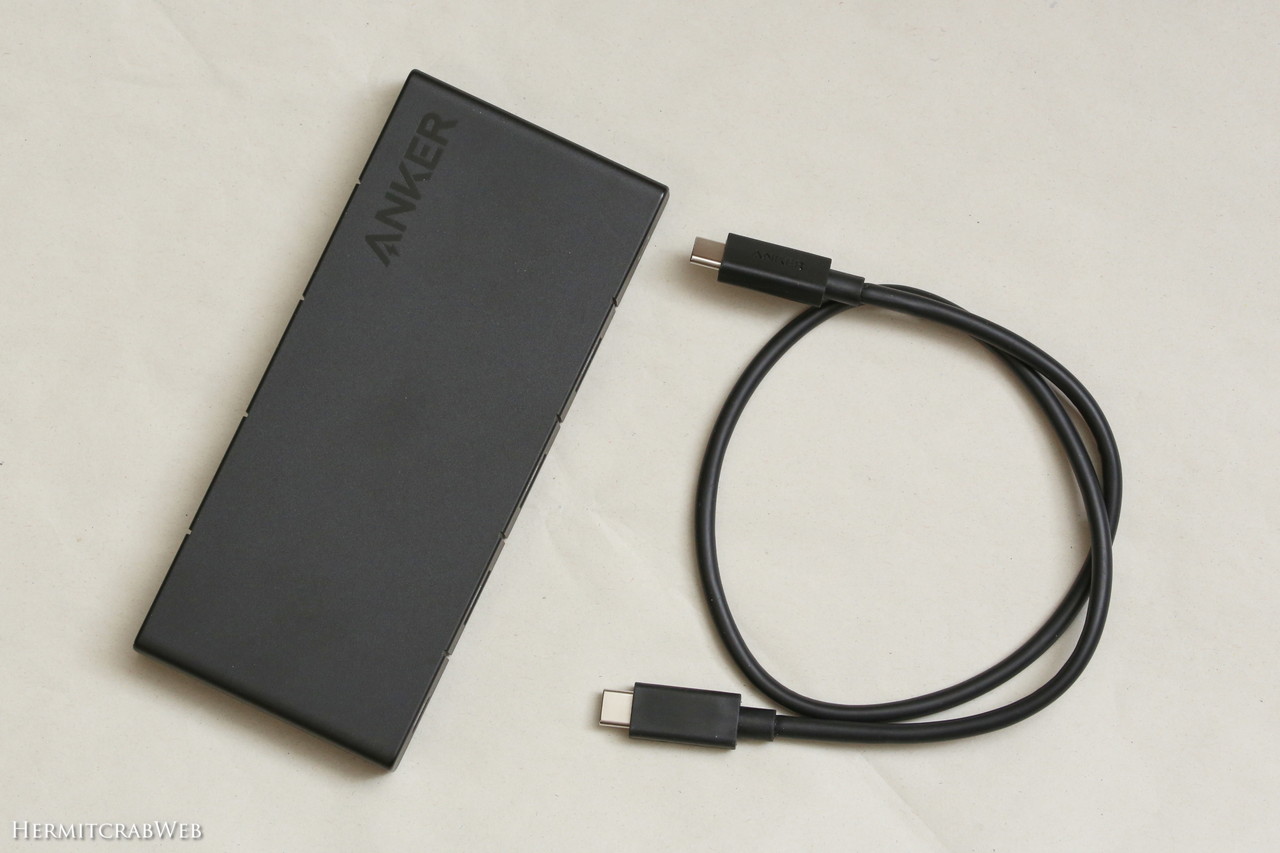
そんな中改めて目に止まったAnker 364。以前からこの製品の存在は知っていたのですけど、定価9,900円という価格から購入対象にはなりませんでした。たまたま定価の半値程度で筆者の手元にやってきたのです。
見て分かるとおり、Anker 364はPC接続用USB Type-Cケーブルが本体から外れる設計です。
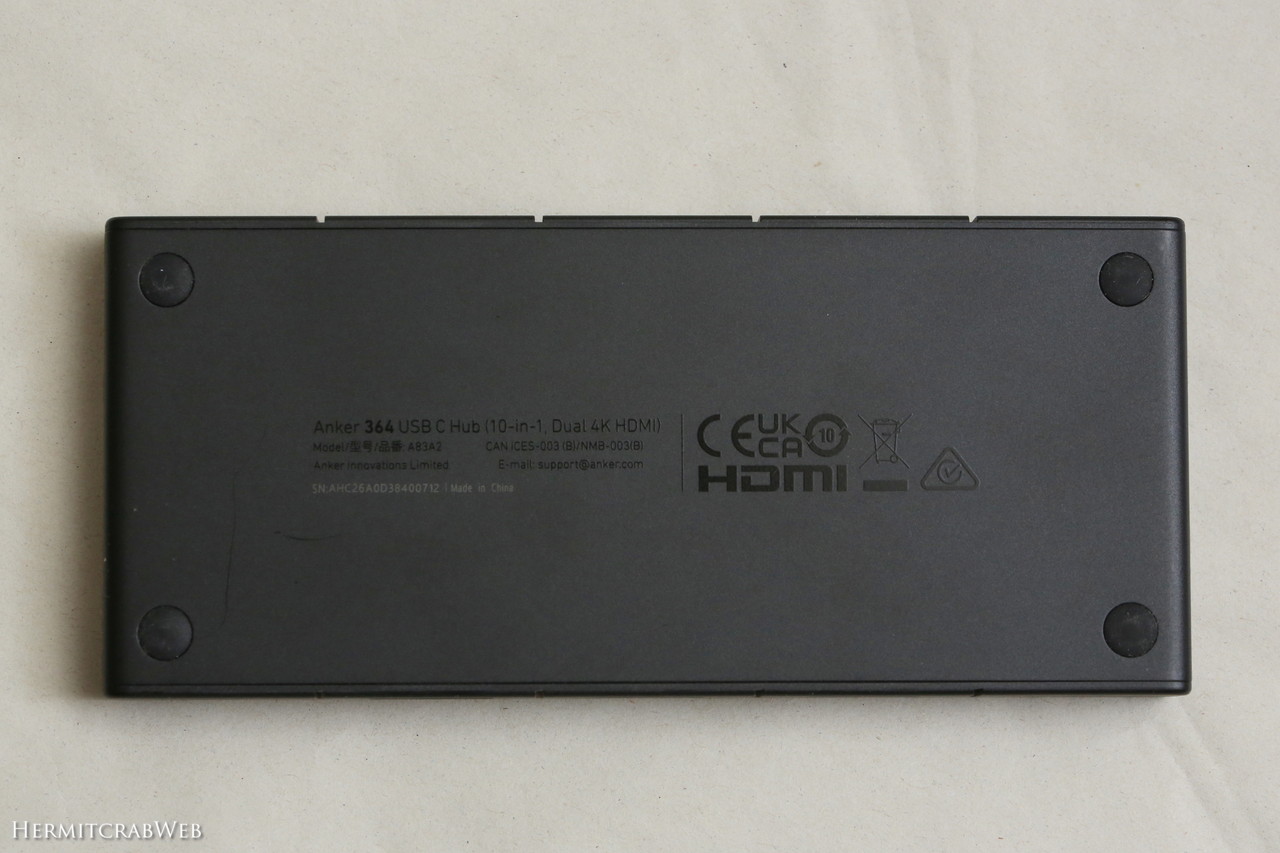
裏面にはゴム足あり。
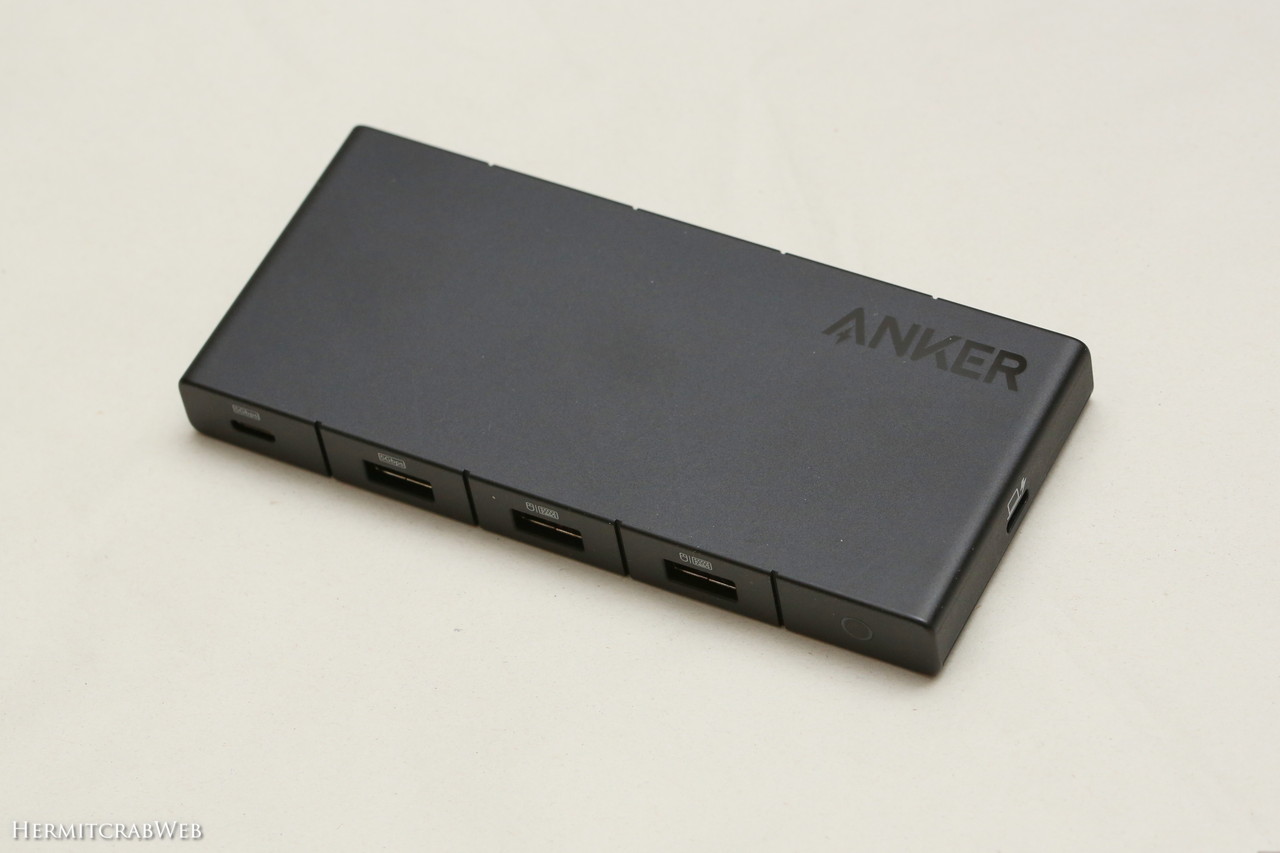
こちらの面にはUSBポートが並びます。左から以下のとおり。
- USB Type-C 3.2 Gen1 (最大5Gbps)
- USB-A 3.2 Gen1 (最大5Gbps)
- USB-A 2.0 (最大480bps)×2
右側の短辺にはPC接続用のUSB Type-Cポートがあります。
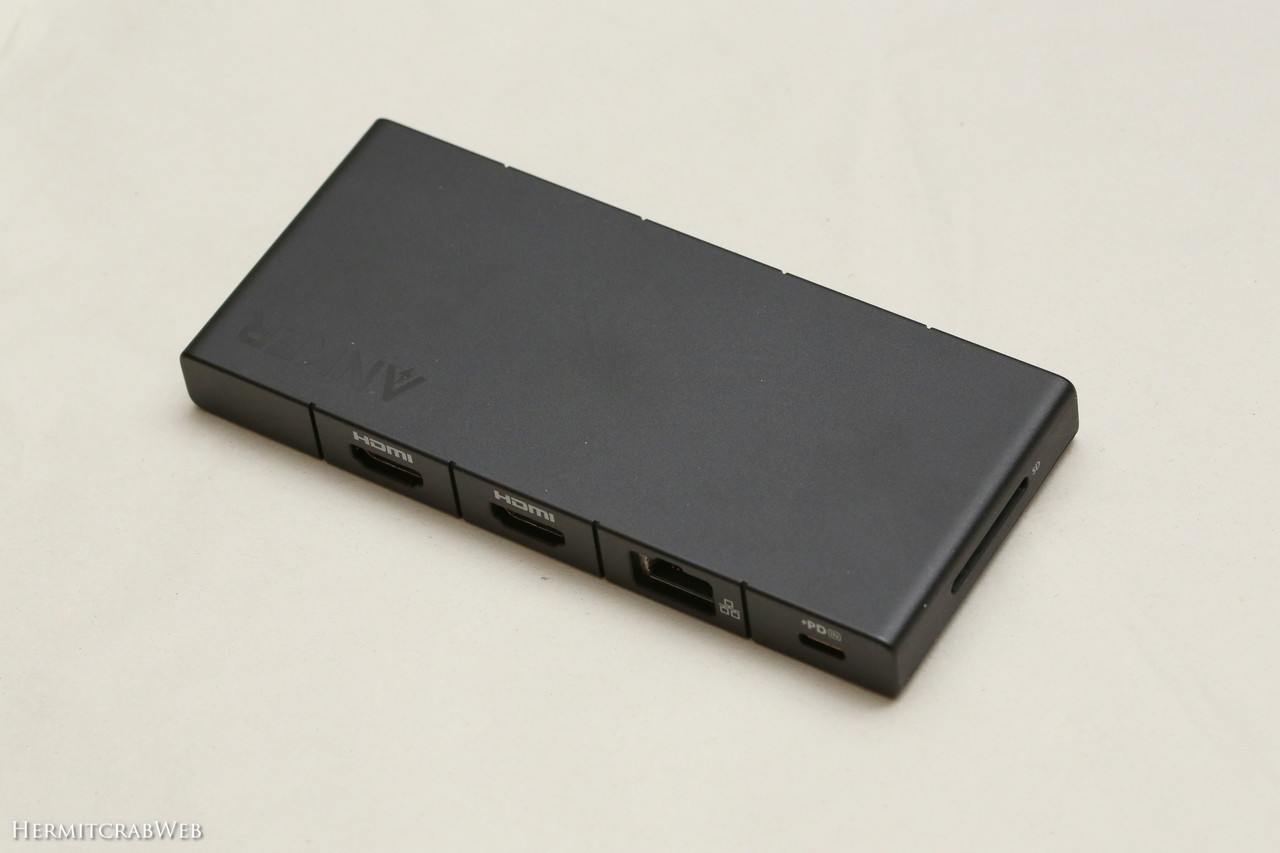
こちらの面には常時接続するケーブル類のポートが並びます。
- HDMI×2
- イーサネット
- 給電用USB Type-Cポート
- SDカードスロット
HDMIは、最大4K60Hzとなるのは1ポート使用時のみ。2つポート使用時は最大4K30Hzとなります。
良いところ1.PC接続ケーブルを取り替えられる

Anker 364のメリットの一つは、PC接続ケーブルを自由に選ぶことができること。ケーブルが本体から外れるハブって、ありそうでなかなかないのです。
付属のケーブルも50cm程度の長さがあり一般的なUSBハブより長いですが、長さが必要なときは長尺ケーブルに取り替えればOK。ハブに直付けのタイプだと、ケーブルの長さが足りない場合は延長させなければならず、ちょっと煩わしいです。


今使っているハブも然りで、1mのケーブルと中継アダプタ(いずれもThunderbolt規格互換のもの)を使ってUSBケーブルを延長していました。
 ポチップ
ポチップ
 ポチップ
ポチップ
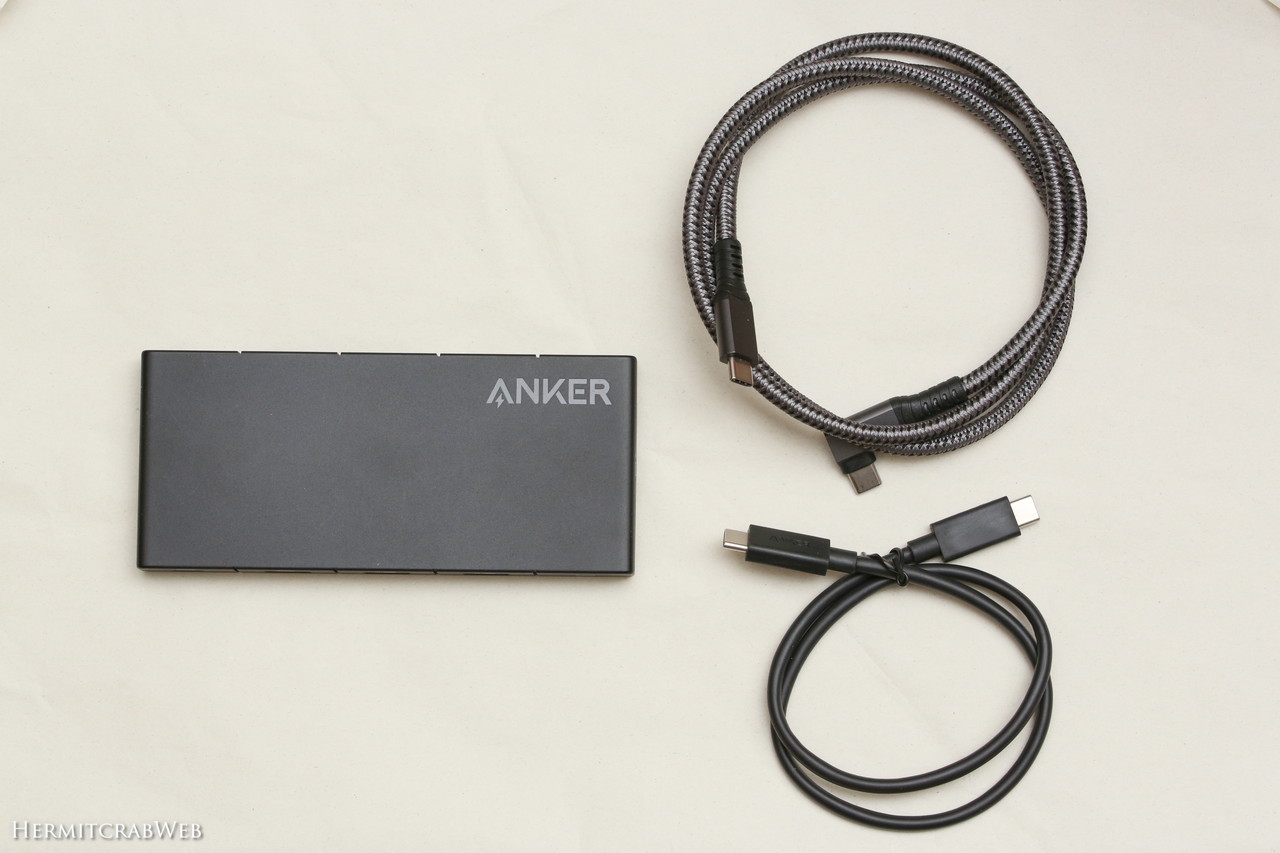
Anker 364だとUSBケーブルは1mあれば充分なので、付属ケーブルは使わず手持ちのこのケーブルを使おうと思います。中継アダプタも次の出番までしまっておきます。
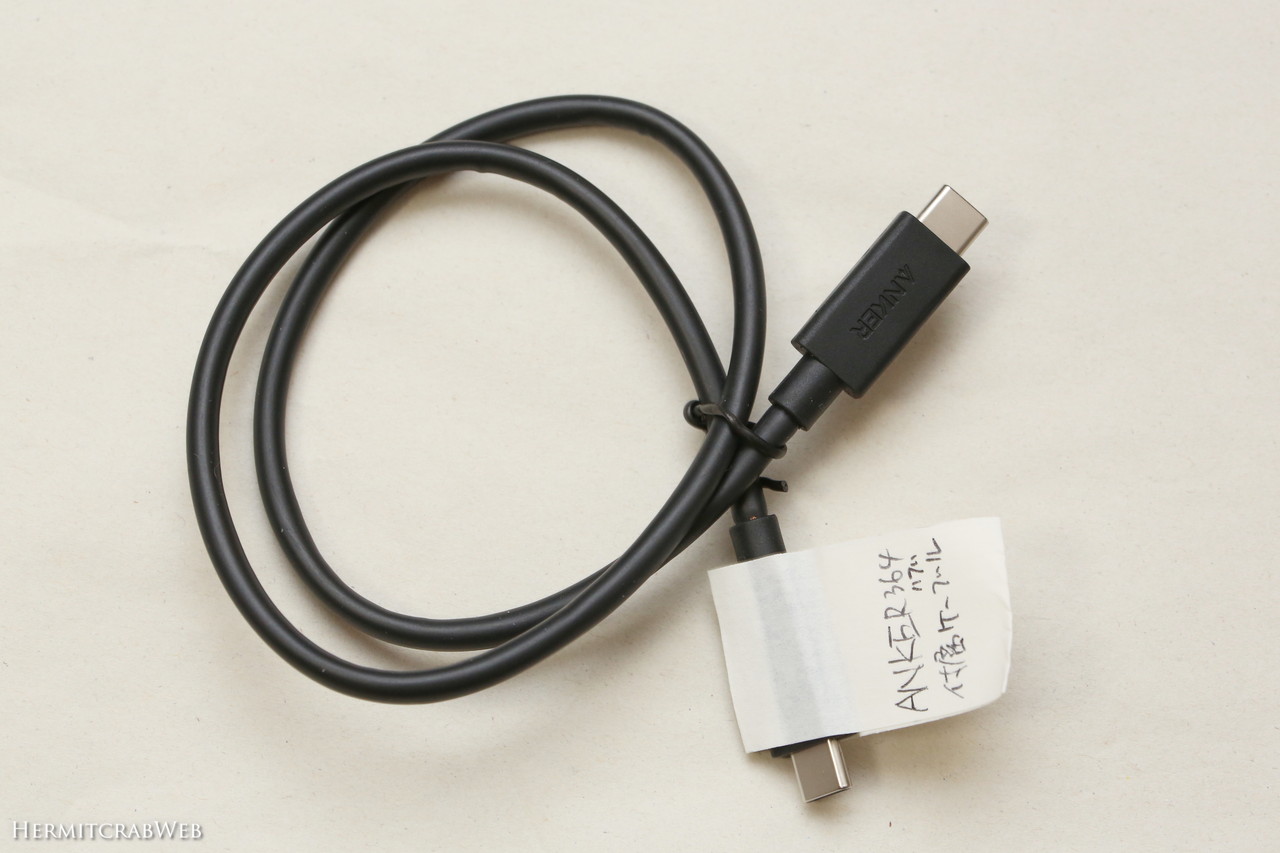
USB Type-Cケーブルは保管中に素性がわからなくなりがちなので、このようにメモを付けておきました。たぶんThunderboltにほぼ対応していると思われる良ケーブルです。
良いところ2.ポート配置が秀逸
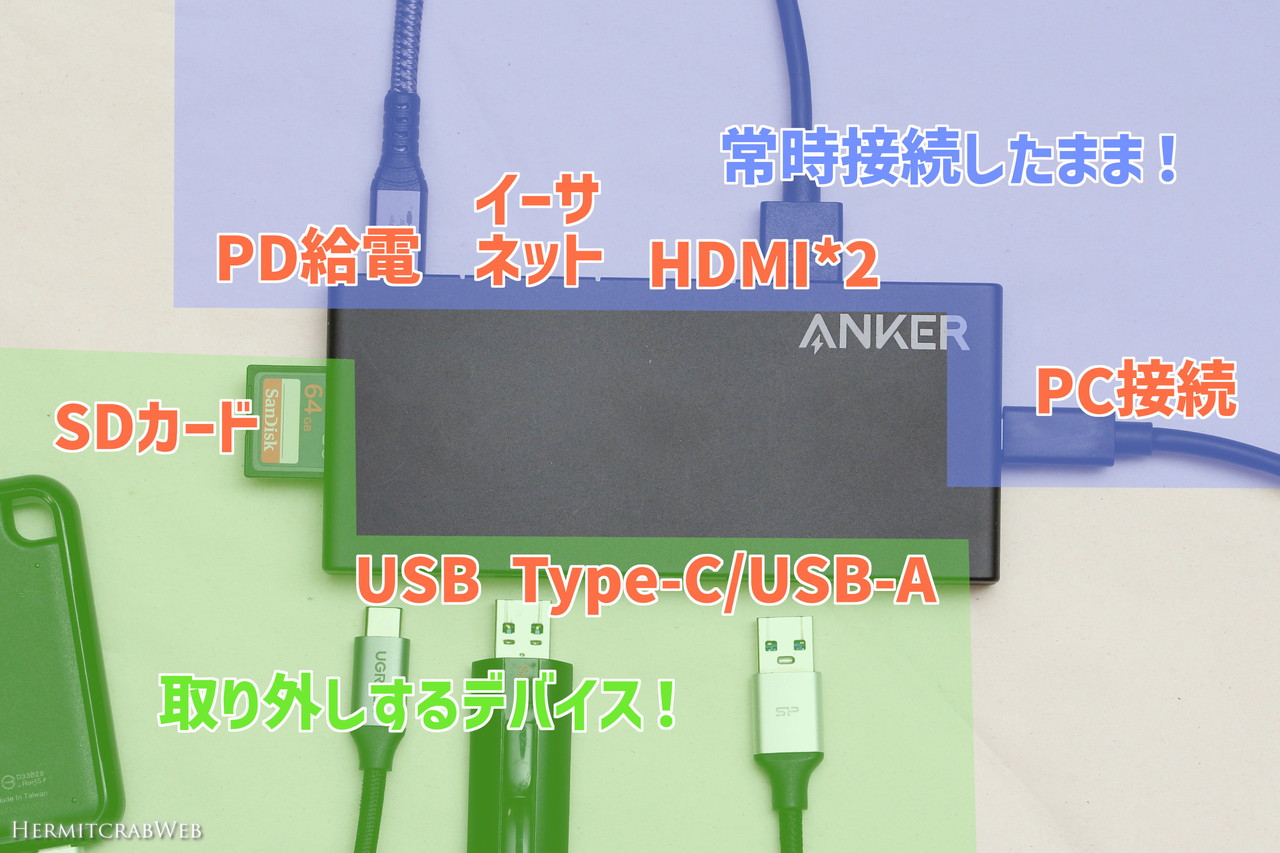
説明が難しいので上の画像にまとめてみました。PD給電、イーサネット、HDMI、PC接続は、基本的には差し替えをせず常時接続したまま使います。一方でSDカードやUSBデバイスは必要なときに接続し、用が済んだら取り外すことが多いです。
常時接続ポートと取り外しすることの多いポートが、このようにはっきりと分けて配置してあります。さらに、SDカードやUSBポートがハブ全周ではなく限られた面のみ(写真だと手前側と左側だけ)に配置されています。これ、地味だけど使えば使うほどありがたみの分かる設計なのです。
どういうことかというと、常時接続しているケーブルの近くにUSBやSDカードポートがあると、ケーブルがじゃまになって着脱がやりにくいのです。
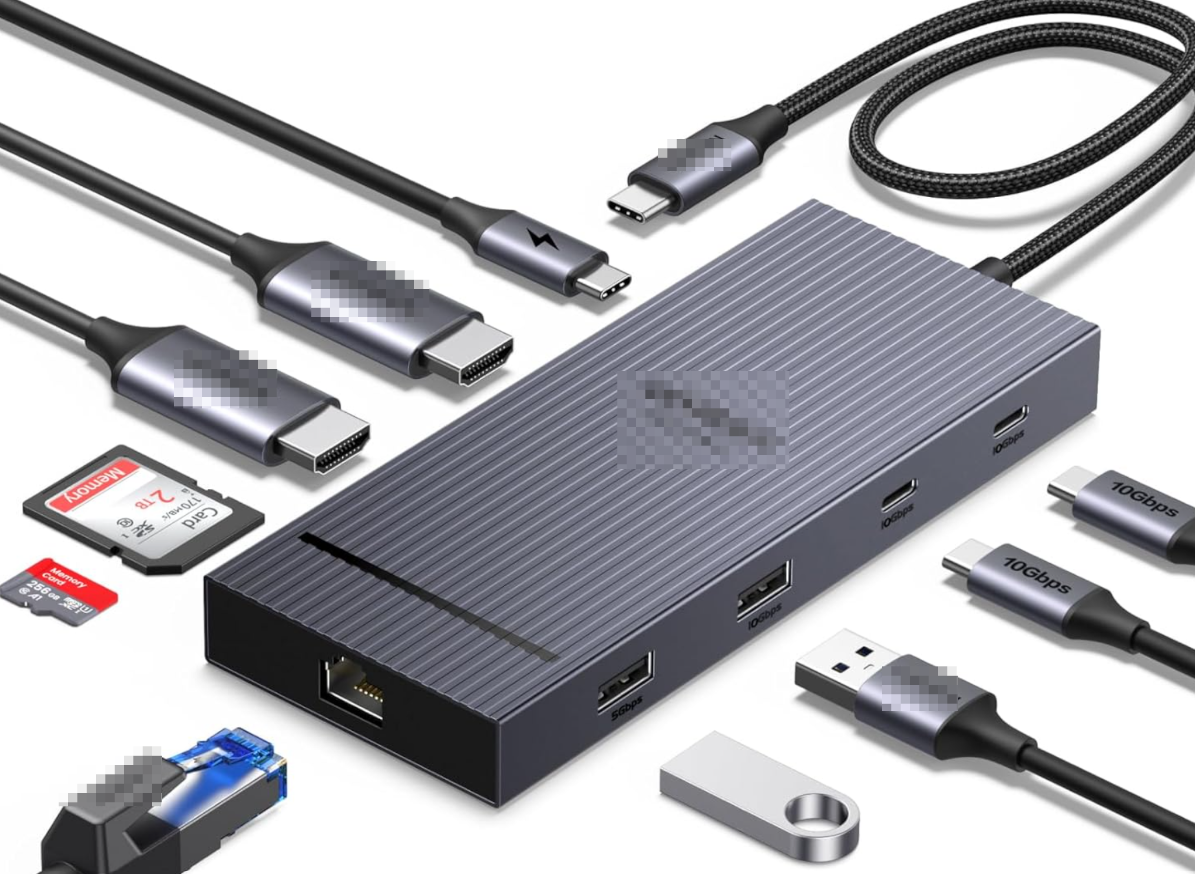
多機能なUSBハブにありがちなのがこういうレイアウト。HDMIケーブルのすぐ横にあるSDカードにはアクセスしにくいでしょうし、SDカード側とUSBハブのあるポート側、両方向に常時アクセスできるようにハブを設置しなければなりません。
コンパクトなUSBハブとはいえ基本的に据え置きで使うので、ポートレイアウトも地味に気になるポイントなのです。
良いところ3.動作状況を示すランプ付き
必須ではないけどあると便利なのが、動作状況を示すLEDです。Anker 364は前面右側に丸いランプが付いています。
- 機器に接続すると白く点灯します
- ファームウェアの更新中は 1 秒ごとに白色に点滅
取説によると動作はこれだけ。たったこれだけでも、これがあることで、トラブル発生時に原因の切り分けができるんです。
スリープからの復帰
製品サイトに特段の記述はありませんでしたけど、映像出力なども問題なく復帰しました。据え置きで使いたいハブには必須の機能です。以前買ったハブはスリープ復帰に難があるという理由だけで手放してしまいましたから。
4K60Hz表示チェック
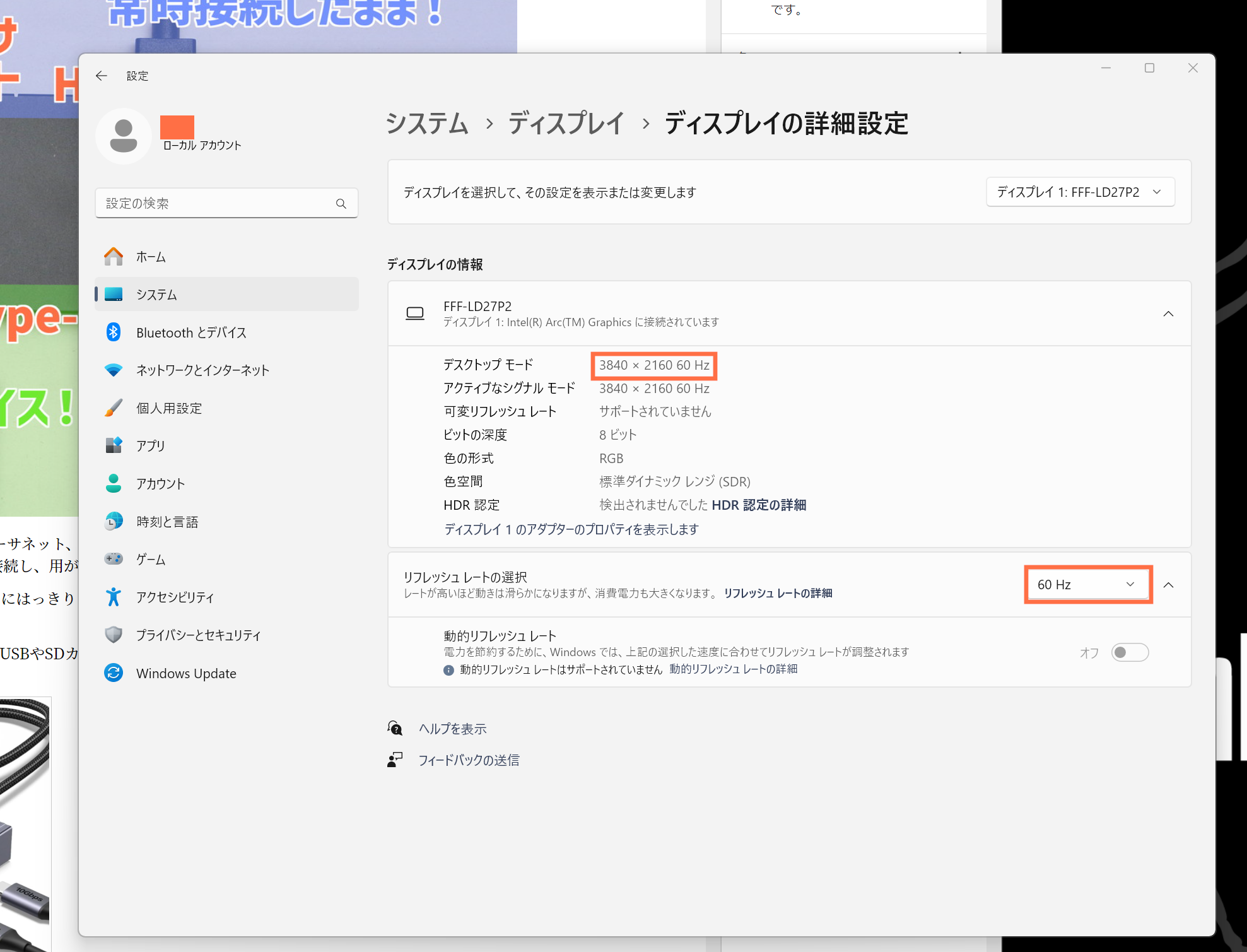
4K60Hz表示も問題なし!
これまでリフレッシュレート30Hzでもダメではないかな・・・とは思ってたんですけど、60Hzで常用してみるとやはり違いははっきりと感じます。ちらつきが少なくなったことで、目への負担は小さくなりました。
給電状態チェック
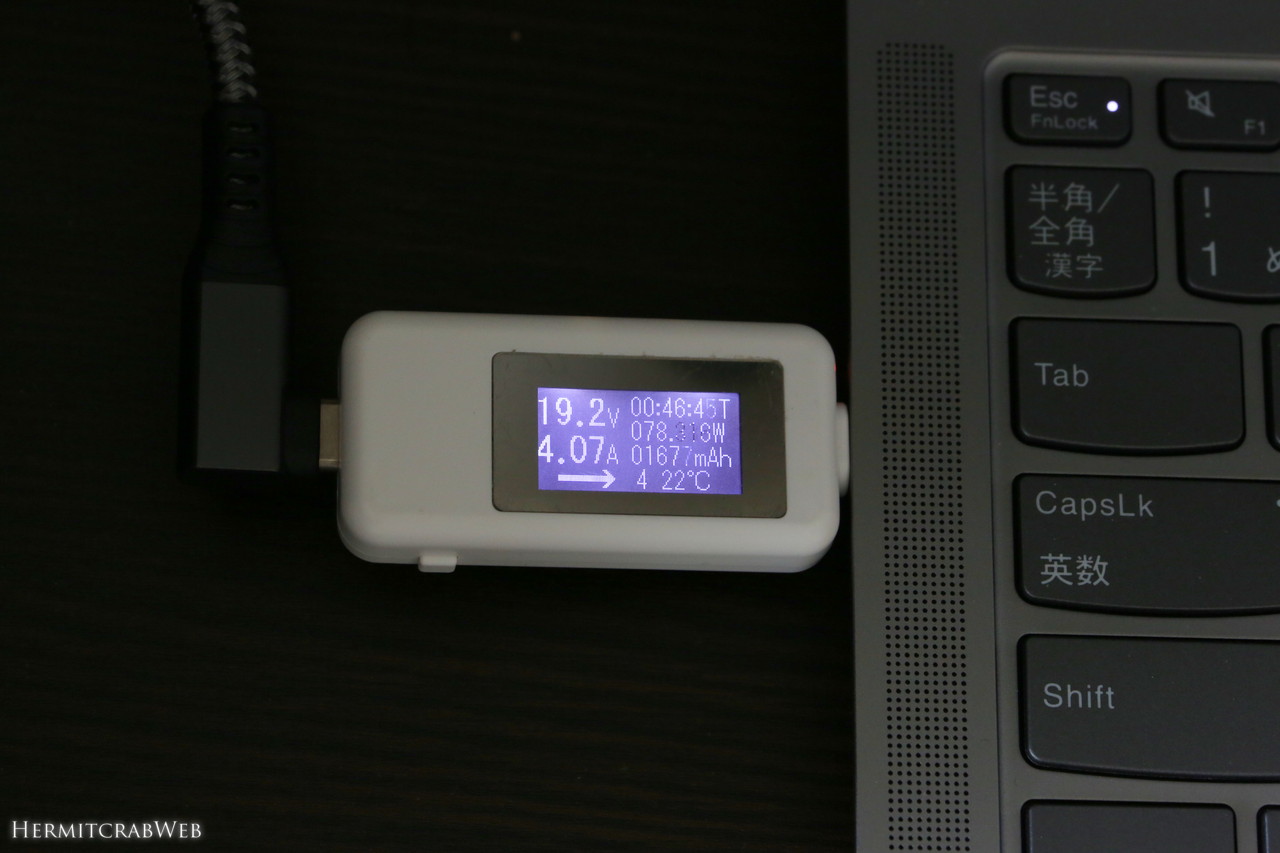
364にPD100W給電を行っている状態で、PC(IdeaPad Pro 5i Gen9)に接続した状態。約80WでPCに給電しています。カタログスペックでは85Wで給電できることになっているので、まあスペック通りの動作です。
なおPCには例のごとく低速充電中とのアラートが出ますが、実用上は全く問題ありません。
ちなみに以前のハブでは19.3V4.3A=約83Wで給電できていて、この場合は低速充電中アラートは出ませんでした。もしかしたら80Wを超えているかどうかがアラート有無のボーダーラインなのかも。
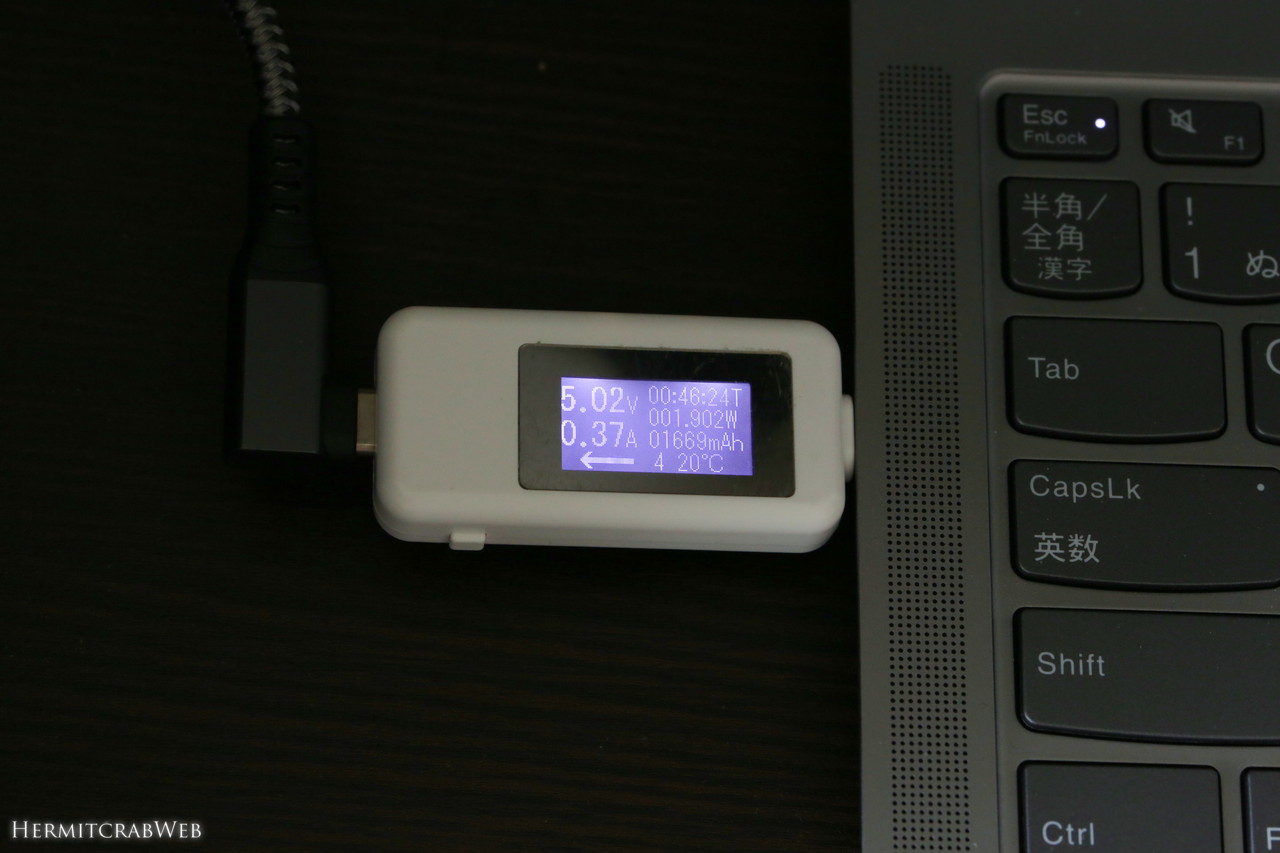
364にPD給電していない状態、すなわちPCからハブに給電している状態ではこんな感じ。このとき364はモニタへの映像出力しか行っていないのですが、この程度の電力で済むんですね。
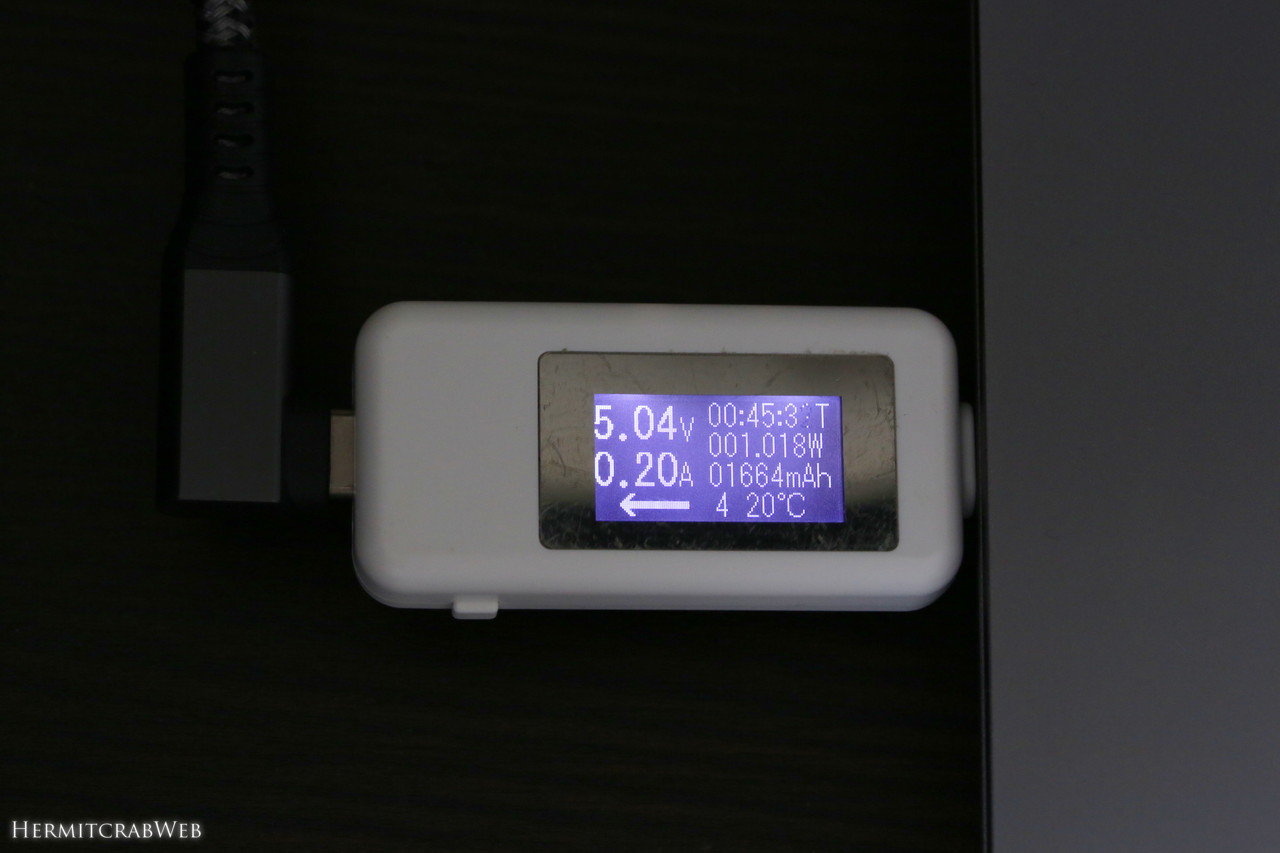
ちなみにPCがスリープ状態でも、364はおよそ1Wの電力を消費し続けています。前面のLEDランプも点灯したままです。この364に限らず、バッテリーを節約したいときはハブを取り外したほうが良さそう。
配置はデスク下部へ
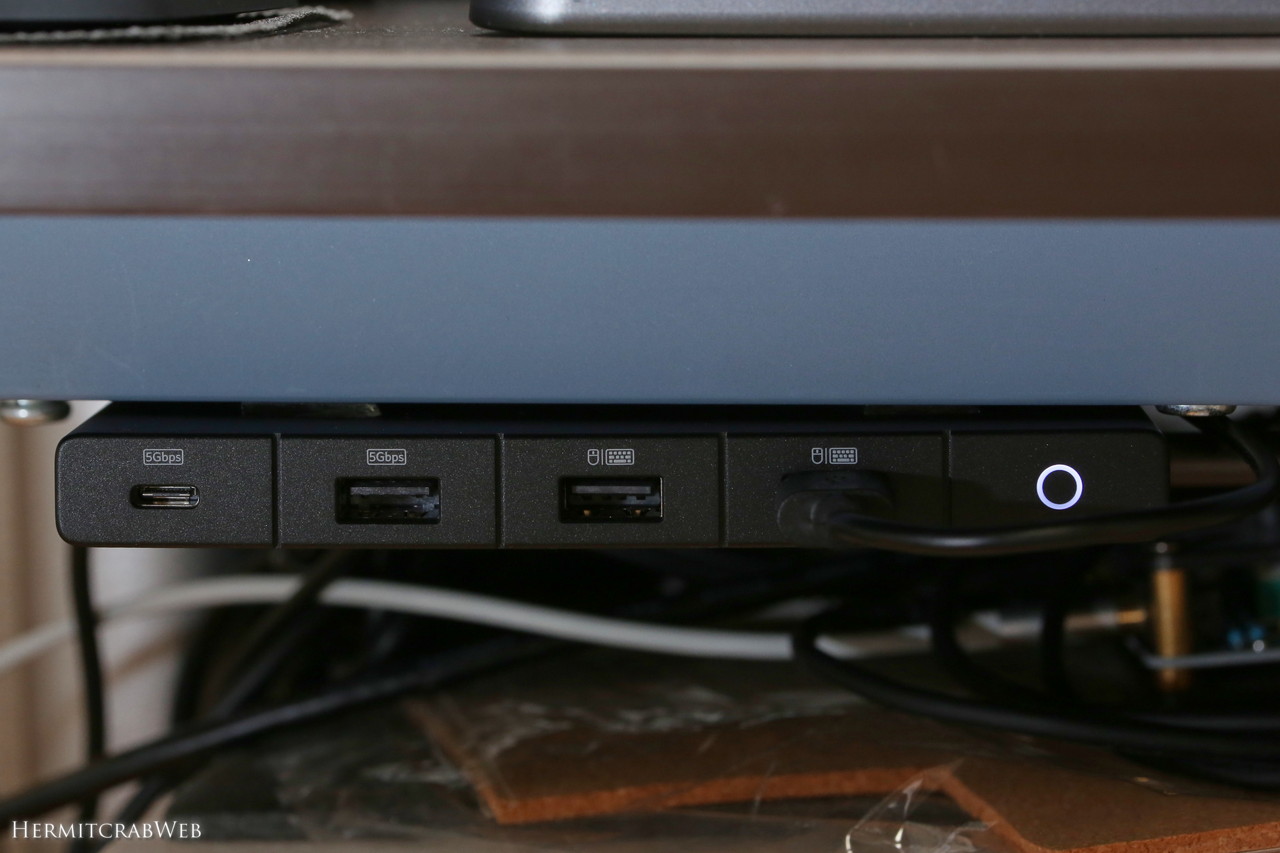
基本的にこのハブは持ち出ししませんので、良い塩梅なところに設置することにします。
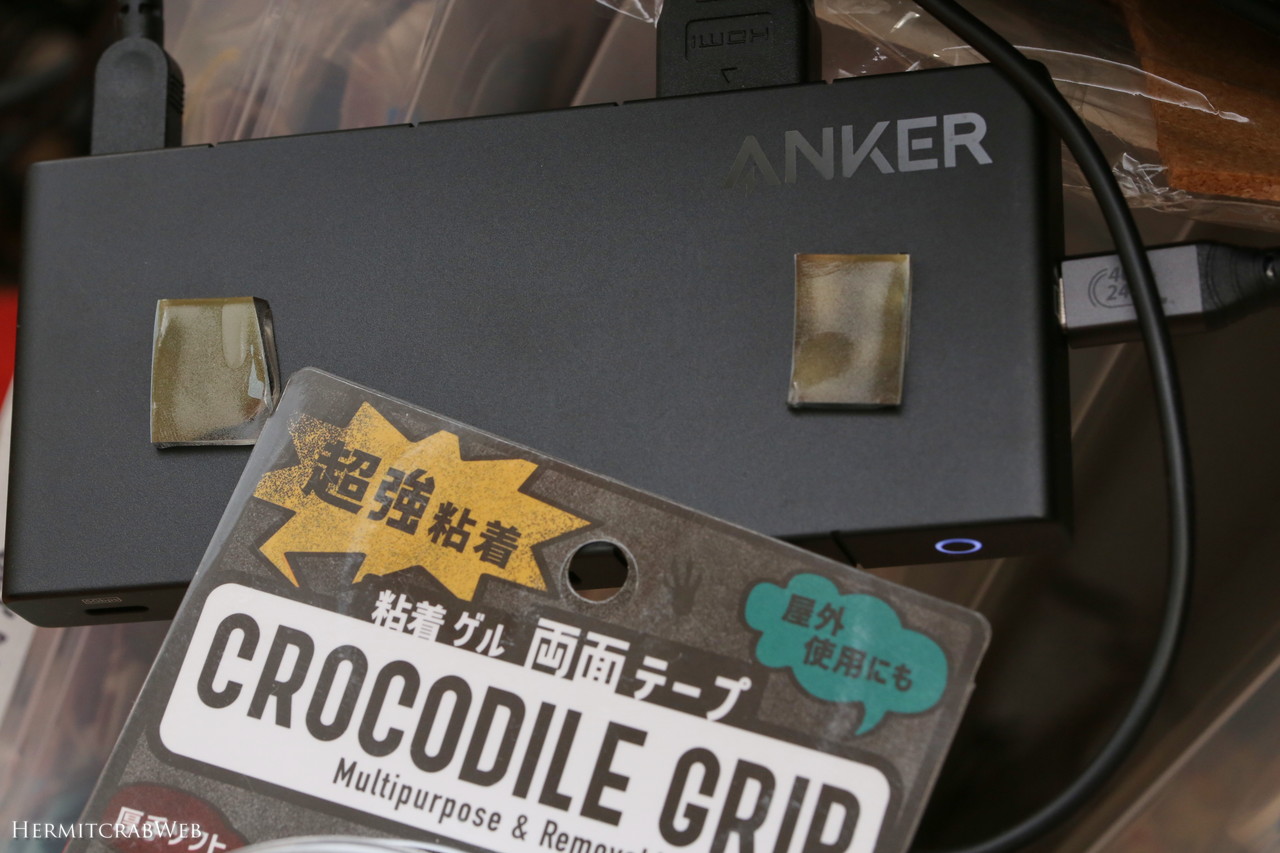
固定には100均でも買えるクロコダイルグリップをチョイス。機器を壊しそうなくらい強力な粘着力なので、ちょっとだけ切り出して、こんな感じで貼りました。
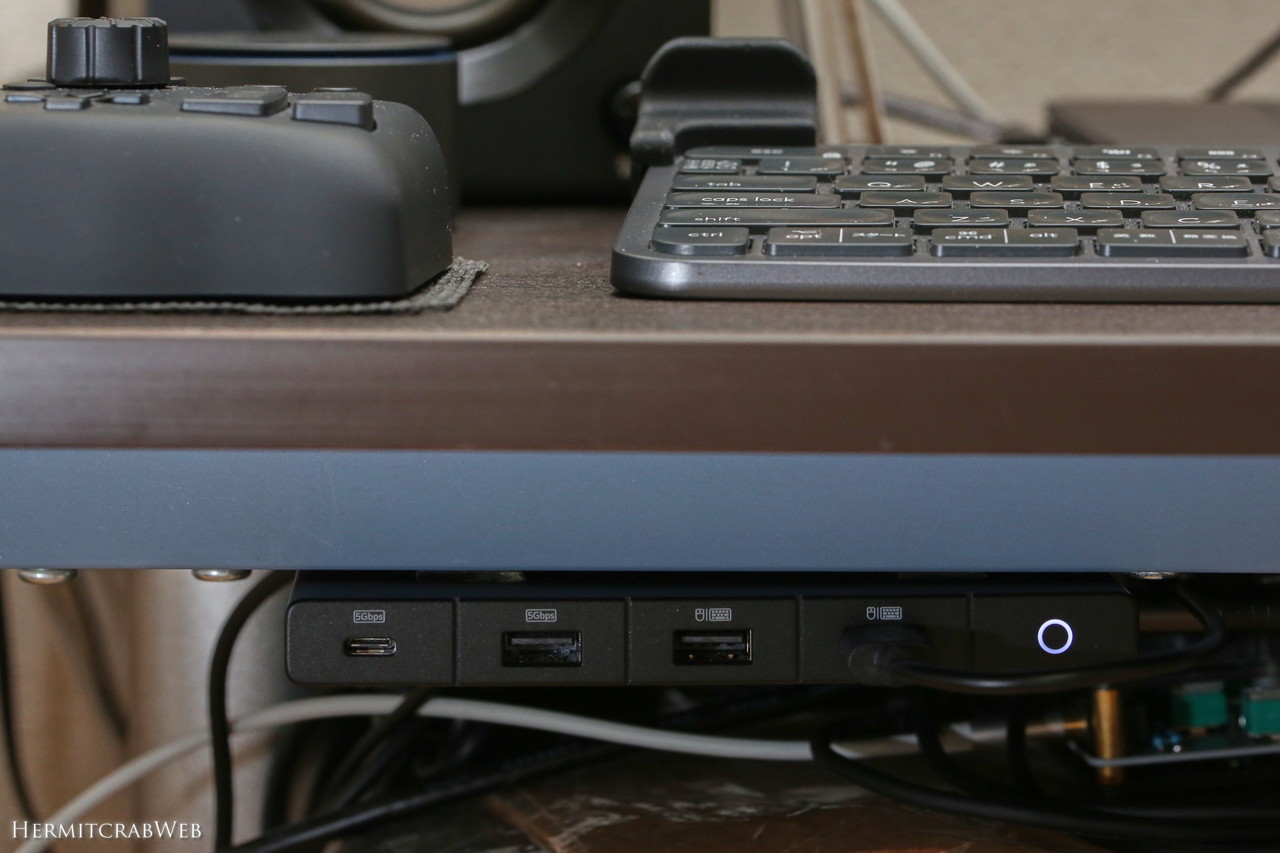
デスク天板の下に貼り付けました。手前でUSBポート、左側でSDカードへアクセスできます。奥側にはPD給電、HDMI、使ってないけどイーサネットがありますが、普段は見えず手が触れることもありません。このポートレイアウトはやっぱり秀逸ですね。
ちなみに364には音声出力はありませんが、モニターについている3.5mmステレオジャックから音声が取れましたので問題なし。これまで音声出力があるハブばかり物色してましたけど、それも不要になりました。
まとめ:買ってよかったUSBハブ!

上はずっと使っていたUSBハブ。Anker 364より小型で質感も良いですけど、やはり364の便利さが勝っていました。今回の買い替えは大成功でした!
ポチップ
余談:ドッキングステーションってこんなもの
 ポチップ
ポチップ
USBハブを巨大化したものがドッキングステーションです(たぶん)。基本的に据え置きで使い、AC電源から給電します。
本体が大きいので各出力端子の配置にも余裕があり、映像出力もデュアル4K60Hzだったり、8K対応だったりします。
 ポチップ
ポチップ
こういうモニタスタンドタイプも便利そう。
ドッキングステーションは、巨大なサイズで威圧しつつ、結果はきちんと出すオラオラ質実剛健タイプ。
最強になりたい方や面倒なことを考えたくない方は、最初からこういうのを導入したほうが時間もトータルコストも節約できて良いでしょう。